Win10备份系统映像的2种方法:内置程序与傲梅轻松备份!
本文全面讲解Win10备份系统映像的两种实用方案:Win10系统内置备份程序创建系统映像,以及如何利用傲梅轻松备份定时自动备份系统。对比其优缺点,帮您找到更适合自己的完整系统保护方式。
在日常使用电脑的过程中,系统崩溃、硬盘故障或病毒攻击总会不期而至。如果您不想在灾难发生后浪费数小时重装系统和软件,那么提前创建一份完整的Win10备份系统映像,就是更加稳妥的保障。有备份在手,可以在系统彻底损坏时,快速把电脑直接还原到备份时的状态。
本文将详细介绍两种Win10系统备份方法,不仅会教您使用系统内置的“备份和还原”功能,还会额外分享借助傲梅轻松备份来实现更智能、更自动化的系统备份任务。无论您是普通家庭用户,还是希望尽量少折腾的办公族,都能从中找到适合自己的方案。

Windows 10从Windows 7时代就继承了一套“备份和还原”组件,虽然微软逐渐将其隐藏,但它依旧可以帮助我们完成基础的系统映像备份工作。
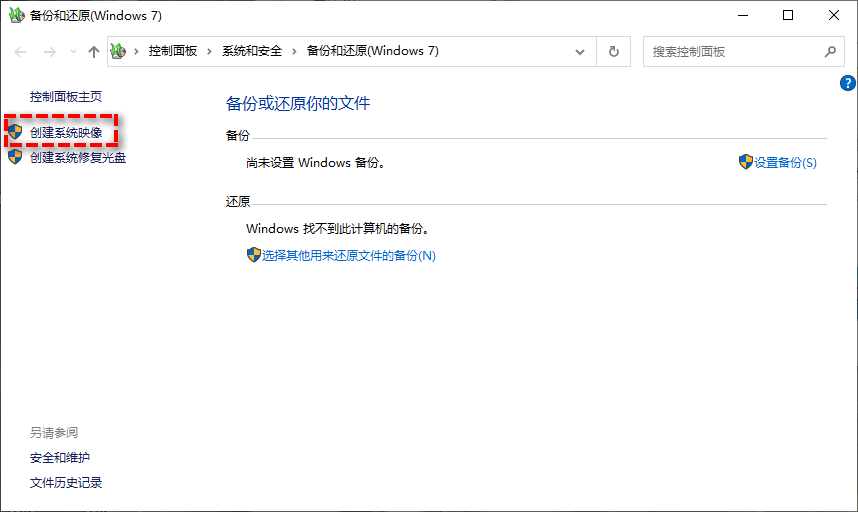
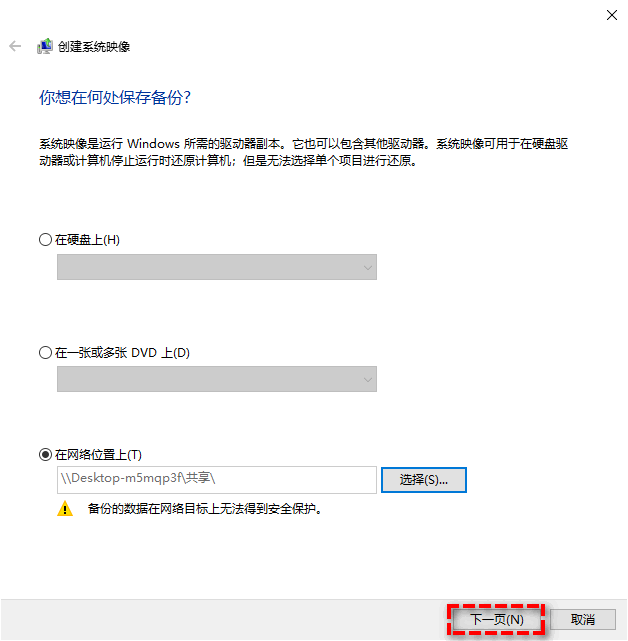
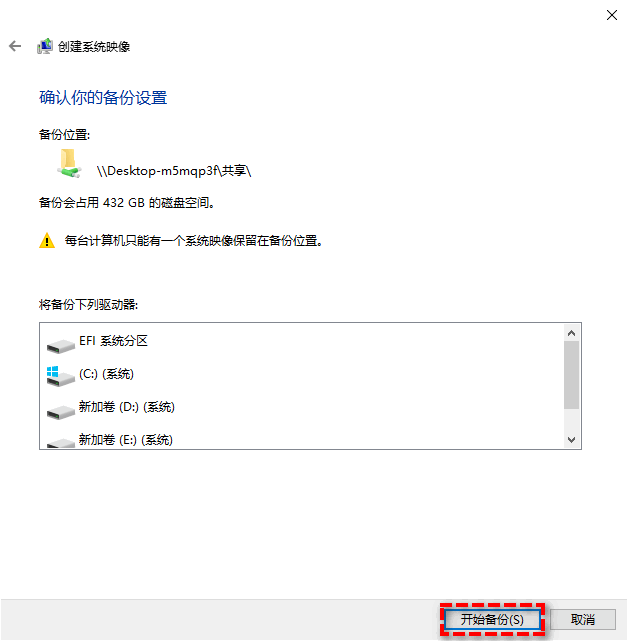
通过这种方式将Win10系统备份到外接硬盘,操作虽然零成本,但缺点也十分明显:
如果您希望绕过这些限制,或许可以考虑一款功能更全面的第三方备份软件。
傲梅轻松备份是一款专为Windows系统设计的备份还原软件。它既能弥补系统自带工具的不足,又能让普通用户无需学习复杂命令,轻松完成自动化的Win10系统映像备份任务。
与系统自带的“备份和还原”功能相比,傲梅轻松备份提供了一种更加轻松简单的系统备份思路:
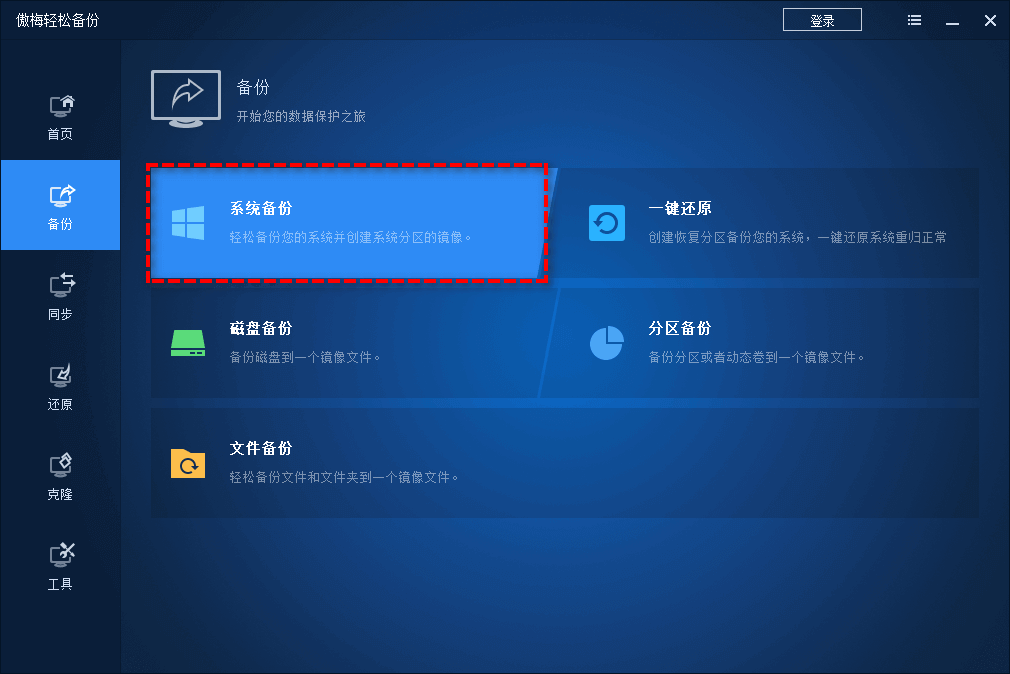


除此之外,建议您在备份完系统之后,利用傲梅轻松备份工具菜单中的“创建可启动盘”功能制作一个启动U盘。将来即便Windows彻底崩溃无法启动,也能从U盘引导系统并执行系统还原任务。
从这2种Win10备份系统映像方法制作,我们该怎么选呢?如果您仅仅是想要偶尔备份且硬盘空间非常充裕,系统自带工具就足够,随时手动创建一份完整的系统备份映像。
如果您希望更省心、备份更频繁、不希望占用太多存储空间,用傲梅轻松备份设定一套自动化备份方案,无疑是更高效的选择。
无论您选择哪种方式,更加关键的一步就是现在立刻开始行动起来,对自己的电脑系统备份一下吧。毕竟数据与系统的安全,从来都不是靠事后懊悔换来的。


