换盘不重装!电脑系统克隆软件挑选攻略,4种方案任选
电脑系统克隆软件怎么挑不踩坑?本文先讲挑选时要看清的几处关键,再演示傲梅轻松备份系统克隆、Windows自带备份还原、Ghost对拷与PE离线克隆4种做法,附操作步骤、对比表格和常见问题,帮您换盘不重装。
2026年10月10日 11:22 | 洛水如云 · 专注Windows系统维护与数据备份领域
硬盘的容量和速度,总有跟不上的那一天。动了换盘念头的人,选购功课一般做得很足,接口、读写、容量都摸得清清楚楚。可真等新盘装进机箱,才发现卡脖子的环节在后面:那套用了好几年的系统怎么办?
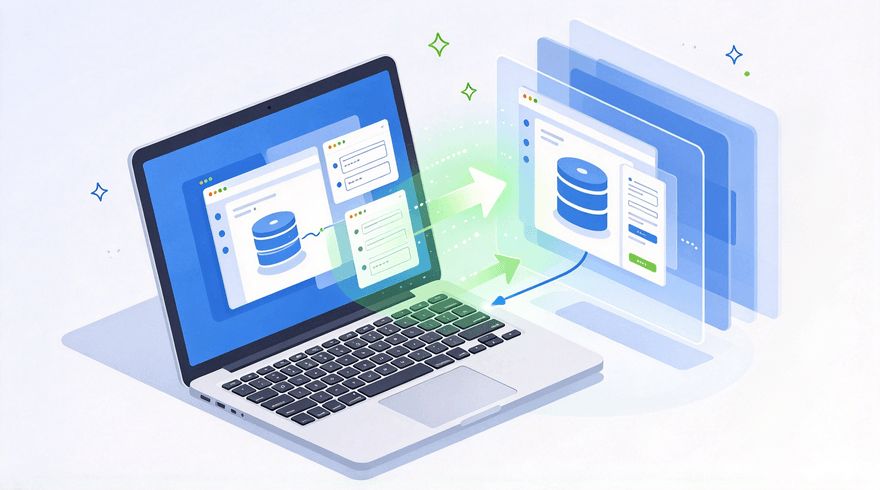
重装听着干脆,细算却未必划算。正版授权、行业软件、调试好的环境,样样都绑在旧系统里。准备动手前,先把新盘装好,确认系统能识别到它,电脑加装固态硬盘的步骤本身不复杂。
接下来要解决的,才是挑一款顺手的电脑系统克隆软件。下文先把挑选思路理清,再给出4种可行做法。
先算账,再决定要不要走这条路。重装系统的隐性成本,比想象的高:
一套能把系统完整搬走的工具,比反复手动折腾划算得多。
下面这4种做法,上手门槛差别不小,按难度从低到高逐一说起。无论选哪条路线,迁移系统盘到新硬盘的成败都系于一个细节:引导分区有没有被一并处理。
图形化工具里,傲梅轻松备份是不少人换盘时的首选。它专门处理备份、还原和克隆这类事,系统克隆能把整块系统盘连引导分区一并搬到新盘,界面清楚,全程以点击为主,不需要背命令。
动手前,新盘要装好并被系统识别;目标盘的原有数据会被覆盖,先把它清空或把文件转走。具体步骤如下:
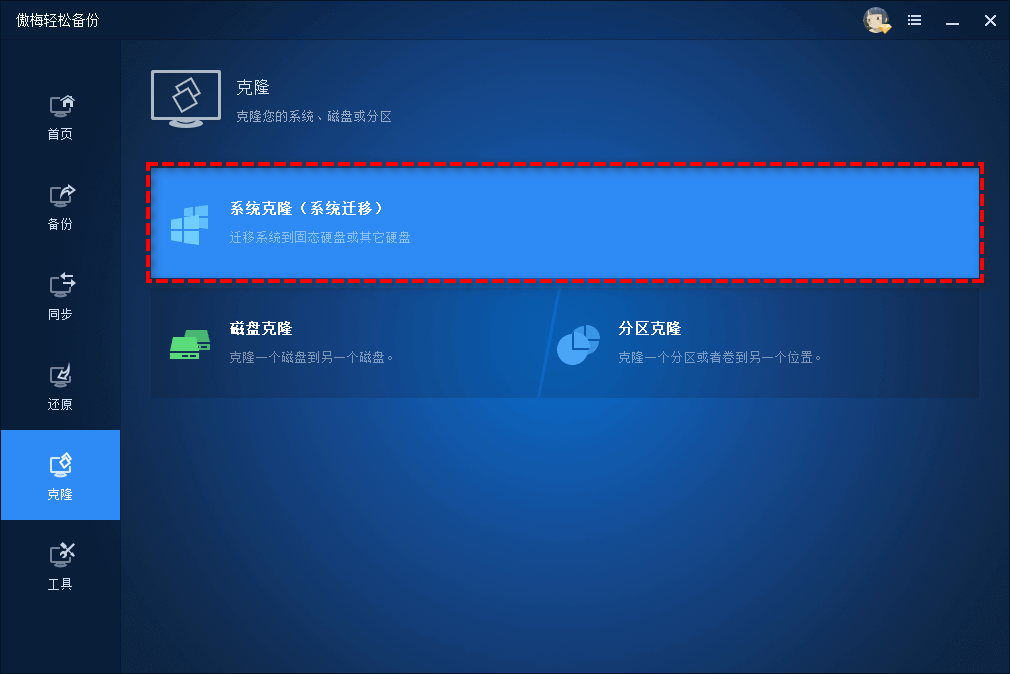
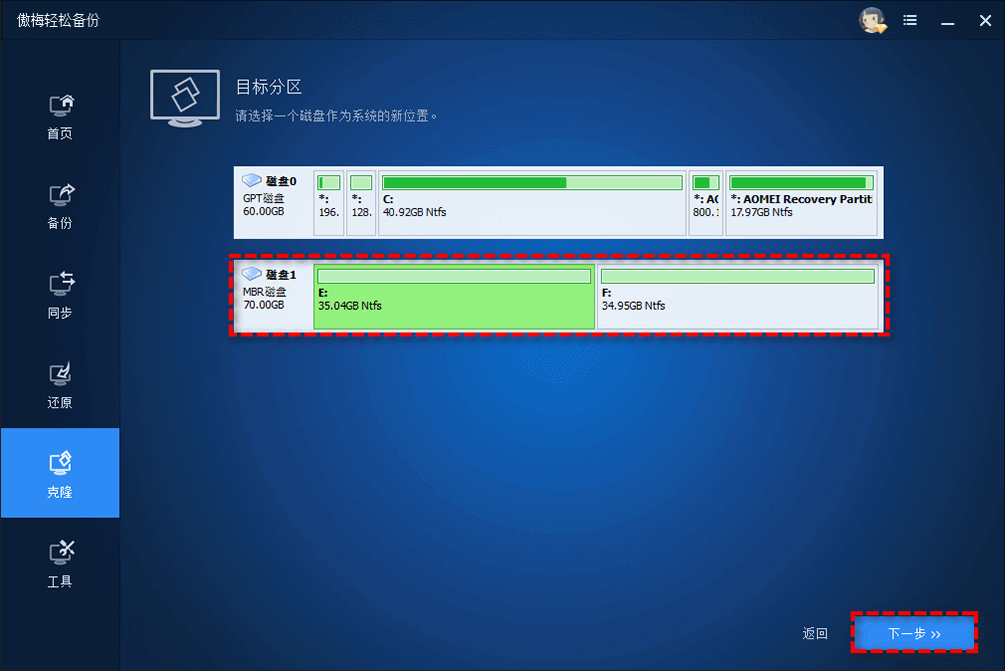
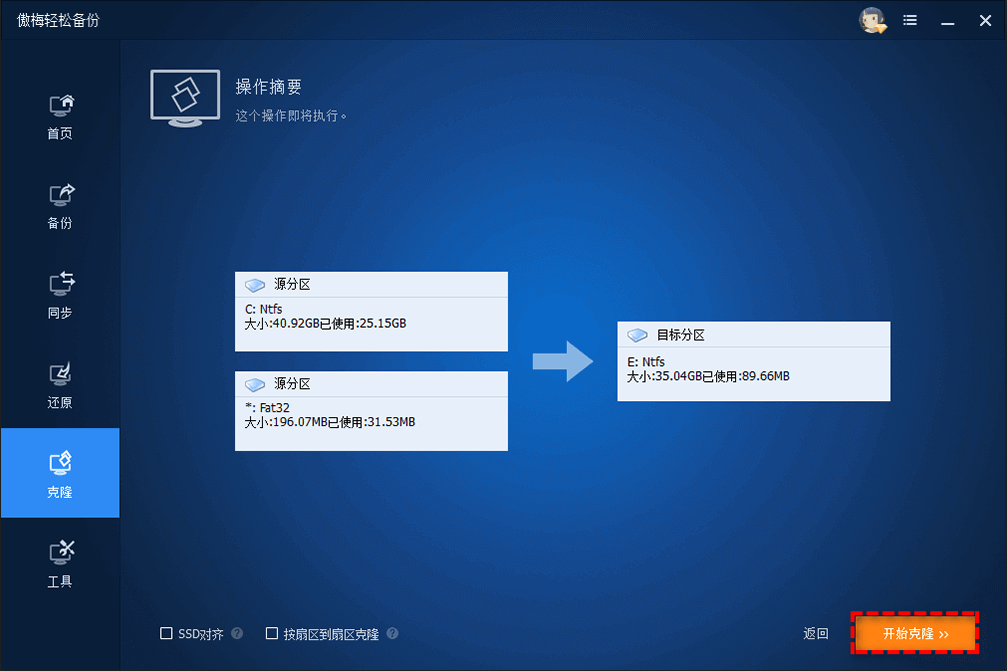
克隆完成后,系统里的授权状态一般会跟着到新盘,不用额外操心;只有连主板这类大件一起换了,才可能需要重新激活Windows。等新盘能独立开机、常用软件挨个试过没问题,旧盘再考虑清空或改作数据盘。
不愿安装第三方工具的,Windows自带一条现成的迁移通道。做法不复杂:先给系统盘备份,换好新盘后再恢复上去。
优点是全程不必依赖额外软件;短板也明显,环节多、耗时长,还原之后有时还要再处理引导问题,更适合有耐心的用户。
老用户可能还惦记着Ghost这款经典工具。它能在DOS环境或PE里运行,走磁盘对拷的老路子,把旧盘的内容整块搬到新盘。
Ghost的界面全是英文、靠按键操作,分区调整也要手动处理,不太熟悉命令行的话,容易点错步骤。如今挑电脑系统克隆软件,多数人不再从它起步,但它在PE环境下的稳定表现,仍让不少老用户惦记。
如果机箱里只留得下一个硬盘位,或者系统已经打不开,可以换个思路:借一台能开机的电脑,用傲梅轻松备份的“创建可启动盘”做一个启动U盘,插回原机在PE环境里完成克隆。
担心临时找不到能用的电脑的话,平时把Win10启动盘U盘制作流程先走一遍,手边备一张启动盘,需要的时候能省很多事。
这条路不问原系统能不能启动,只要两块盘都能被认出来,系统就能搬过去,作为应急手段相当实用。
4种做法走到头都能完成任务,差异集中在动手难度和适用场景:
| 方案 | 上手难度 | 软件与设置 | 适用情况 |
| 傲梅轻松备份系统克隆 | 低 | 完整保留 | 想省事的换盘用户 |
| Windows自带备份还原 | 中 | 完整保留 | 不愿另装工具的人 |
| Ghost硬盘对拷 | 高 | 完整保留 | 熟悉命令行的用户 |
| PE启动盘离线克隆 | 中 | 完整保留 | 系统进不去、单盘位 |
4种方式谈不上谁好谁坏,按您手头的设备和习惯来挑就行。
无论选哪种方案,动手前把这几点过一遍:
引导分区别落下
系统盘的构成比一块C盘复杂,前面还挂着引导分区。挑工具时确认它能自动识别并处理,否则新盘很可能开不了机。
目标盘提前清空
克隆会重建目标盘的分区结构,动手前把要保留的文件转走,确认没问题再开始。
过程中别断电
克隆时长取决于数据量,电源插稳再开始,中途断电虽然不伤原盘,但任务得从头再跑一遍。
固态新盘看一眼4K对齐
新盘若是固态,克隆完成后顺手看一下固态硬盘怎么4K对齐,查完这项,速度与耐用性都更有底。
说到底,换盘这件事的难点从来不在硬件,而在那套舍不得重来的系统。电脑系统克隆软件解决的正是这个矛盾,让硬件升级不再牵动软件环境。选工具时抓住引导分区、分区调整和操作门槛三点,多数盘都能顺利搬家。
动手前装好新盘、核对容量;克隆完成后先验证再拆旧盘。万一碰上系统迁移到固态硬盘后无法启动,大概率是启动项没切换,先进BIOS把新盘调到首位,再回头检查引导分区。
更新于2026年10月10日


