省下重装的半天时间!如何迁移系统盘到新硬盘,4种方法
如何迁移系统盘到新硬盘?本文按上手难度梳理4条路线:傲梅轻松备份系统迁移、Windows自带系统映像还原、DISM命令行部署映像、全新安装再转移资料,并给出迁移前后的注意事项与常见问题解答,帮您少走弯路。
2026年09月29日 11:26 | 洛水如云 · 专注Windows系统维护与数据备份领域
系统盘用上几年,可用空间被缓存和各类软件越啃越少,盘况也在悄悄下滑,趁这个机会换块新盘,是很多人的选择。可新盘装好之后,真正让人犯难的往往是里面那套系统:正版激活、用了多年、调好的软件环境、散落各处的资料,哪一样都不愿意从零再来。
绕开重装的路子,就是把系统整体搬过去,开机后软件、账号和习惯设置都还在原位。换硬盘不重装系统如今已是成熟做法,真正要花心思的,是怎么把系统盘里的内容安全搬走。
如何迁移系统盘到新硬盘,下面把4种常见做法从省事到费事排开,您对着手里的条件挑一条即可。
先看重装的隐性成本,很多人才会下决心迁移:
这笔账一算,搬系统显然比重装划得来。
下面4条路线按动手量从小到大排列,越靠前的准备越少,多数人走第一条就够;后面的留给有特殊要求的场景,不必条条都试。如何迁移系统盘到新硬盘,说到底看您愿意花多少工夫。
图形界面工具里,傲梅轻松备份是处理这类迁移的常见选择。它的系统克隆会把系统盘连同引导分区打包复制到新盘,全程有进度提示,不用敲命令,也省去重装和重新配置的麻烦。
动手前花几分钟做准备:把新盘固定到机箱硬盘位或笔记本插槽,接好线缆,开机确认系统能识别到它。新盘是固态的话,电脑加装固态硬盘的流程并不复杂,尺寸和插槽对上,装好就能用。
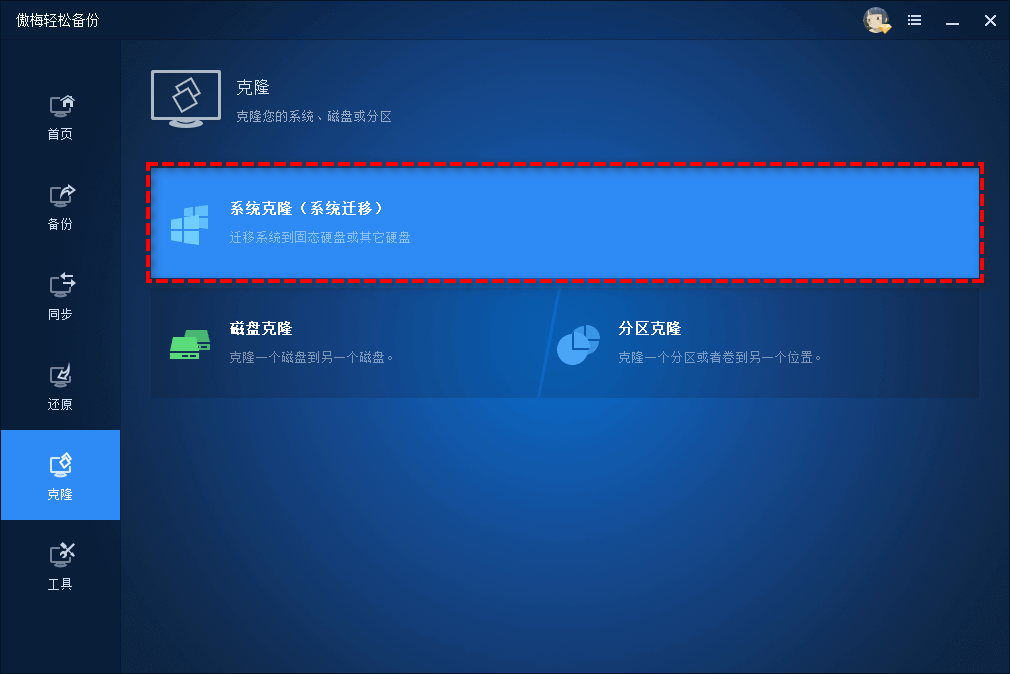
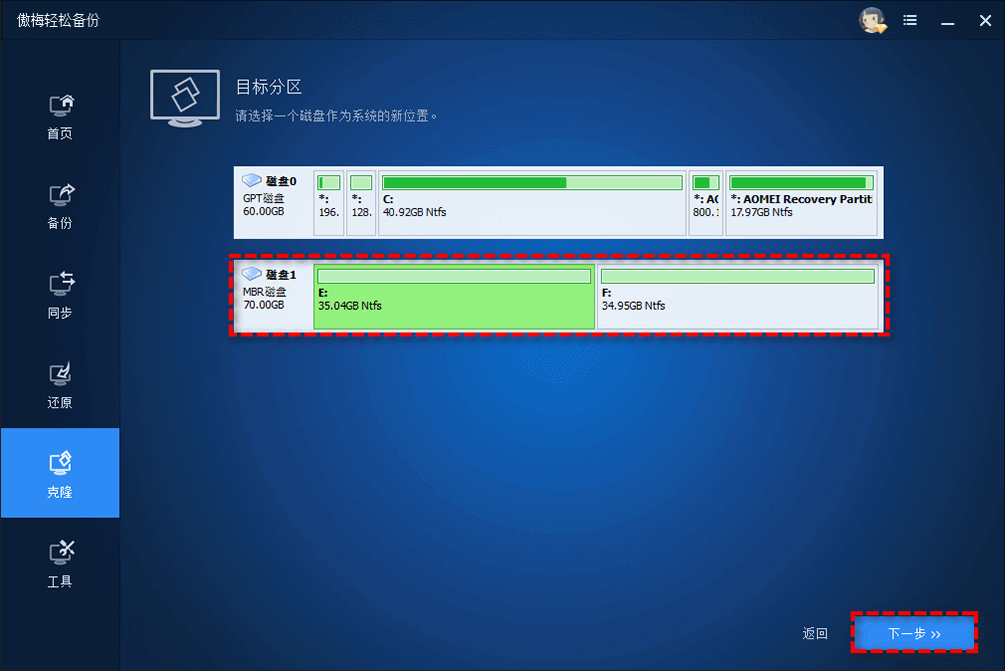
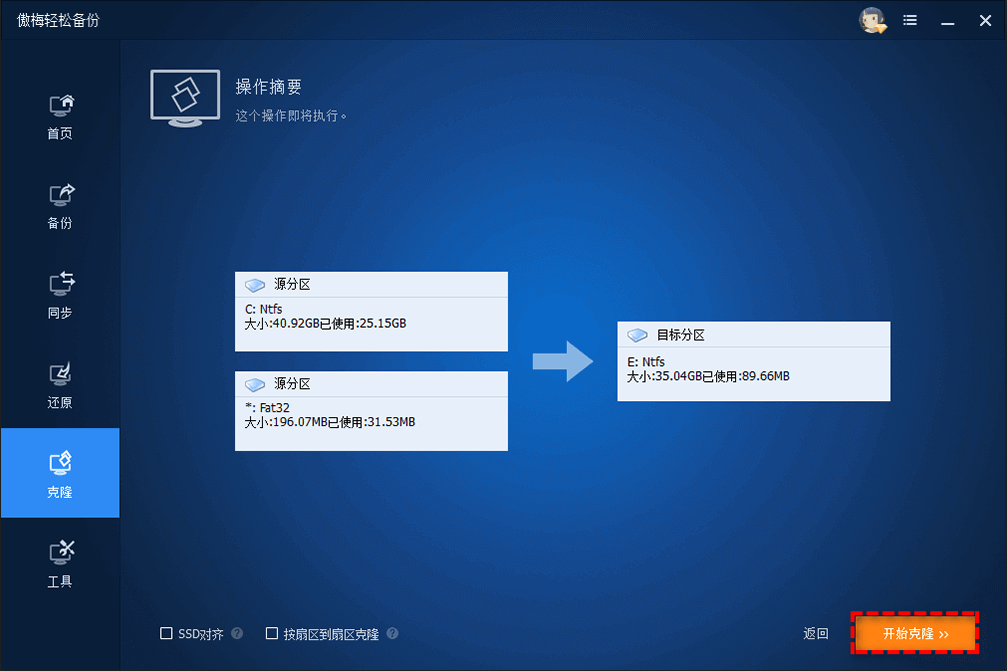
迁移完成后,软件位置、账号状态和桌面布局都会保留下来。新盘容量更大的话,顺手在预览里把系统分区拉宽,装好就能直接用,省得后面再调。
不想另装工具的,系统里备着现成通道:先在旧系统里生成整盘映像,换盘后再把映像铺回新盘。映像恢复、启动修复这些环节要用的工具,都收在微软的Windows恢复环境里,用法有据可查。
这条路线不依赖第三方软件,代价是步骤偏多、等待时间长,还原后偶尔还要顺手修一下引导配置,适合时间宽裕、愿意一步步来的用户。
对熟悉命令行的用户来说,如何迁移系统盘到新硬盘还有另一种解法:不用图形界面,直接调用系统内置的DISM工具,先把系统盘做一次整盘备份到映像文件,再展开到新盘上。整套操作在WinPE或安装环境下完成,不依赖桌面。
命令看着密集,动作其实只有捕获、展开、写引导三步,熟练之后比来回点鼠标快不少。对命令不放心的,建议先拿闲置电脑练一遍,再动正式环境。
旧系统积累的故障偏多,或者您本来就想趁换盘清一次底,也可以走这条路:新盘上装一套全新系统,资料慢慢往里搬。
动手前先做功课:哪些文件必须留下、哪些软件要重新装,列个单子心里有数。重装系统怎么备份C盘文件,问的就是文档、桌面、浏览器数据怎么一网打尽,先拷到移动硬盘再动手,后面能省下不少事。
这条路的好处是把旧毛病一次清空,代价是软件要逐一装回、环境要重新调,耗时比前几种都长,适合想把系统彻底收拾干净的人。
四种做法都能完成系统盘迁移,区别主要集中在上手门槛和后续维护上。
| 方法 | 上手难度 | 软件与设置 | 适合情况 |
| 傲梅轻松备份系统克隆 | 低 | 完整保留 | 想要一步到位的人 |
| 系统自带的映像还原 | 中 | 完整保留 | 不愿另装工具的人 |
| DISM命令部署映像 | 高 | 完整保留 | 熟悉命令行的进阶用户 |
| 全新安装加资料转移 | 高 | 需重新配置 | 想彻底清理旧系统的人 |
无论走哪条路线,动手前后都有几件事要留意:
重要资料先留个底
动盘之前,把舍不得丢的文件单独拷一份出来,花不了多少时间,心里却踏实很多。
新盘上的数据会被清掉
克隆类工具会重建新盘的分区结构,动手前再核对一遍,确认新盘里没有需要保留的内容。
开机顺序别忘了切
迁移后如果电脑仍从旧盘启动,进BIOS把新盘挪到启动顺序首位,确认它能独立进系统。
固态盘要留意对齐
新盘若是固态,迁移完成后花一分钟核对固态硬盘4K对齐的情况,这项检查做到位,读写表现和寿命都更有保障。
如何迁移系统盘到新硬盘,难处不在硬盘本身,而在怎么让那套用惯了的系统跟过去。想省事的,让傲梅轻松备份的系统克隆来接手,几步操作就能搬完;不愿装工具的,走系统自带的映像通道;爱敲命令的,DISM能玩得更细;旧系统毛病多的,索性推倒重来。
把迁移前的准备和迁移后的收尾都做足,新盘上岗后基本不会出岔子,开机还是那台顺手的老电脑。
更新于2026年09月29日


