Win10一键还原和重装系统怎么做?4种方法一次讲清
系统蓝屏进不去桌面、更新之后故障不断,不少人这时才想起Win10一键还原和重装系统。本文先讲清还原与重装各自适合什么情况,再把系统还原点、重置此电脑、傲梅轻松备份还原和U盘重装4种做法逐一演示,并附对比表格与常见问题解答,方便您对号入座。
2026年10月12日 09:37 | 洛水如云 · 专注Windows系统维护与数据备份领域
用了几年的Win10,难免碰上几个让人心里一紧的瞬间:开机卡在转圈界面、更新装完直接蓝屏、软件装到一半桌面突然黑掉。更麻烦的是,电脑里还存着没来得及转移的文档和照片。
遇到这类情况,Win10一键还原和重装系统就成了摆在面前的两条路:前者把系统退回到正常时的状态,改动小、见效快;后者干脆推倒重来,换来一个干净利落的新环境。
不管选哪条路,都讲究提前准备。趁着系统还能正常运行,先花几分钟创建系统还原点,再给系统留一份完整的备份,真出了问题时才有得选。
这两种办法的动手量差距很大,顺序别搞反。
把这四点想明白,再决定用哪种方法,动手时就不容易走弯路。
下面这4种办法,从系统自带的轻量选项一路讲到彻底重做,要花的准备依次变多,能解决的情况也依次变难。您根据故障程度和手头已有的准备来挑,从上往下试就行。
系统还原点是Win10自带的一项补救机制:安装软件、更新驱动这类关键节点,它会自动记录一份系统状态,也可以手动创建。系统文件或设置被折腾出了问题,退回之前的时间点就行。
要从还原点恢复,先确认系统保护处于开启状态。微软官方对系统还原的两种入口都给了完整说明,动手前扫一眼更稳妥。
还原点的优点是轻、快、不碰个人文件,适合处理驱动冲突、软件装坏这类小麻烦;局限也清楚:它只覆盖系统文件与注册表,故障范围更大时就不够用了。
当故障范围超过还原点能管的程度,Win10还内置了另一条通道:在“设置”的“更新和安全”里找到“恢复”,里面有重置此电脑的入口。
进入后有两个选项:保留我的文件,会把个人资料留下,系统和软件回到接近刚装好的状态;删除所有内容,则相当于彻底清空后重装。动手前把资料转走更稳妥。
重置不需要任何外部准备,自带就能完成,缺点是耗时偏长,装好的软件大多要重新装回或重新配置,适合系统问题已经比较重、又不想自己折腾安装盘的情况。
傲梅轻松备份走的是先备份、后还原的路线:趁系统正常时把整个系统打包成镜像,之后无论系统被更新折腾坏,还是意外崩溃,把镜像还原回去,就能回到备份时的状态。
它比前两种多了一步准备:平时要把备份win10系统这件事做在前面,让手边始终有一份可用的镜像。换来的是还原的完整度,系统、软件、设置一起回到备份那一刻,不用逐个重新配置。


创建好系统备份镜像之后,若是遇到各种各样难缠的系统故障,就不用担心了,直接通过还原方法,即可轻松将系统恢复到备份时的正常运行状态。

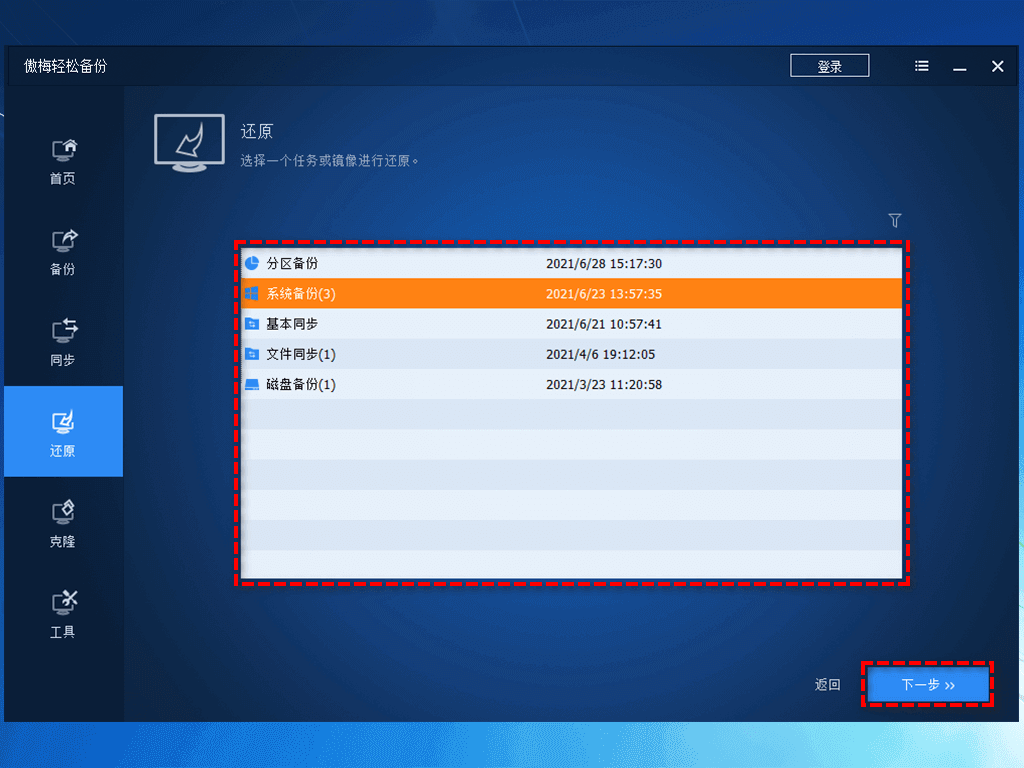
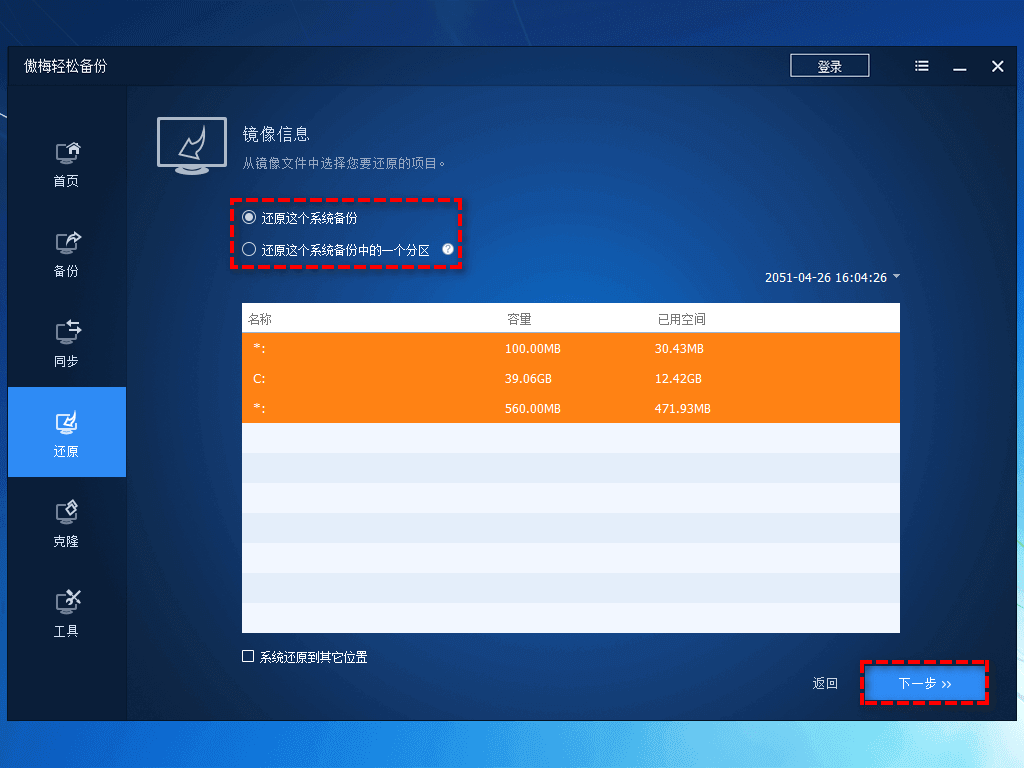
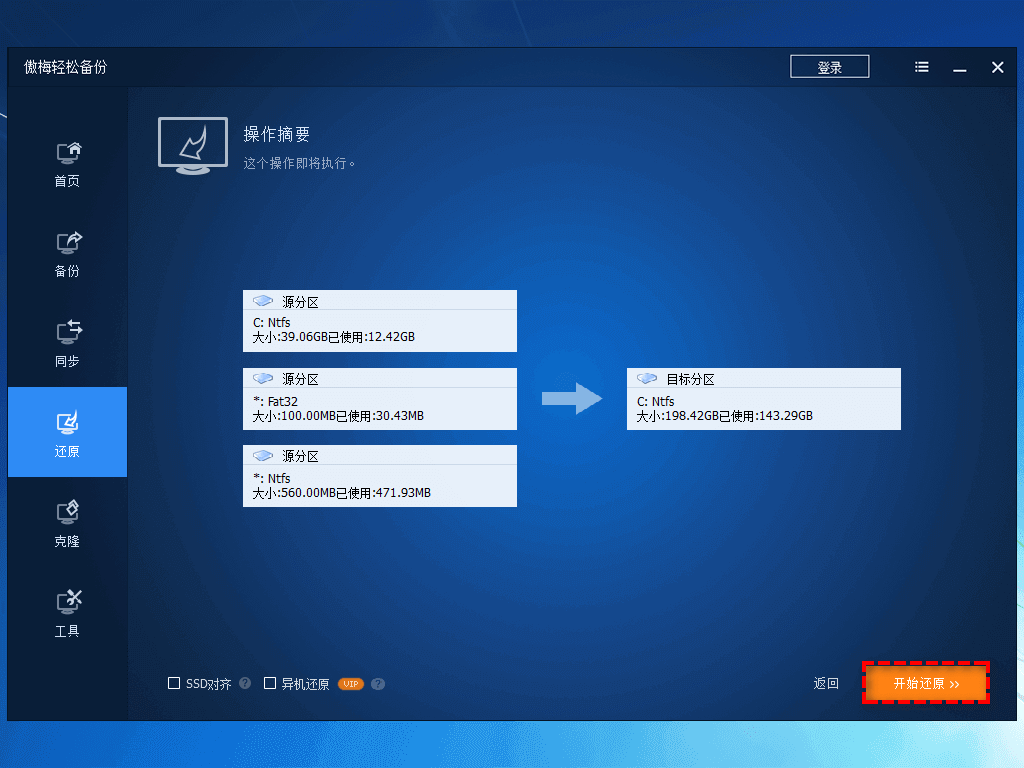
备份镜像加上还原流程,就是常说的“一键还原”:提前创建一份镜像,系统出问题时快速还原正常状态,熟悉的系统环境都还在。这也是Win10一键还原和重装系统这类问题里,比较省心的一条路线。
前面三种都不奏效,或者问题反复出现、想借机把电脑彻底整理一遍,那就走U盘重装这条路。重装的第一步是备好安装盘:Win10启动盘U盘制作本身不复杂,一个8GB以上的U盘,加上从微软官网下载的镜像,就够了。
重装的准备量确实更大,好处是把旧系统的问题一次清空,拿到一个全新的环境。装完之后驱动和软件要重新来过,动手前记得把重要资料转到别的盘。
把这4种办法摆在一起,差别集中在准备成本和恢复效果上。
| 方法 | 适合场景 | 优点 | 不足 |
| 系统还原点 | 小故障快速回退 | 自带轻量 | 覆盖范围有限 |
| 重置此电脑 | 系统问题较重 | 无需外部准备 | 耗费时间较长 |
| 傲梅轻松备份 | 想要完整还原 | 镜像完整省事 | 需要提前备份 |
| U盘重装 | 故障反复或彻底整理 | 环境换新 | 准备工作量大 |
系统还能正常用时,先让还原点和镜像把问题带走;问题扎得深再考虑重置和重装。提前留一份镜像的人,选择余地总是大一些。
先判断故障程度
能进桌面、问题出在软件层面,先试还原;进不去系统或者反复出问题,再考虑重置与重装。
资料提前转出去
还原和重装都可能覆盖系统盘内容,桌面、文档里的东西先挪到别的盘或移动硬盘。
镜像和安装盘都要提前备
这两样只能在系统正常时准备,等故障发生再想动手,往往就来不及了。
装好稳定后再清旧数据
新系统用上一两周、常用软件都试过没问题,再回头处理旧备份和旧文件。
Win10一键还原和重装系统这件事,真正需要想清楚的是顺序:能还原就别急着重装,该重装时也别硬撑。4种办法各管一类情况,提前把还原点和镜像准备好,选择权就握在自己手里。
从容处理这类问题的底气,都来自事前的准备。今天把重装系统的功课做足,明天碰上蓝屏、卡顿甚至系统崩溃,处理起来都会顺手很多。
更新于2026年10月12日


