启动盘制作工具怎么选?3类工具的挑选要点与制作步骤
启动盘制作工具有三类用途:装系统、修系统、还原备份,分别对应Rufus、微PE工具箱和傲梅轻松备份。文中写明每种工具适合什么情况、写入U盘的完整步骤、三款工具的对比表,以及做好以后怎么让电脑从U盘启动,常见问题一并解答。
2025年04月10日 09:49 | 洛水如云 · 专注Windows系统维护与数据备份领域
启动盘制作工具是把U盘做成开机引导盘的程序:用它把镜像写进U盘,做出来的盘能装系统;用它把PE环境写进U盘,做出来的盘能修系统。挑之前先定用途,再看主板是UEFI还是传统模式,选对分区类型,做出来的盘才能引导。
系统进不去、开机卡在品牌logo、忘记开机密码,这几类故障都要靠U盘引导才能处理。没有现成的启动盘,只能抱着主机跑一趟维修店。提前做好一个启动U盘,这些事自己在家就能处理;难点在于工具太多,做出来的盘用途又不一样。
不管选哪一款工具,这三件事先确认,能避开多数返工。
分不清启动模式也有办法:做好盘以后插到目标电脑上试一次,能引导就说明分区类型选对了;引导不了再回BIOS改设置。想自己配一个维护盘,先做Windows PE启动盘,再往里加需要的工具。
常见的启动盘制作工具按用途分成三种类型。
第一类工具把系统镜像原样写进U盘,做出来的是安装盘;第二类工具写入带维护工具的PE环境,做出来的是修系统用的PE盘;第三类工具由备份软件自带,PE里带着备份还原功能。
按这台电脑眼下要办的事,从这三类工具里挑一款,再往下看它对应的步骤。这三类制作启动盘工具都能在Windows下直接运行,不用提前装驱动。
手里有微软官方下载的ISO镜像、准备给一台电脑装系统,用Rufus合适。它体积极小,双击就能打开;在Rufus里选好镜像点“开始”,ISO里的文件就按原样写进U盘,做出来的是干净的系统安装盘,里面不带维护工具,修系统得用PE盘。
不想装第三方工具的话,微软也提供了媒体创建工具,在创建安装介质的官方页面下载后跟着向导走,就能生成Win10或Win11的安装U盘。需要写Linux镜像或者手动指定分区类型时,Rufus的选择更多。
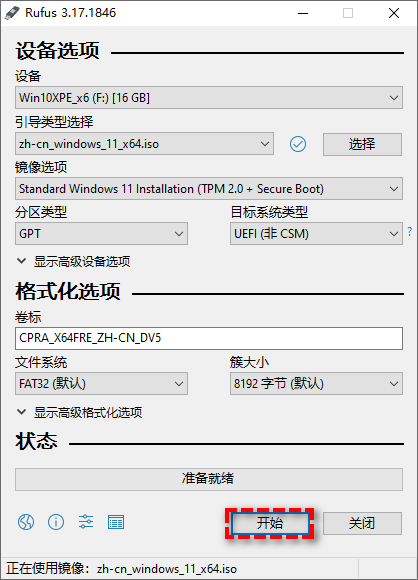
做完的U盘插到目标电脑,进BIOS把USB设备调到第一启动项,就能开始安装。安装过程会清空系统盘,C盘里的文件提前拷到移动硬盘。
系统还能不能进桌面、要不要先分区或者把C盘文件拷出来,这类事交给微PE。它是国内常见的纯净版PE启动盘制作工具,安装包只有几百MB;把它写进U盘后,用这块U盘开机就能进入一个带桌面和维护工具的PE环境。
写入过程只动U盘,不会改这台电脑的系统文件。

U盘做好以后插到出故障的电脑上,进PE先看能不能识别到硬盘,再决定分区、修复引导还是拷文件。需要重置开机密码时,PE里的密码工具直接能用,不用重装系统。
修系统之外还有一类情况:系统坏了,想先把之前的备份还原回去,这时用傲梅轻松备份自带的启动盘制作工具正合适。选这个功能做启动盘时,备份还原会一起写进PE环境;U盘引导起来后软件自动打开,直接选镜像就能还原系统,不必先进入桌面。
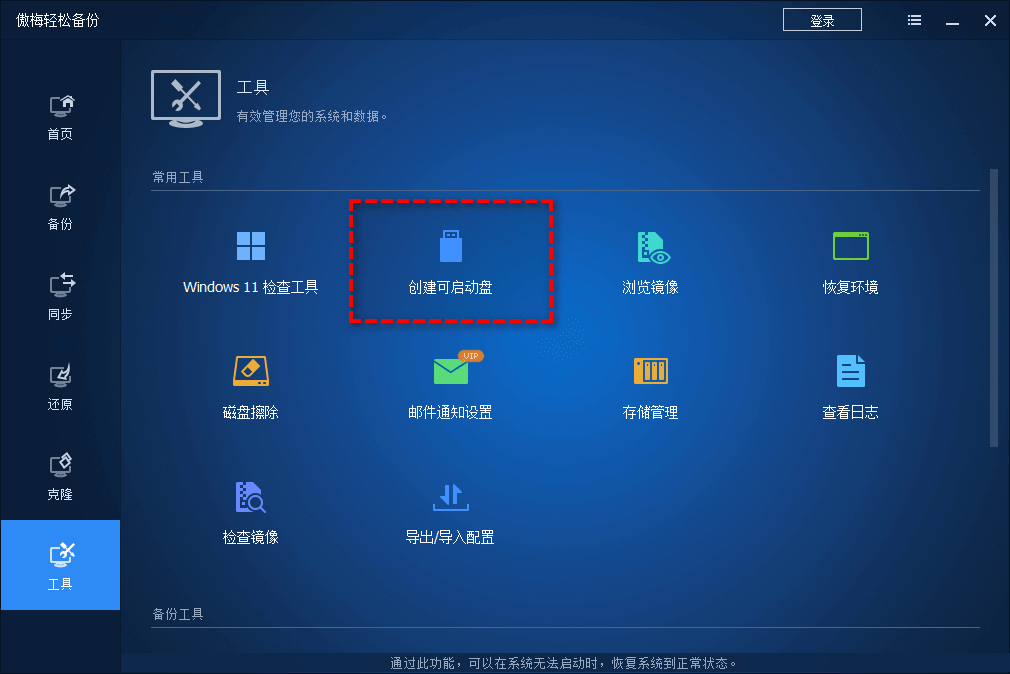
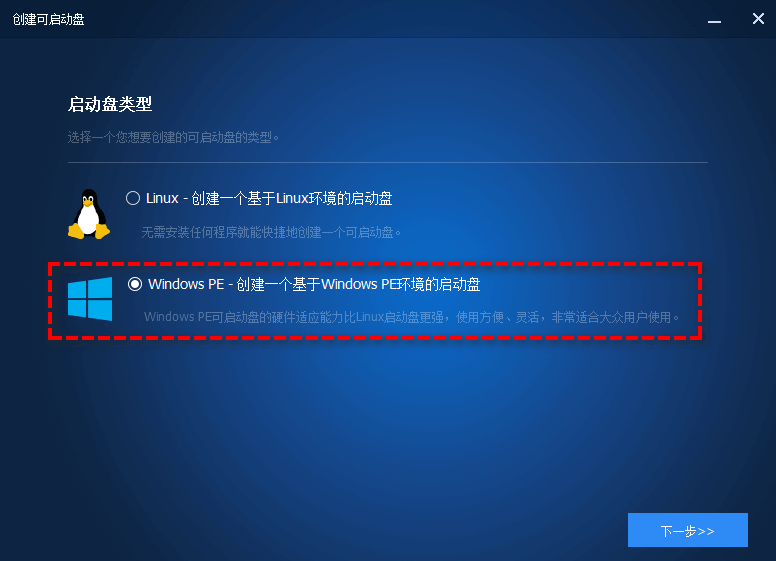
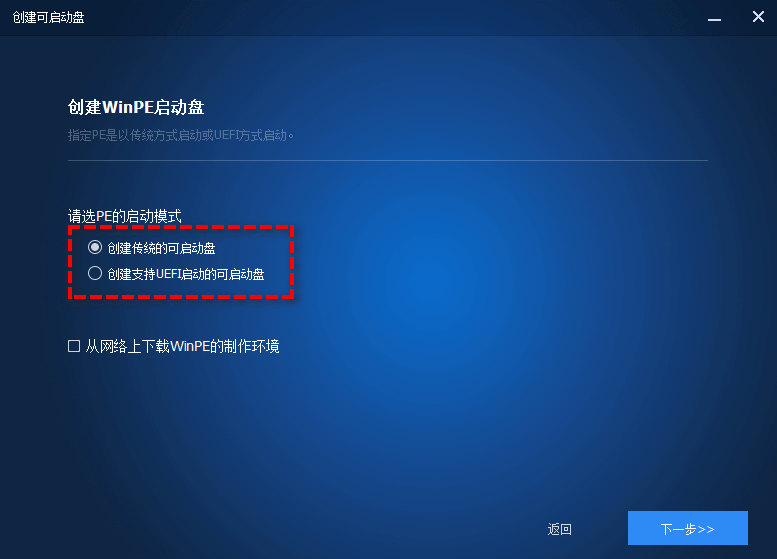
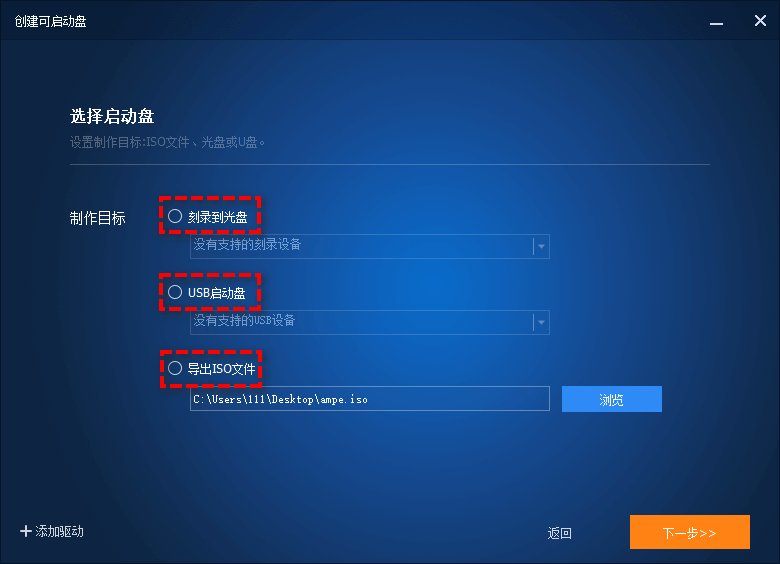
制作过程会重新给U盘分区,原来的文件找不回来,动手前先拷到电脑上。做好以后用它引导电脑,PE里的傲梅轻松备份可以还原系统镜像,也能先把硬盘里的数据备份一份再动手修。
同样是把U盘做成引导盘,三款工具做出来的盘用途不同;下面按用途、操作难度和适合场景列一张表对比。
| 工具 | 做出来的盘 | 操作难度 | 适合场景 |
| Rufus | 系统安装盘 | 低 | 装机、重装 |
| 微PE工具箱 | 维护PE盘 | 中 | 进PE修系统 |
| 傲梅轻松备份 | 备份还原PE盘 | 低 | 还原系统镜像 |
启动盘做对了却引导不起来,问题通常在启动顺序。先让主板从U盘找引导,再让引导文件和主板模式对上,两步都对了才能进安装程序或PE。
前面说的关掉Secure Boot只是临时放行,进系统后记得重新打开,它拦的是没有签名的引导程序。要装两个系统,两块硬盘各装一个,开机在启动菜单里切换就行,互相不干扰。双硬盘双系统引导的顺序按主板品牌有差别,装之前对着主板型号查一下。
下面几条是装系统和用启动盘时常踩的坑,动手前先看一遍。
换一台电脑,启动盘要重新验证
同一个U盘在A电脑能引导,换到B电脑可能引导不了,原因是两块主板对分区类型和引导文件的要求不同。做好后先在目标电脑上试一次,再收起来。
启动盘不要当日常U盘用
安装盘里放的就是系统安装文件,往里存其他文件会占用空间,也可能改动安装文件,装机时就可能报错。要存资料,换另一个U盘。
选启动盘制作工具,先看这台电脑要办什么事:装系统用Rufus,修系统用微PE,要把之前的备份还原回来就用傲梅轻松备份。三款工具都能在Windows下直接运行,做出来的盘用途不同,功能也不重叠。
动手的顺序是:先清U盘里的文件,按用途选一款工具写入,做好后在目标电脑上试一次能否引导,能引导再收起来。要做Win10安装盘,镜像来源和写入步骤跟前面Rufus那一节完全一样,照着做就行。
更新于2026年11月05日


