U盘启动盘制作工具哪个好?年度推荐及完整教程!
市面上众多U盘启动盘制作工具哪个好?我们将分析选择合适工具的关键点,并给出3个不错的建议,以及具体可行的制作启动盘方法,肯定会对您有所帮助!
当电脑突然蓝屏、系统崩溃无法启动,或者新组装的电脑需要安装系统时,一个可靠的U盘启动盘制作工具就成了救命稻草。

市面上的工具五花八门,不少工具暗藏捆绑软件、广告弹窗,甚至存在携带病毒的风险,我们该如何快速分别U盘启动盘制作工具哪个好呢?您只需要重点关注这3点,能够帮您避免很多坑。
基于上述标准,结合各方数据以及用户真实评价,以下3款U盘启动盘制作工具值得优先选择,覆盖不同用户的使用场景。
微PE工具箱是近年来备受好评的纯净型U盘启动盘制作工具,凭借“无广告、无捆绑”的核心优势,成为众多追求简洁体验用户的首选。
它的兼容性表现出色,支持Win7至Win11的主流系统版本,同时完美适配UEFI和传统BIOS启动模式,无论是新款游戏本、商务本,还是使用多年的老旧台式机,都能稳定识别并启动。
该工具的PE系统镜像经过深度优化,体积小巧却功能齐全,内置了分区助手、数据恢复、系统安装等实用工具,能轻松应对系统重装、数据救援等常见问题。
值得称赞的是,微PE工具箱坚持开源透明的原则,工具及镜像文件均通过多重安全检测,不会对电脑系统和硬件造成任何潜在风险,无论是新手还是专业用户都能放心使用。

傲梅轻松备份表面上是个专门执行备份还原任务的工具,但实际上它还兼容了许多其他的实用特性,目的是为了帮助用户一站式地解决更多系统数据安全方面的问题,就比如备份还原、克隆系统、同步文件等,当然创建可启动盘功能也同样支持。
它兼容Windows 11/10/8/7/XP/Vista,用户界面整洁直观,操作方法简单易学,无任何捆绑软件与广告,就算您是电脑小白,也能跟着软件提示一步一步地完成启动盘制作任务,很方便。
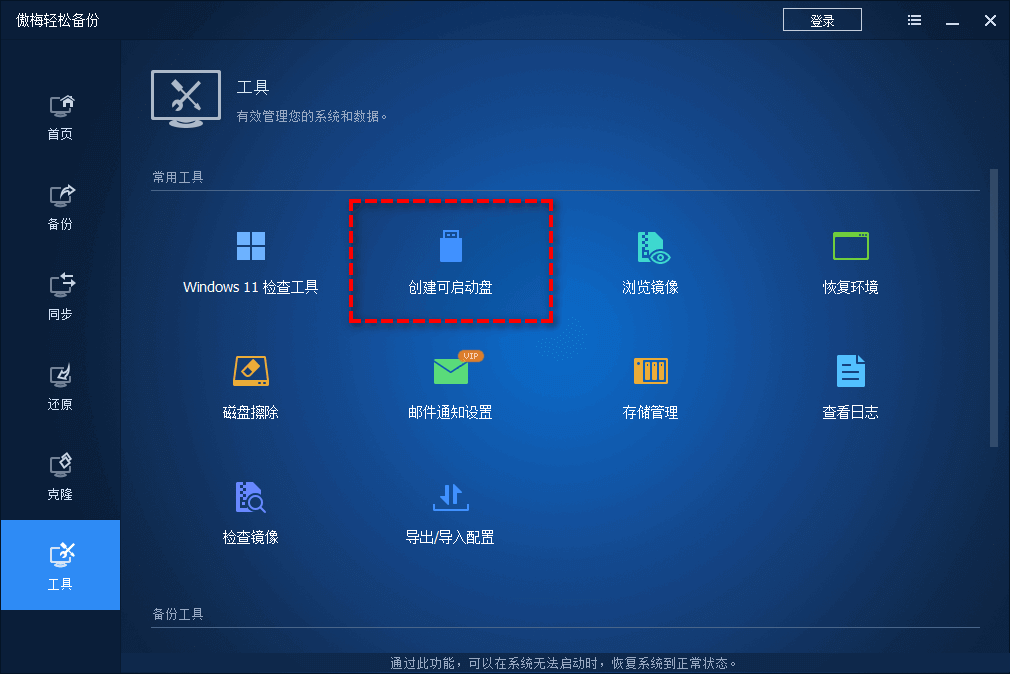
如果您追求更快的制作速度,那么Rufus这款轻量级U盘启动盘制作工具会是更好的选择。软件体积仅几MB,绿色安全,支持USB 3.0/3.1协议,制作速度比传统工具快30%以上。它不仅支持Windows系统,还能制作Linux、MacOS等系统的启动盘,功能扩展性强。
不过需要注意的是,Rufus的操作界面相对专业,需要用户自行准备系统镜像文件,对新手略有门槛。但对于有一定电脑基础的用户来说,其效率、纯净的特点足以让它成为更多用户喜欢的工具。
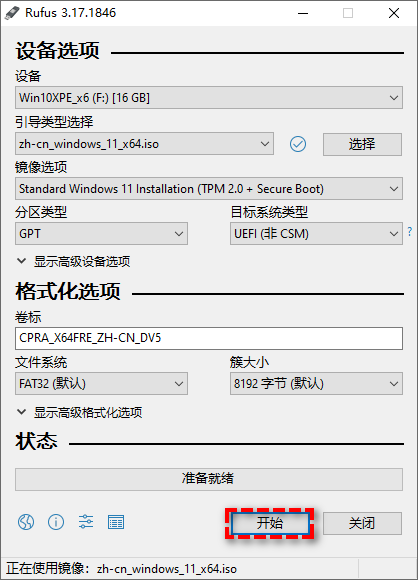
我们该如何制作U盘启动盘呢?您别担心,接下来我们将以傲梅轻松备份为例,向您演示完整的操作流程,您只需要参考以下U盘启动盘制作步骤,逐步操作,即可轻松创建属于自己的启动盘。
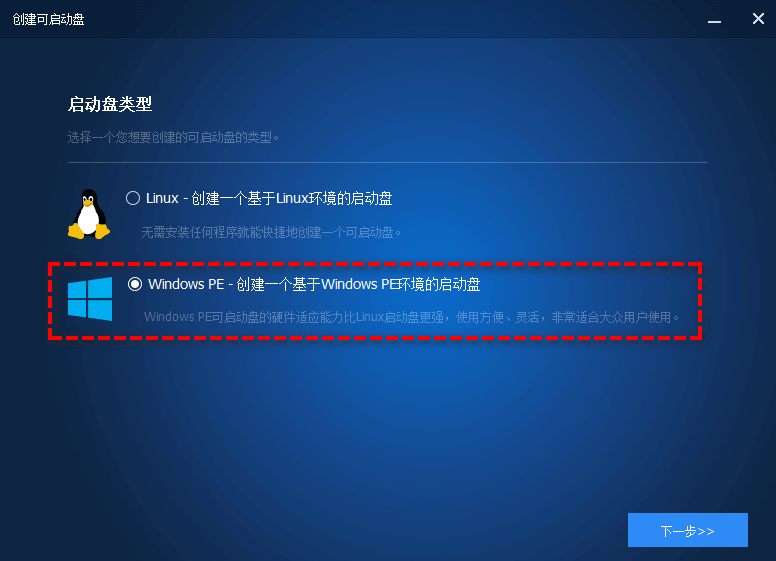
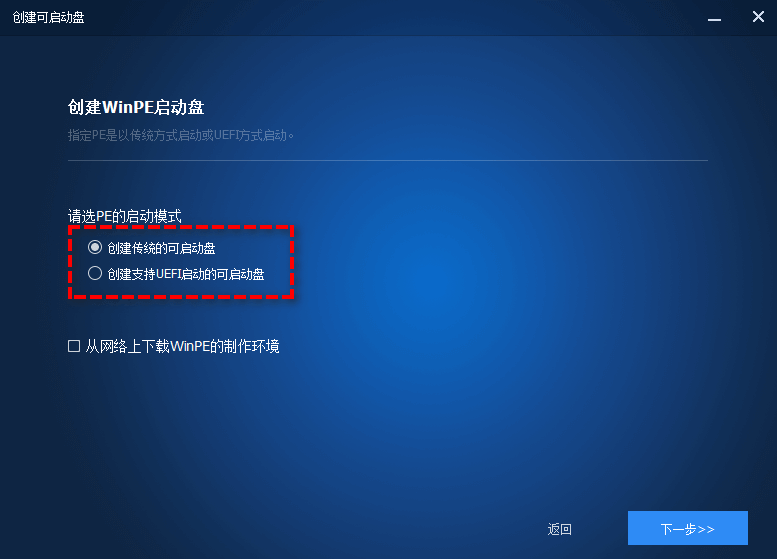
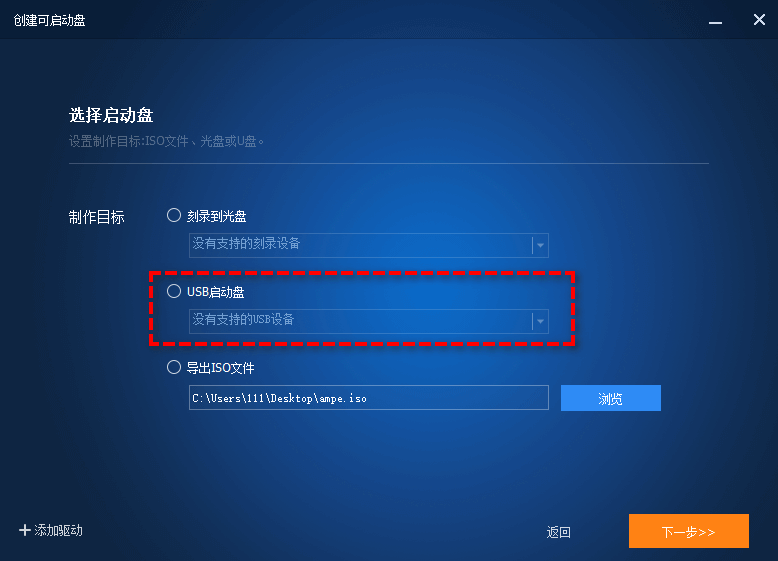
注意:此启动盘会将傲梅轻松备份预装到启动盘之中,在您使用它引导系统进入PE环境之后,软件会自动开启,方便您执行后续的备份还原、以及系统修复任务。
如果您觉得这个方法还不错的话,可以点击下方按钮获取软件,再亲自动手,自己创建一个属于自己的专属启动盘!
将制作好的启动盘插入需要引导进入PE环境的电脑,开机时连续按BIOS快捷键(不同品牌电脑快捷键不同,常见的有F2、F12、Del等,开机画面会有提示,也可以根据主板型号自行百度查询)进入BIOS。
在BOOT选项中,设置优先启动项为启动U盘,保存退出再次重启,系统将从U盘启动,并进入PE环境,接下来您可以执行系统还原、修复、备份等任务。
问题1:制作过程中提示“U盘写保护”怎么办?
先检查U盘是否有物理写保护开关,关闭即可;若没有,可能是U盘损坏或驱动问题,可尝试更换U盘或更新对应驱动程序,再产生制作U盘启动盘。
问题2:制作成功后电脑无法识别启动盘?
确认启动模式是否与电脑匹配(UEFI/BIOS),同时检查U盘是否插紧,可尝试更换USB接口(优先插主机后置接口)。
问题3:U盘中重要数据忘记备份怎么办?
可以尝试借助傲梅恢复之星这样的数据恢复软件来恢复数据,但是由于已经出现了数据覆盖状况,所以恢复数据的概率其实很低。
因此建议您,如果U盘中存有重要数据,在制作启动盘之前,先备份U盘数据到电脑或其他位置,保障数据安全。
看完本文之后,您应该已经了解了U盘启动盘制作工具哪个好了吧。其实无论是电脑故障应急还是日常系统维护,只要您有启动盘在手,就能帮您省去很多麻烦。新手推荐优先选择微PE工具箱或者傲梅轻松备份,操作简单且兼容性有保障;有基础的用户可尝试Rufus,享受高效纯净的制作体验。
记住,制作启动盘的核心是“选对工具+匹配启动模式”,只要按照本文的步骤操作,即使您是零基础电脑小白也能轻松完成,快去试试吧!


