硬盘坏了是修还是换?精准判断不花冤枉钱!
硬盘故障频发,多数用户难以判断硬盘坏了是修还是换。对此,本文从硬盘故障类型、不同硬盘修换标准等维度,清晰梳理修换决策逻辑,区分机械盘与固态盘的差异化处理方式,同时介绍数据备份的重要性,提供高效的数据防丢失方案。
日常使用电脑、存储设备的过程中,多数人都会遇到硬盘故障问题:电脑卡顿死机、读取文件缓慢、系统提示磁盘错误、硬盘发出异响,甚至直接无法识别磁盘。此时大家都会纠结一个核心问题:硬盘坏了是修还是换?
很多用户盲目维修,花了高价却治标不治本,短期内再次损坏;也有人小题大做,轻微故障直接更换新硬盘,造成不必要的浪费。其实硬盘修换没有固定答案,核心取决于损坏类型、故障程度、硬盘价值以及数据重要性。
本文结合专业维修标准,详细拆解硬盘修换判断方法,区分机械硬盘与固态硬盘的不同处理方案,帮大家精准避坑、理性决策。
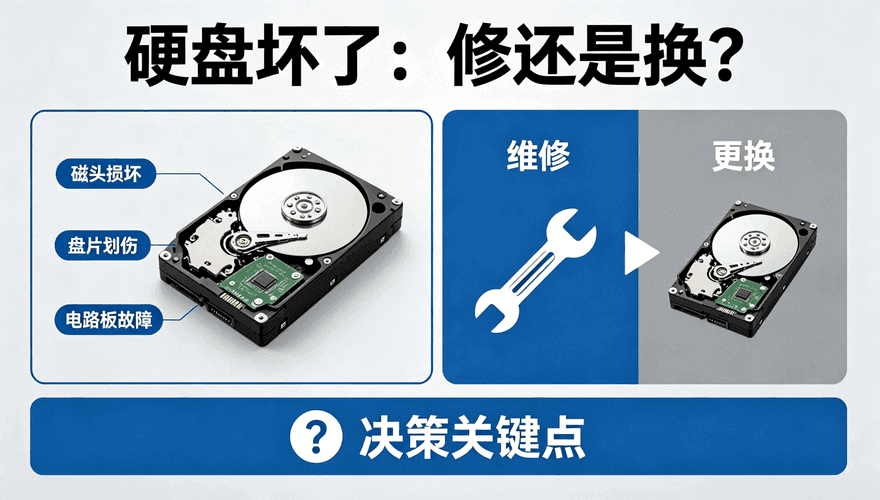
硬盘坏了怎么办?判断是修还是换的核心关键点,在于检测故障类型。硬盘故障主要分为逻辑故障(软件故障)和物理故障(硬件故障),两种故障的处理方式、修复成本和性价比天差地别。
逻辑故障属于假性损坏,是用户操作不当、系统文件出错、分区异常、病毒入侵导致的软件问题,硬盘硬件本身没有任何损伤,也是常见的硬盘故障。
🔎 常见症状:电脑开机自动磁盘检测、文件无法读写、拷贝文件卡顿、分区打不开、系统提示磁盘错误,但硬盘无异响、温度正常。
📌 处理方式:这类故障完全不需要花钱维修,更不用换硬盘。可以直接使用Windows自带的磁盘检查工具,勾选自动修复文件系统错误进行扫描修复;也可通过专业磁盘工具修复分区错误、清理磁盘坏道标记,修复后硬盘可恢复正常使用,无后续隐患。
物理故障是硬盘硬件出现实质性损坏,分为轻微物理坏道和严重硬件损伤,无法通过软件修复,也是大家真正需要纠结硬盘坏了是修还是换的核心场景。
🔎 常见症状:硬盘发出滋滋、咔咔异响、读写速度骤降、频繁蓝屏死机、磁盘检测出现大量红绿坏道、SMART健康数据异常、电脑偶尔无法识别硬盘。
📌 处理方式:轻微物理故障(少量坏道)可通过专业工具屏蔽坏道,临时继续使用;但如果是磁头损坏、盘片划伤、电路板烧毁、大量扩散性坏道等严重物理故障,硬件损伤不可逆,维修价值低。
结合硬盘故障程度、硬盘类型、维修成本、数据价值四大维度,整理出清晰的修换标准,普通用户可直接对照判断,快速分辨硬盘坏了是修还是换,杜绝浪费和踩坑。
硬盘坏了可以修吗?如果您遇到的是以下3种情况,则可以考虑进行维修。
很多用户纠结硬盘坏了是修还是换时,容易忽略硬盘类型的差异,机械硬盘(HDD)和固态硬盘(SSD)的结构不同,修换逻辑完全不一样。
机械硬盘依靠磁头、盘片读写数据,结构精密,轻微坏道可屏蔽修复,轻微硬件故障可针对性维修、恢复数据,但怕震动、怕磕碰,物理损伤后易扩散。
固态硬盘依靠闪存颗粒存储,无机械结构,不会出现坏道,一旦颗粒损坏、主控出错,无法修复,只能更换,且损坏后数据恢复难度极大、费用高。
简单总结:家用机械硬盘轻微故障可修、重度故障必换;固态硬盘故障基本无需维修,直接更换是更优解。
无论您选择维修还是更换硬盘,都无法规避一个核心问题:硬盘损坏具有突发性和不可逆性。哪怕是全新硬盘,也可能因电压不稳、磕碰、系统故障、病毒攻击突然损坏,而硬盘本身可以更换,但存储的照片、工作文档、学习资料等数据一旦丢失,大概率无法找回,造成的损失难以弥补。
因此,与其事后纠结硬盘坏了怎么办,不如提前做好数据备份,从根源规避数据丢失风险。这里推荐大家使用傲梅轻松备份,适配Windows PC全系列系统(Win11/10/8/7/XP等),兼容机械硬盘、固态硬盘、移动硬盘等各类存储设备,是普通用户日常备份的优质工具。
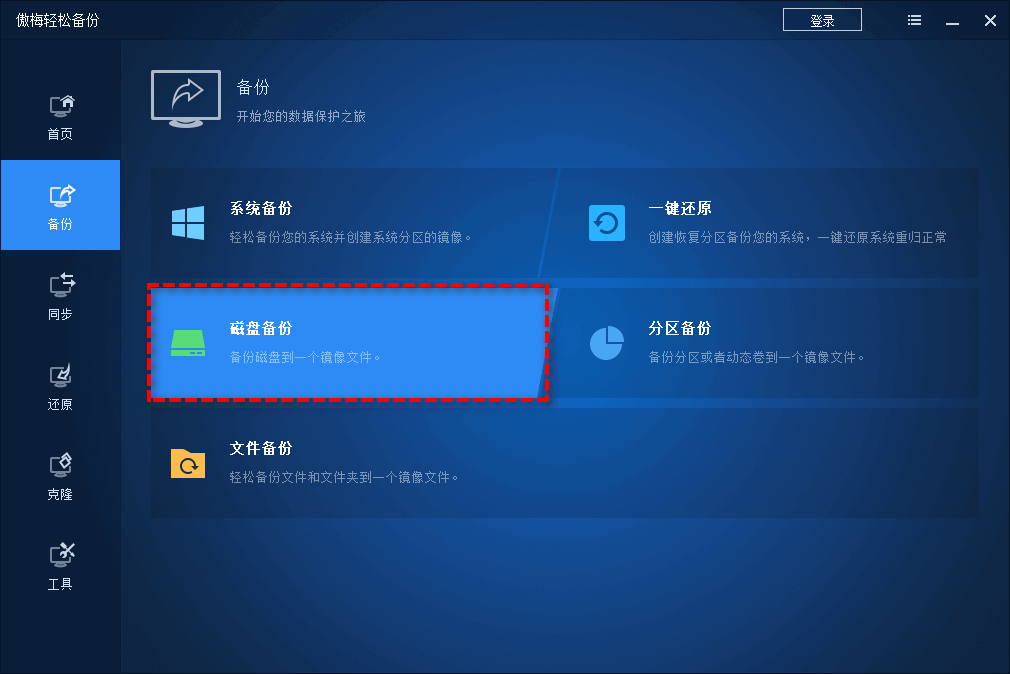
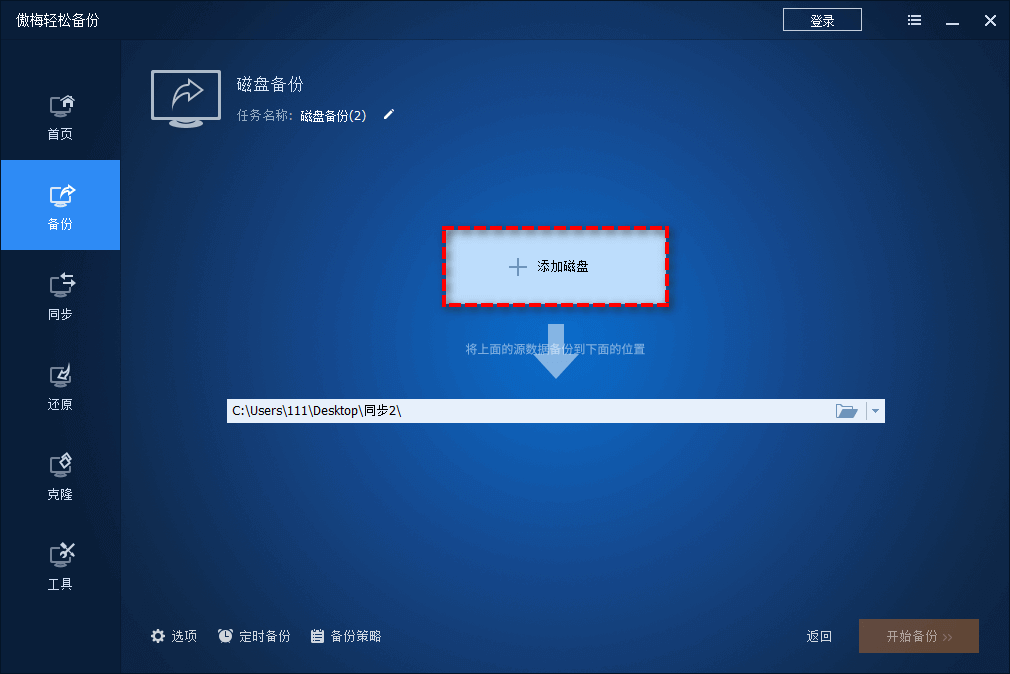
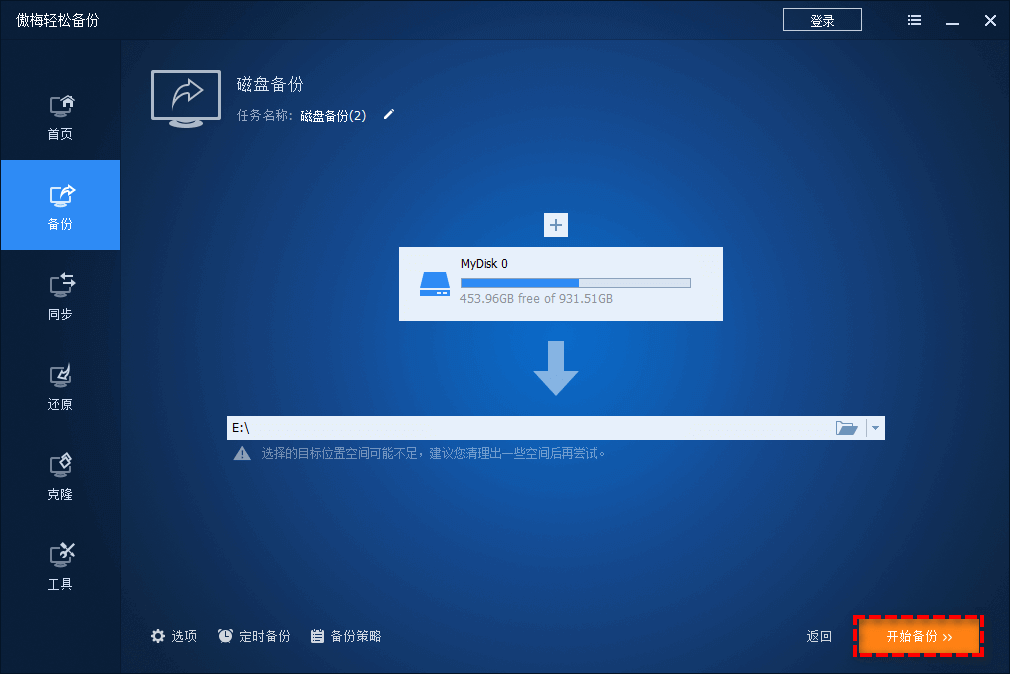
这款软件操作简单、零基础也能快速上手,无需复杂设置。支持全自动定时备份,可自定义每日、每周、每月备份周期,无人值守自动完成文件、磁盘、系统全盘备份,无需手动操作;同时支持增量备份,仅备份新增和修改的文件,大幅节省备份时间和硬盘存储空间。
有备份镜像在手,即便后续硬盘突发损坏、故障报废,也能通过备份文件快速还原所有数据,有效规避硬盘损坏带来的数据丢失损失,彻底告别因硬盘故障反复修换、抢救数据的麻烦。
关于硬盘坏了是修还是换,核心原则非常清晰:
硬盘属于消耗品,损坏是必然现象,维修和更换只是事后补救手段,定期备份数据才是保护数据的核心关键。养成用傲梅轻松备份定期备份硬盘数据的习惯,既能规避硬盘损坏带来的风险,也能让我们无需再为硬盘修换、数据丢失而焦虑。


