电脑回收站删除的文件怎么恢复?5个方法按顺序试
电脑回收站删除的文件怎么恢复,取决于原数据有没有被新文件覆盖。回收站清空只是删掉索引记录,内容仍在磁盘上;文中从不用装软件的办法讲起,一直到扫描工具和备份还原,每种的前提和门槛都写清楚。
2025年04月10日 09:37 | 洛水如云 · 专注Windows系统维护与数据备份领域
清空回收站并不等于文件被抹掉。Windows只是把这块区域标记成可以重新使用,数据本身还留在磁盘上,直到有新文件恰好覆盖了同一位置。
真正麻烦的往往是自己接着做的动作:删完又往同一个盘里存电影、把恢复软件装到C盘、顺手做了一次磁盘整理。很多人在清理磁盘空间时顺手清空了回收站,事后才发现删错了,这时候每多写一次盘,能救回来的就少一分。
电脑回收站删除的文件怎么恢复,取决于两件事:删了多久,以及这块盘上有没有新的写入。时间越短、盘越安静,能用的办法越多。
文件在磁盘上分两部分:记录文件名、大小和存放位置的索引项,以及真正的内容。删除时系统只把索引项标记为空闲,内容原封不动躺着;清空回收站,清掉的就是这条记录。
所以发现误删之后,第一件事是停止使用这块盘。系统盘上的文件,条件允许就把盘拆下来接到另一台电脑上处理。
五个办法从省事到费事排开,前两个不用装任何东西,后三个要动工具。先把不花钱、不装软件的试完,再决定要不要扫描。
删除但没清空的文件都还躺在回收站里,右键还原就能回到原位。这一步看着简单,实际能救回的情况比想象中多,尤其是刚删完还没察觉的时候。
步骤1. 双击桌面上的“回收站”,把列表按“删除日期”排序,先看这两天删掉的。
步骤2. 找到目标文件或文件夹,右键选“还原”,文件会回到删除之前所在的位置。
刚删完还没清空时,Ctrl+Z也能撤销这一步删除;回收站已经清空的话,这个快捷键不起作用,不用再试。
删除之前系统开着系统保护,或者文件放在OneDrive这类同步目录里,右键属性里可能留着历史版本。这条路不用扫描,翻到就能直接复制出来,限制是只对开过保护的文件夹有效,副本由Windows的文件历史记录在后台保存。
步骤1. 右键文件原来所在的文件夹,选“属性”,切到“以前的版本”。
步骤2. 挑删除日期之前的一个版本,先点“打开”确认内容对不对,再点“还原”。
列表里空空如也,说明这台机器没开系统保护,接着往下试别的办法。想以后多一条退路,可以提前设置还原点。
这是微软官方出的命令行恢复工具,Windows 10的2004版本及以上,以及Windows 11都能在应用商店里装到。它扫描被标记为空闲的扇区,把还能读出来的文件挑出来,麻烦在于全程敲命令。
步骤1. 从微软应用商店安装“Windows File Recovery”,另外接一块容量足够的磁盘,专门用来存放恢复出来的文件。
步骤2. 以管理员身份打开命令提示符,输入恢复命令:
命令里的E:指误删文件所在的盘,F:指存放恢复文件的目标盘,两个不能是同一块。后面的路径换成要找回的目录;记不清原始路径,就把/regular换成/extensive做整盘扫描。
步骤3. 扫描结束按提示输入Y确认,文件会出现在F盘以Recovery_开头的文件夹里。
扫描出来的文件不会自动还原成原来的目录结构,文件名还可能变成一串编号,需要按日期和类型自己挑。这一步要有耐心,深度扫描几个小时的盘很常见。
命令行不顺手,就用图形界面的工具:打开就有“回收站恢复”这个入口,先快速扫描,再按文件类型筛。缺点是扫描大容量机械盘要等,深度扫描更慢。
步骤1. 从官网下载安装傲梅恢复之星,在左侧功能区选“回收站恢复”。
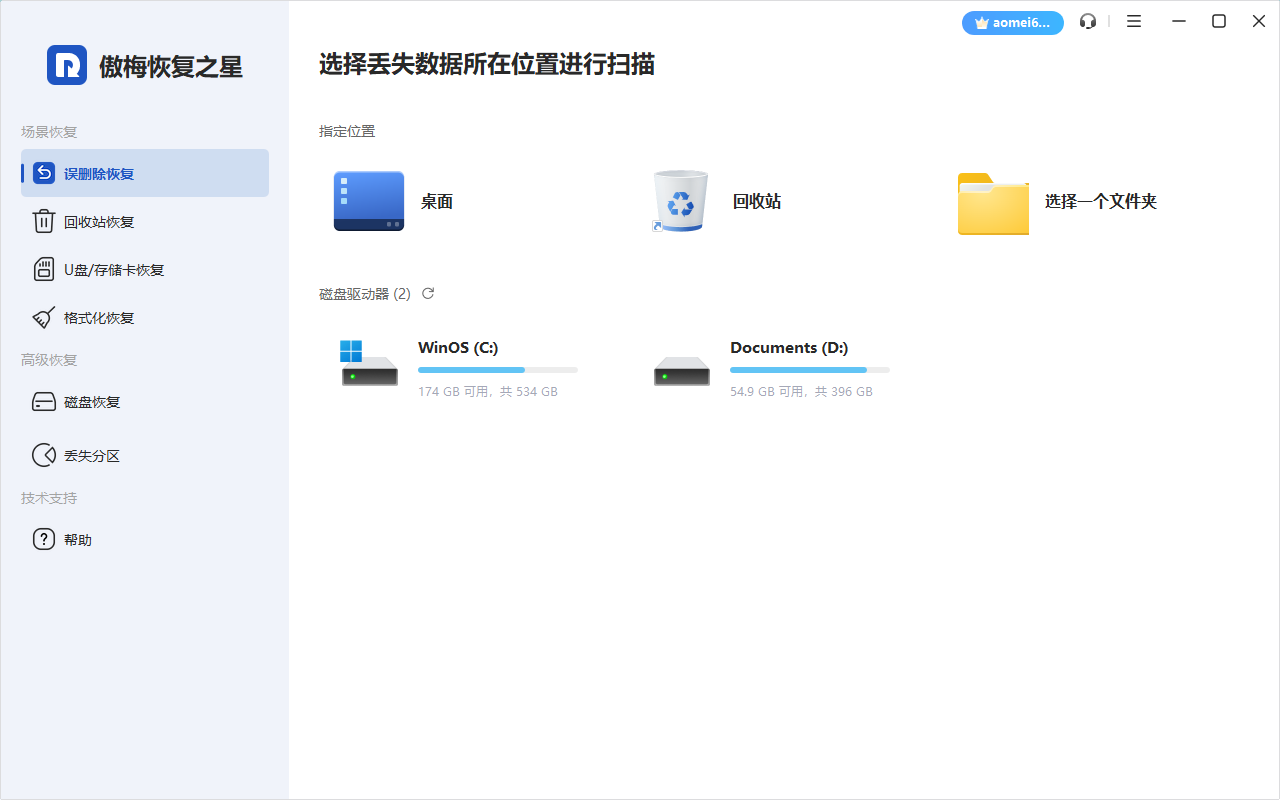
步骤2. 选中被删除文件原来所在的磁盘,点“开始扫描”,扫描过程中就能看到已经找到的文件。
步骤3. 勾选要恢复的文件,点“恢复”,在弹出的窗口里另选一块磁盘存放。
注意:恢复出来的文件必须存到另一块盘或移动硬盘。存回原盘会覆盖尚未恢复的数据,第二次扫描就找不回来了。
这些文件事先用傲梅轻松备份做过备份的话,根本不用扫描:找到靠近删除日期的那份备份,把文件挑出来还原到原位,几分钟就能完成。前提是备份任务覆盖了这些文件夹。
步骤1. 打开软件,点“还原”,在“选择任务”里挑中对应的备份任务。
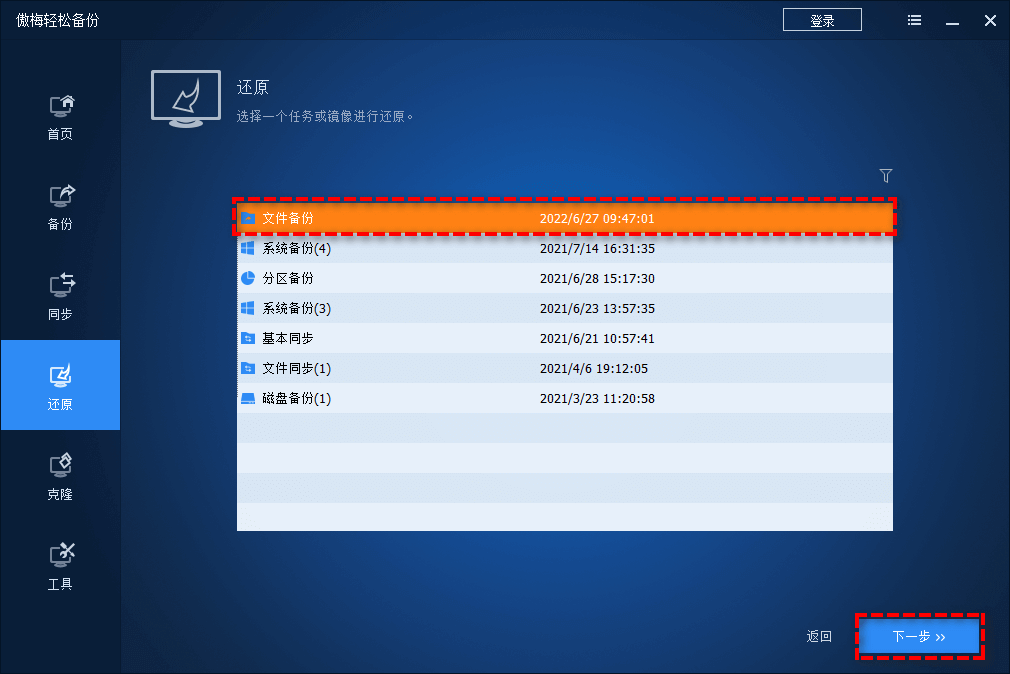
步骤2. 在备份镜像里勾选要找回的文件或文件夹,点“下一步”。

步骤3. 选择还原到原位置还是新位置,点“开始还原”。
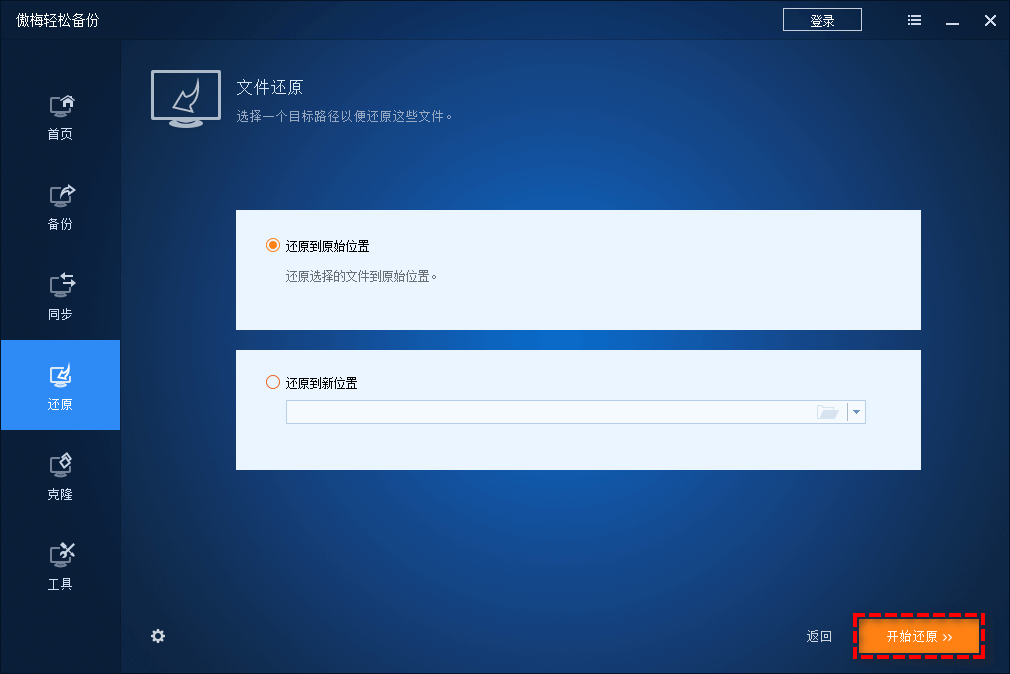
还原前先看清楚版本日期,选错版本会把旧内容覆盖回来。还没养成习惯的,可以先用备份指定文件夹把桌面、文档这类高频目录纳入定时任务。
电脑回收站删除的文件怎么恢复,选哪一步取决于三个条件:文件还在不在回收站、删除前有没有开系统保护、平时有没有做备份。
| 办法 | 前提 | 要装工具 |
| 回收站还原 | 尚未清空 | 不用 |
| 以前的版本 | 开过系统保护 | 不用 |
| File Recovery | 数据未被覆盖 | 微软官方 |
| 恢复之星 | 数据未被覆盖 | 需要 |
| 备份还原 | 事先有备份 | 已有则免 |
下面三件事直接决定还能不能救回来,动手前先确认一遍。
立刻停止写入
发现误删就先停手,不要往这块盘存东西,也不要把恢复软件装到同一个分区。
恢复的文件存到别的盘
扫描出来的文件一律另存到其他磁盘或移动硬盘,存回原盘等于自己覆盖自己。
固态盘的机会更少
TRIM会让固态盘主动清掉标记为空闲的块,删得越久越难恢复;机械盘只要没被覆写,隔几天也还有希望。
电脑回收站删除的文件怎么恢复,顺序其实很固定:先在回收站里找,再翻历史版本,都没有才动用扫描工具。每往后走一步,花的时间和钱都更多。
不管用哪种办法,动作都要快,恢复出来的文件一律存到另一块盘或移动硬盘上。想以后不用再翻回收站,平时把重要目录纳入定时备份,第一次做完整备份,之后用差异备份和增量备份只记录新增与改动,占用的空间小得多。
更新于2026年10月21日


