电脑误删除数据恢复指南:学会这4招轻松找回重要文件!
电脑误删除数据后,别慌!先检查回收站,再尝试文件历史记录或恢复软件。若已用傲梅轻松备份提前备份,则可直接通过文件还原方式快速找回。本文将为您详解这4种恢复方法,看看哪个方法更适合自己吧!
在日常办公和学习中,我们几乎都遇到过这种令人心跳骤停的时刻:手一滑,把辛苦整理的工作文档按下了Shift+Delete永久删除,或者清空回收站后才猛然发现里面躺着下周要用到的项目方案。
面对这种突发状况,盲目操作很容易让文件彻底消失。那么,究竟该如何进行电脑误删除数据恢复,才能更大程度挽回损失呢?
本文将为您梳理一套从易到难的挽救方案,并重点分享一个更加安全有效的还原思路。请务必记住:在文件被找回前,立即停止对相应磁盘的任何写入操作(如保存新文件、下载资源等),防止已删除的数据被新内容覆盖,这是所有恢复方法奏效的核心前提。
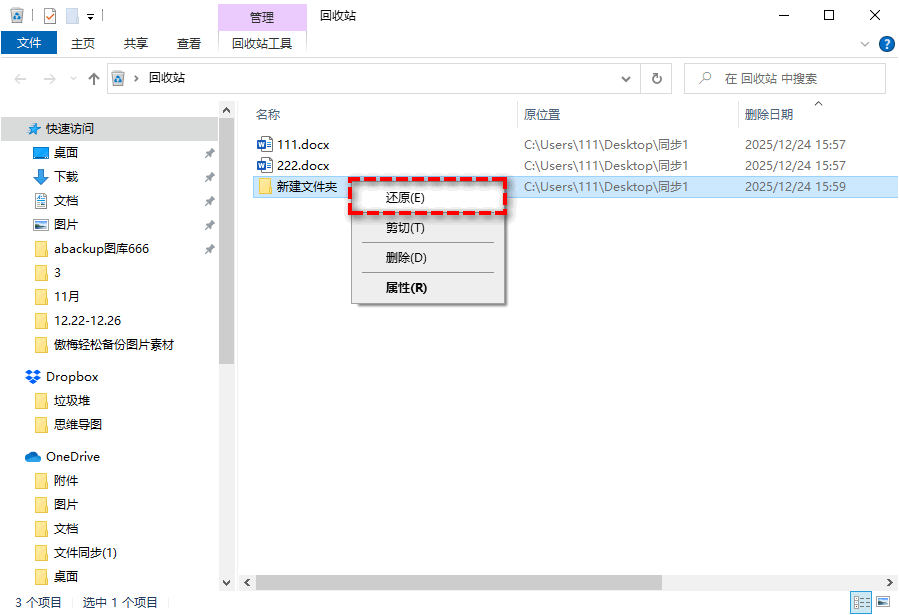
很多用户以为按了Shift+Delete就等同于彻底删除,其实不然。在进行复杂的电脑误删恢复操作前,请先做个简单的检查:
从Windows 8开始,系统就内置了一个名为“文件历史记录”的自动备份功能。如果您之前已经将外接硬盘或网络位置设置为备份盘,并且启用了这项功能,那么电脑误删除数据恢复的成功率将大幅提升。
这个方法的局限性在于需要提前开启文件历史记录功能,且备份间隔期内新增的文件无法被保护。
如果您没有开启此功能,或者手边没有始终连接的外部存储,那么下一步的补救措施,以及更科学的“预防式备份”思维,对您来说就格外重要。
当回收站和系统备份都无能为力时,电脑文件误删除如何恢复?此时借助数据恢复软件是常规的救援手段。
这类工具的原理是扫描磁盘底层,抢在数据被完全覆写之前恢复出文件。市面上常见的解决方案有Recuva、傲梅恢复之星等。这里就以傲梅恢复之星为例,为您简单演示一下恢复数据的流程:
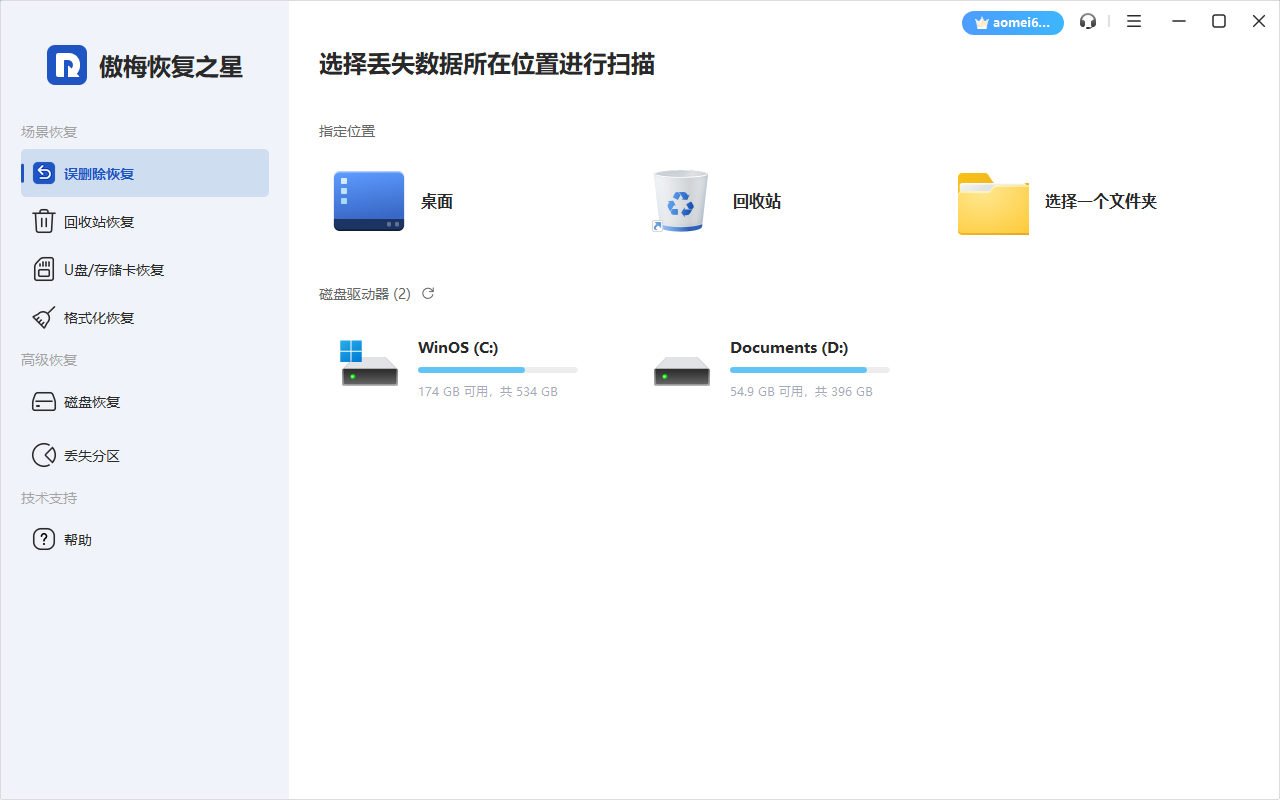
注意:任何恢复软件都不能确保完整找回数据,尤其是当文件删除后又经历了许多磁盘写入操作后,文件碎片化、损坏的概率会大大增加。因此,凡是依赖深度扫描的办法,本质上都属于事后补救,带有不小的运气成分。
如果您阅读到这里,心中萌生了“要是我之前备份过该多好”的念头,那么这个方法正是为您准备的。
在所有电脑误删除数据恢复的方案里,从现有备份中进行还原,是能够确保找回完整、原始文件,且目录结构丝毫不乱的有效方案。无需扫描,不用担心覆盖,只要提前有过备份,恢复过程就像从文档夹里复制文件一样简单。
这里就以许多用户用来进行日常数据保护的傲梅轻松备份为例。假设您曾经使用过它来备份过文件,那么即便您把文件彻底删除并清空了回收站,也可以通过“还原”功能轻松找回。具体步骤如下:
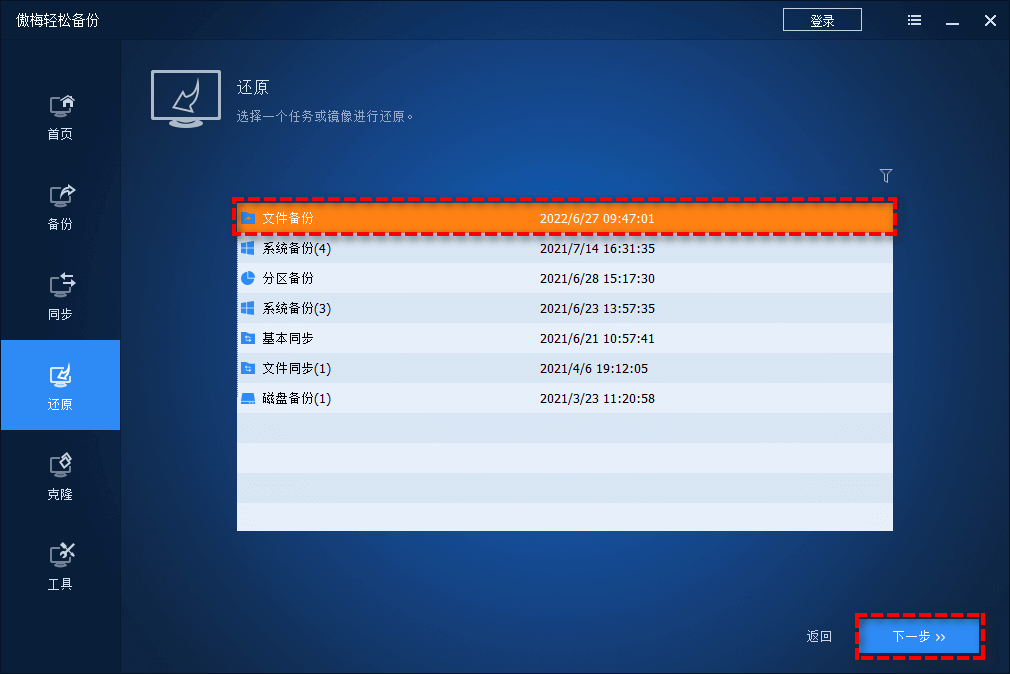

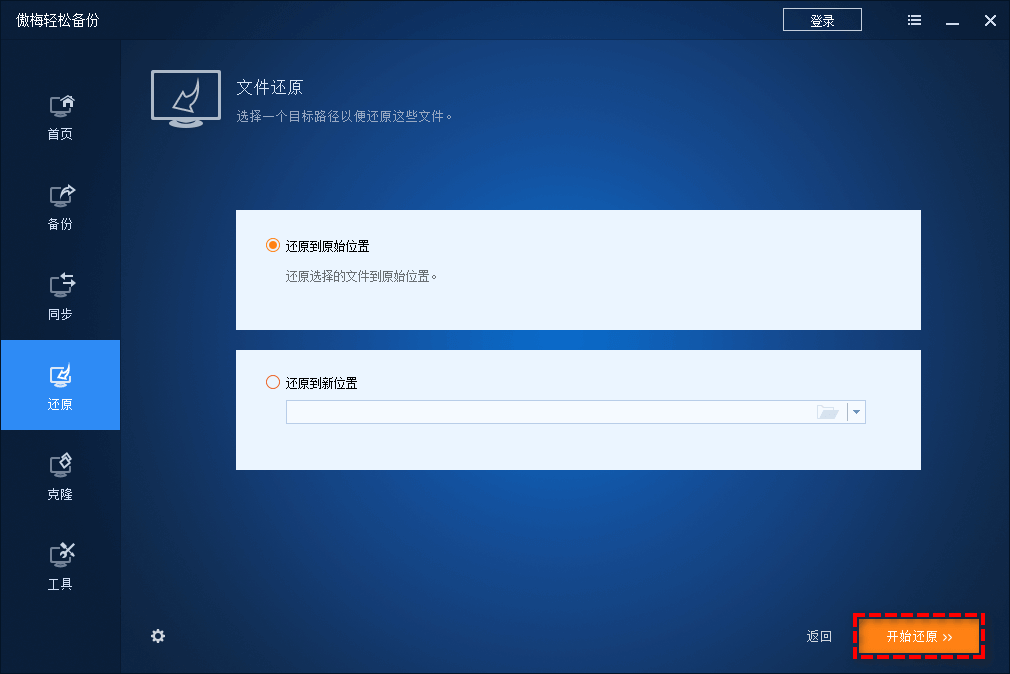
这个过程的体验远胜于提心吊胆地使用恢复软件去碰运气。更重要的是,傲梅轻松备份免费版就支持定时自动备份功能,您可以设定每天、每周自动把指定的重要文件夹备份到移动硬盘或NAS里。
一旦养成这个定期备份的习惯,未来再面对任何误删除、硬盘损坏甚至勒索病毒时,您都有了从容应对的底气,根本上堵死了数据丢失的风险。
通过回收站、文件历史记录乃至专业恢复软件,我们有可能在悲剧发生后亡羊补牢。但真正的安全感,永远来自于使用傲梅轻松备份这样的工具,为自己构建一道持续运作的数据防护网。
做一次简单的文件备份任务,就能在未来每一次不小心的误删除时,用更加优雅的“文件还原”方式轻松找回。别等到数据丢失时再焦急搜索电脑误删除数据恢复方法,现在就开始为您的重要数据备份一下吧。


