电脑和电脑怎么传输文件?4种方式实测推荐!
电脑和电脑怎么传输文件不再难。本文详解局域网共享、蓝牙、即时通讯和傲梅轻松备份自动同步4种方式,附完整操作步骤与优缺点,助您按需选取合适的方法。
2026年08月05日 09:40 | 作者:洛水如云
头一回换电脑的朋友,头疼的往往不是装系统,而是怎么把旧电脑里的资料搬过去。桌面、文档、下载、微信聊天记录,散落得到处都是,一个个存U盘再拷过来,既慢又容易漏。要是赶上几部剪辑好的视频、一堆项目文件,光是等拷贝就够熬人的,U盘插拔次数多了,接口和存储颗粒还容易出毛病。
其实,电脑和电脑怎么传输文件,方法远不止U盘这一条路。局域网共享、蓝牙、微信QQ、自动同步,都是很实用的选择。这篇文章把4种实测过的办法放在一起,一步步讲清楚每种怎么用、适合什么场景,您看完照着做就行,不用再为传数据折腾半天。
先把手动拷贝的麻烦,随便列几条您就有体会:
而通过网络在两台电脑之间传文件,不仅速度快、不用来回插拔,还能顺势把两台电脑的文件夹保持同步,对经常要电脑互传数据的人来说,省心不少。
当两台电脑连在同一个路由器下时,Windows内置的共享功能就能直接派上用场,全程不用装任何软件。它设置一次就能长期使用,是两台电脑互传文件用得比较多的办法。
共享文件夹的机制并不复杂,本质是让另一台电脑通过网络直接读写这台机器上的文件,底层靠SMB文件共享技术支撑。共享做完后,别忘了把网络发现和文件、打印机共享这两项打开,否则对方可能找不到您的电脑。万一访问时报错,多半是遇到无法访问共享文件夹这类情况,按权限、网络发现、防火墙的顺序逐项排查基本都能解决。
两台电脑靠得比较近,又不想走网络折腾,蓝牙是个轻量的选择。Windows系统自带蓝牙功能,不需要额外装驱动,适合传文档、图片这类不太大的文件。
蓝牙传文件的优点是简单、不依赖网络,缺点是速度偏慢,只适合传小文件,几十个G的大文件用蓝牙就不划算了,这时候用局域网传文件或者专业软件更靠谱。
现在的电脑基本都装了微信、QQ,它们自带文件传输功能,两台电脑登录不同账号就能互传。这个方法人人会用,门槛低,适合临时传几个文件。
用即时通讯工具传文件,胜在方便、不用配网络,缺点是文件大小普遍受限(微信一般限制单个文件几百M),而且传输速度受服务器影响,正式工作场合文件多、大文件时往往不够用。
要是嫌前面几种都要手动操作,还有个一劳永逸的路子:用傲梅轻松备份的同步功能,让两台电脑之间的文件自动保持一致。它支持把指定文件夹同步到网络共享位置,再叠加定时同步,配置一次之后,文件一有变化就自动传过去,基本不用再操心。对经常需要在两台电脑之间同步资料的人来说,这是比较省力的一种方案。
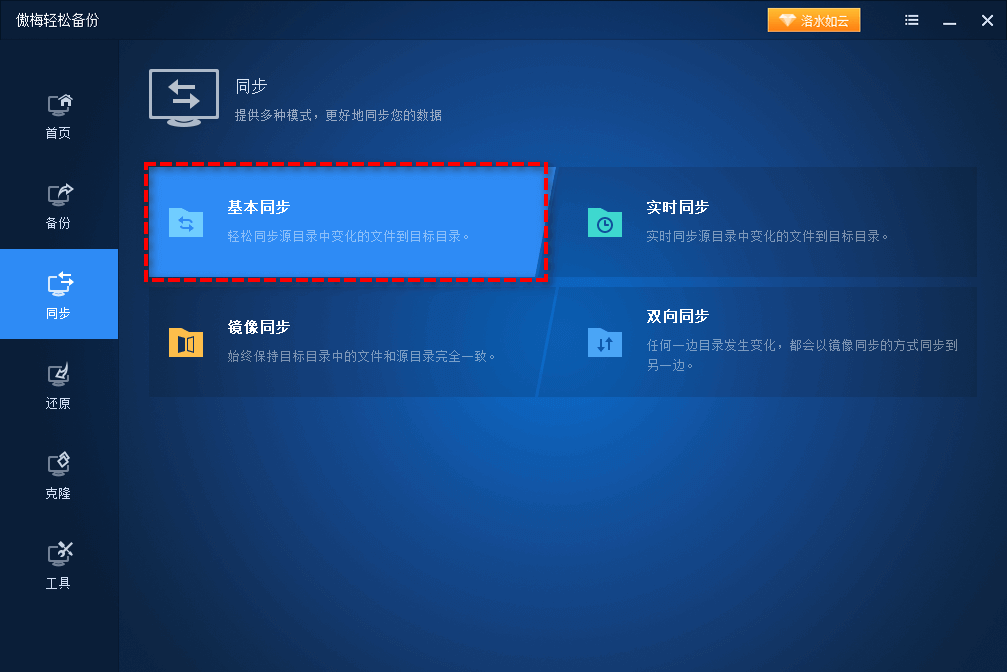

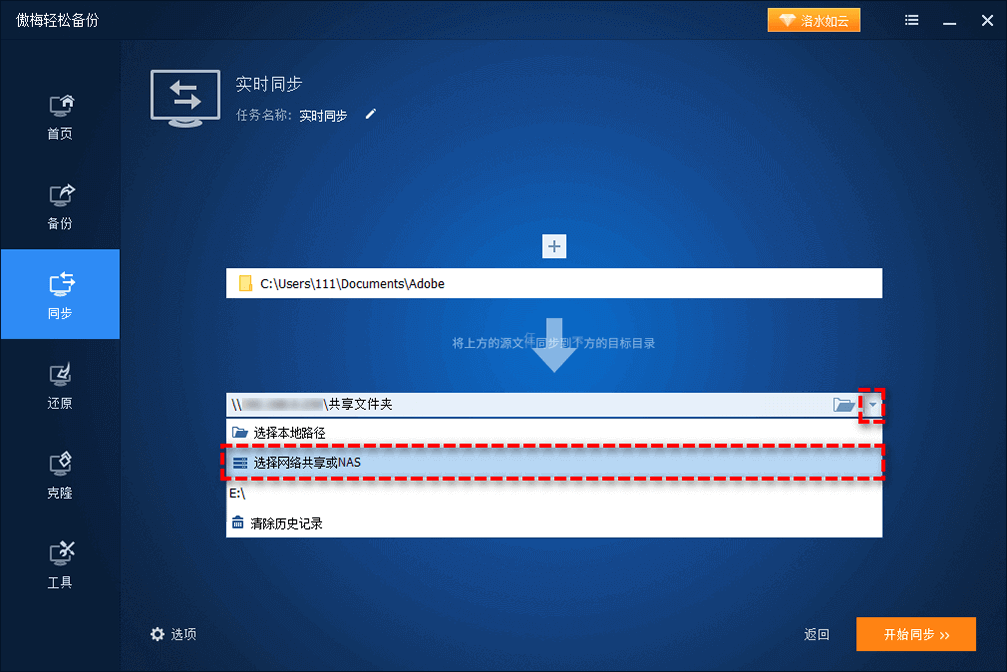
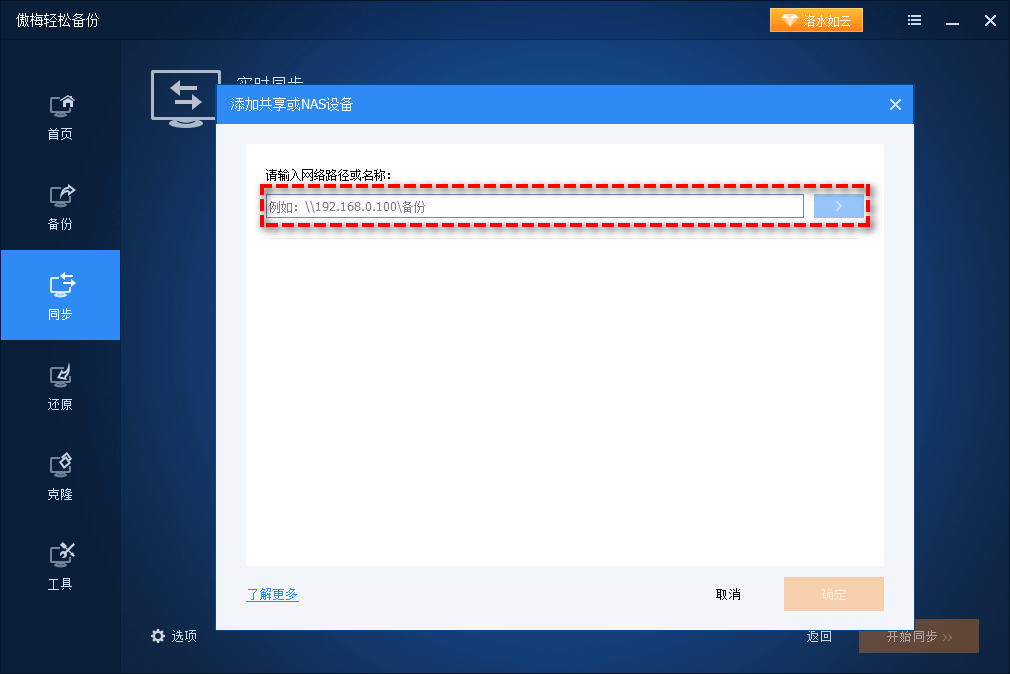
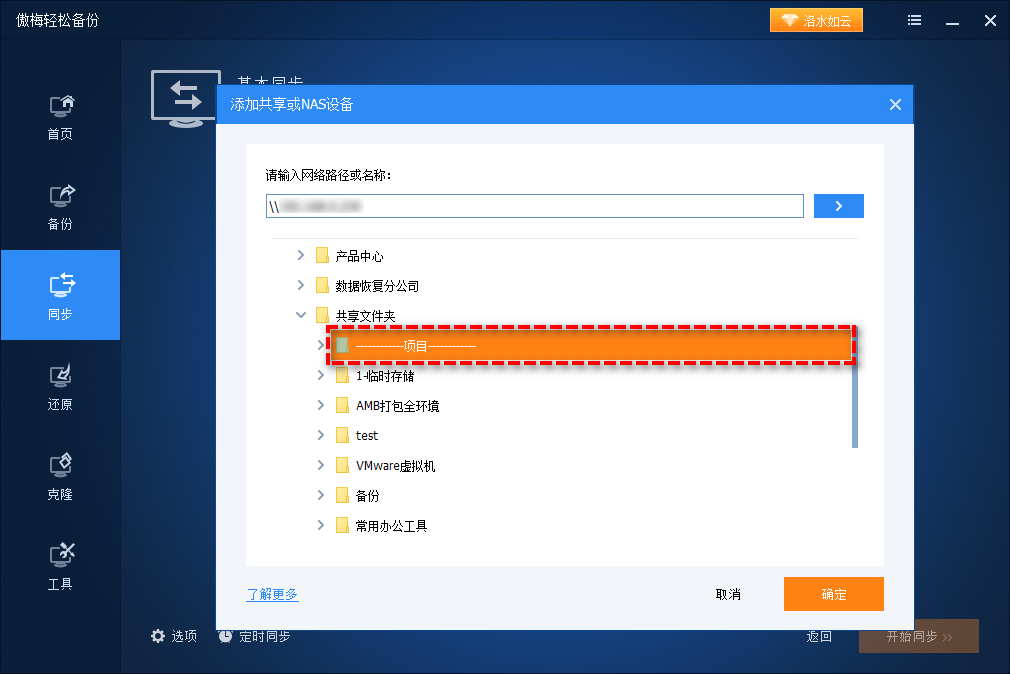
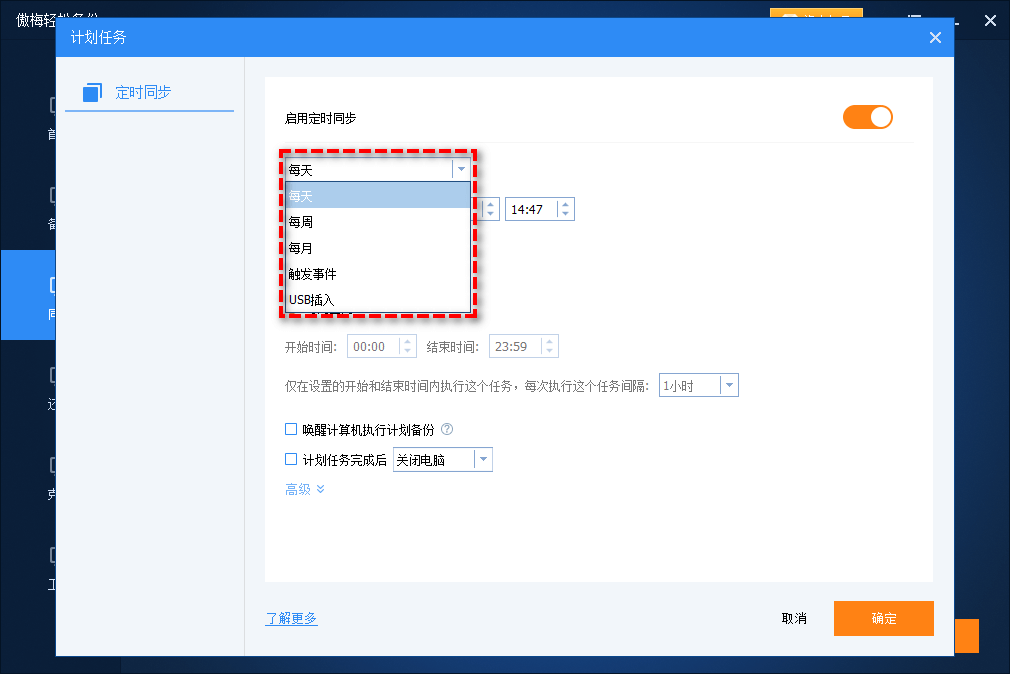
如果两台电脑之间需要长期、频繁地同步文件,手动拷贝终究不是长久之计,这时借助专业软件会更省心,用同步功能让电脑文件自动同步就是个顺手的解法,傲梅轻松备份在这块就做得不错。
需要提醒的是,用同步功能互传文件有一个条件——两台电脑必须处在同一网络,而且接收文件的那台电脑得先建好共享文件夹,同步才能正常进行。
方法4的傲梅轻松备份同步,好处是设置一次后基本不用管,文件自动保持一致;缺点是需要在两台电脑上配置网络共享,初次设置要花点时间。
聊到这里,电脑和电脑怎么传输文件这个问题,答案已经比较清楚了。4种方法各有适合的场景,下面这张表帮您快速对比选择。
| 方法 | 是否联网 | 设置难度 | 传输速度 | 是否自动 | 适合场景 |
| 局域网共享 | 同一网络 | 简单 | 快 | 手动 | 同网络环境频繁互传 |
| 蓝牙传输 | 不需要 | 简单 | 慢 | 手动 | 近距离传小文件 |
| 微信QQ | 需要联网 | 简单 | 受服务器影响 | 手动 | 临时传少量文件 |
| 傲梅轻松备份同步 | 同一网络 | 一次性设置 | 快 | 全自动 | 需要持续保持文件一致 |
不管选用哪种方式,动手传文件前有几件事值得先想清楚:
重要资料先备份一份再动手
设置共享、调整权限的过程里,操作失误可能把文件覆盖或误删,先把关键文件备份好,心里才有底。傲梅轻松备份本身也支持文件备份、系统备份和磁盘备份,顺手就能把资料备份安置妥当。
给共享文件夹的权限设个分寸
共享给Everyone时,按需给权限:只让对方读取,设成“读取”即可;需要双方都能改动,再放开通“读取/写入”,免得无心之过失手删了文件。
在可信的网络里再开共享
公共Wi-Fi或陌生网络环境下开启文件共享,存在被他人访问的风险,敏感资料传完记得及时关闭共享功能。
看到这里,相信您对电脑和电脑怎么传输文件已经有了自己的想法:图省事、同网络,就搭个局域网共享;就在手边传小文件,蓝牙挺顺手;临时传几个文件,微信QQ够用;想让文件长期自动保持一致,傲梅轻松备份的同步功能是值得一试的选择。
说到底,无论选局域网共享、蓝牙,还是即时通讯和同步软件,都是在帮您把数据从这台搬到那台——搞清电脑之间如何快速传文件这件事,关键是根据自己的场景挑一个趁手的方法,别让它成为卡住工作的麻烦事。
再提醒一句,传文件的时候就怕数据出意外,养成先备份再传输的习惯总没错。照着上面的方法试一次,您会发现两台电脑之间的文件传输其实挺简单。


