电脑文件怎么备份?4种简单方法,小白轻松上手!
电脑文件易因故障、误操作丢失,学会电脑文件怎么备份很关键。本文分享了4种备份方案,重点分析傲梅轻松备份的简单操作、全面功能等优势及实操,帮助用户高效守护数据安全。
电脑承载着个人照片、工作文档、重要资料等海量数据,而硬盘故障、误操作、病毒攻击、系统崩溃等突发情况,随时可能导致数据丢失,造成难以挽回的损失。因此,学会电脑文件怎么备份,建立常态化备份习惯,是守护数据安全的关键。
本文整理了4种适配不同场景的备份方案,其中重点分享傲梅轻松备份的使用方法及核心优势,兼顾新手易用性与专业需求,帮您高效完成文件备份任务。

如果只是少量电脑文件备份,则可以选择以下2种备份电脑文件方法,这也是很多人常用的办法。
这是基础的电脑文件备份方式,无需额外安装工具,适合备份少量临时文件或不常修改的资料。

✔️ 优点:操作零门槛,无需技术基础,适合电脑新手临时备份。
❌ 缺点:效率低,无法实现自动备份,容易遗漏文件,且外部设备丢失、损坏会导致备份失效,仅能满足简单备份需求。
借助云存储服务可实现电脑文件异地备份,避免本地设备故障导致的双重损失,常见工具包括OneDrive、百度网盘、阿里云盘等。
✔️ 优点:无需携带外部设备,异地可恢复,适合需要跨设备办公的用户。
❌ 缺点:依赖网络连接,免费版存储空间有限,大文件同步速度受网络影响大,部分敏感文件存储在云端存在隐私泄露风险。
Windows和Mac系统均自带备份工具,无需额外下载,可满足基础的文件或系统备份需求,适合追求便捷、无需复杂功能的用户。一起来看看在系统内置工具的帮助下,电脑文件怎么备份吧!
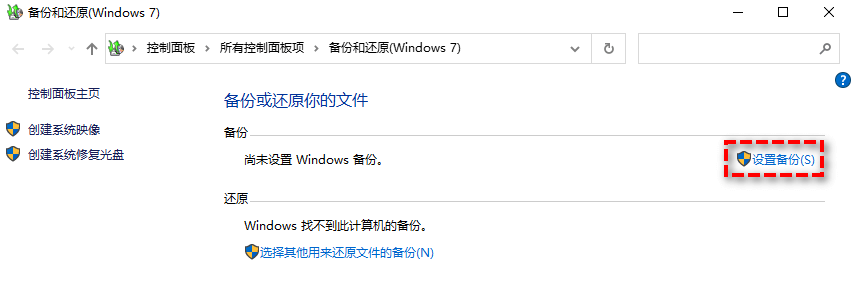
Windows系统有两种核心备份电脑文件方法:
使用“时间机器”功能,连接外部存储设备后,在系统偏好设置中开启“时间机器”,会定期自动备份系统、应用程序和用户文件,备份完成后可快速恢复至任意历史版本。
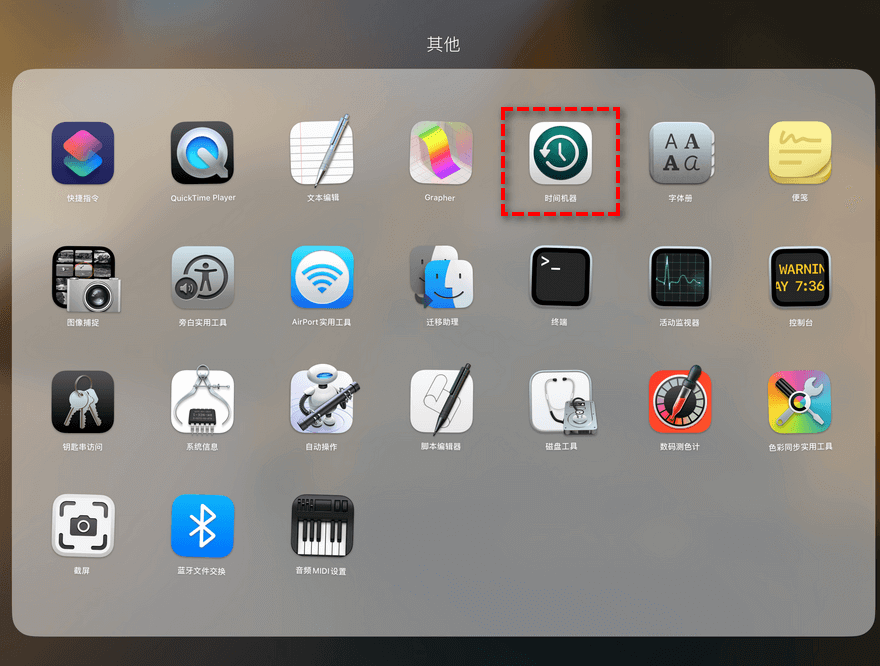
✔️ 优点:无需额外安装,适配原生系统,操作便捷。
❌ 缺点:功能单一,缺乏增量备份、加密备份等高级选项,还原操作繁琐,对新手不友好,无法满足复杂备份场景需求。
对于需要全面备份、高效还原,兼顾新手友好与专业功能的用户,第三方备份软件是更好的选择。
其中傲梅轻松备份凭借简洁操作、全面功能和稳定性能,成为全球5000万+用户的优选,适配所有Windows系统,支持全类型磁盘和文件系统,免费版已能满足个人用户日常需求,可以轻松解决电脑文件备份的核心痛点。
相较于手动备份、系统内置工具及其他第三方软件,傲梅轻松备份的优势比较突出,精准匹配不同用户的备份需求:
1. 操作简单,新手零门槛上手
采用直观的图形化界面,所有备份功能分类清晰,无需专业技术知识,三步即可完成备份:选择备份类型→指定源文件与目标位置→启动备份,全程向导式操作,即使是初次使用的新手也能快速上手,轻松掌握这个备份电脑文件方法,彻底解决传统备份工具操作复杂的难题。
2. 功能全面,覆盖全场景备份
支持多种备份类型,可按需选择文件备份、系统备份、磁盘备份、分区备份,无论是单个文档、照片,还是整个系统、硬盘,都能快速准确完成备份。
提供完整备份、增量备份、差异备份三种模式,增量备份仅备份新增或修改的文件,大幅节省存储空间与备份时间,搭配备份策略可自动删除老旧备份,彻底解放双手。
此外,还集成磁盘克隆、系统迁移、文件同步功能,可实现硬盘升级迁移、数据实时同步,一站式解决数据安全需求。
3. 兼容稳定,适配多硬件场景
兼容Windows11/10/8/7/XP/Vista等所有主流Windows PC操作系统,支持HDD、SSD、NVMe等全类型磁盘及MBR/GPT分区表,备份与还原过程稳定效率,保障数据完整性。
针对系统崩溃、硬盘损坏等恶劣情况,支持制作Legacy和UEFI双引导模式的可启动盘,可在无法进入系统时快速还原数据。
独特的异机还原功能,可将备份镜像还原到不同硬件的电脑,还原后可直接启动,适配设备更换场景。
4. 灵活便捷,兼顾安全性与性价比
支持将备份文件存储至本地磁盘、外部硬盘、U盘、网络共享位置、NAS等多种设备,满足不同用户的存储习惯。
采用VSS技术(热备份),备份时无需关闭软件或系统,可正常使用电脑,不影响工作学习。
免费版已覆盖日常备份核心功能,VIP版本新增加密备份、拆分备份、系统克隆、实时同步等进阶功能,价格亲民,提供工作时间技术支持,性价比高于市面同类产品。
在傲梅轻松备份的帮助下,电脑文件怎么备份呢?接下来我们就将为您完整演示一次备份电脑文件流程,请您仔细参考。




如果您也觉得这个电脑文件备份方法还不错的话,可以点击下方按钮获取软件,然后立即对自己的重要文件备份一下吧!
不同备份方法适配不同场景:
它既解决了新手“不会备份”的难题,又满足专业用户的复杂需求,无论是文件备份、系统迁移还是磁盘克隆,都能轻松搞定,彻底守护电脑数据安全,再也不用为电脑文件怎么备份发愁。


