两台Windows电脑怎么互传文件?别再用U盘来回拷,4种方法实测对比
两台Windows电脑怎么互传文件?本文详细介绍局域网共享文件夹、网线直连、云盘传输以及傲梅轻松备份自动同步四种方案,附完整操作步骤与优缺点对比,帮您选对适合自己的文件互传方法。
2026年08月05日 11:20 | 作者:洛水如云
家里或者办公室里有两台Windows电脑,想把文件从这台拷到那台,很多人第一反应还是掏出U盘,拷过去、拔下来、再插到另一台,来回折腾。文件小还好说,要是几十个G的视频素材、项目资料,光是等拷贝就够让人头疼的,U盘频繁插拔还容易损坏接口和数据。
那么,两台Windows电脑怎么互传文件才能又快又省心?其实不用U盘也能办到,局域网共享、网线直连、云盘传输、自动同步都是现成的路子。这篇文章就把4种实测过的方法放在一起对比,您看完照着做就行,其中两台电脑怎么共享文件的局域网方案可以优先上手。
先把手动拷贝的麻烦一条条摆出来,您就明白为什么值得专门掌握它:
而通过网络在两台电脑之间传文件,速度快、不用来回插拔,还能顺便把两台电脑的文件夹保持同步,对经常需要电脑间传文件的人来说,是更省心的选择。
如果两台电脑连在同一个路由器下,用Windows自带的共享功能就能互传文件,不需要额外安装任何东西。这也是两台电脑互传文件比较常见的做法,设置一次就能长期使用。
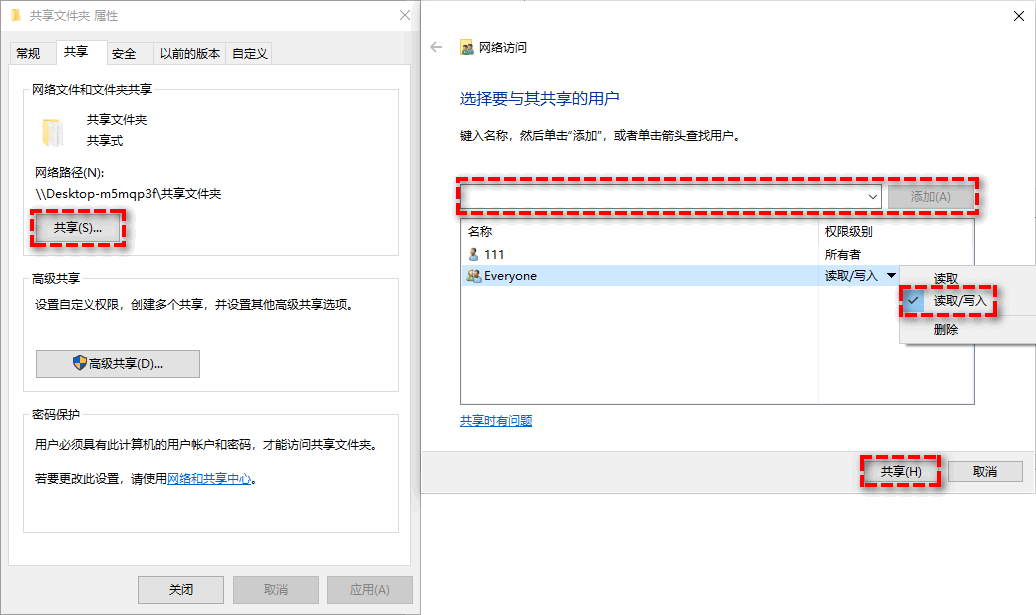
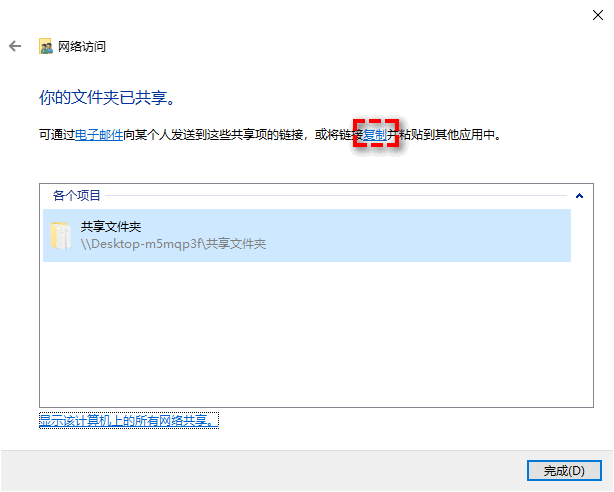
共享文件夹的原理不难理解,就是让另一台电脑通过网络直接读写这台电脑上的文件,它依赖SMB文件共享技术实现跨电脑读写。Windows自带的局域网共享文件夹设置流程不长,核心是打开网络发现、开启文件和打印机共享这两项。如果对方电脑访问时报错,多半碰到了无法访问共享文件夹这类问题,把权限、网络发现、防火墙挨个检查一遍就能定位原因。
如果手头没有路由器,或者想要更稳定的传输速度,可以用一根网线把两台电脑直接连起来,现在大多数网卡都支持自适应,普通网线也能直连。
方法2的网线直连更适合追求速度和稳定的情况,在局域网传文件时基本不受网络环境影响,缺点是设置IP稍微费点功夫,电脑数量多的时候不方便管理。
如果两台电脑不在同一个地方,比如一台在公司、一台在家里,局域网的方法就用不上了,这时候可以借助云盘。把文件传到云端,再在另一台电脑上下载,Windows系统自带的OneDrive就能胜任:把文件放进OneDrive文件夹,它会自动同步到登录同一账号的电脑;习惯用第三方的话,百度网盘、夸克网盘等也是常见选择。
云盘的好处是异地也能传、手机电脑通用,缺点是速度受网速影响,大文件上传下载要等很久,而且可用容量通常有限,适合传输中小型文件。
如果觉得前面几种方法都要手动操作,还有个更省心的路子:用傲梅轻松备份的同步功能,让两台电脑之间的文件自动保持一致。
它可以把指定文件夹同步到网络共享位置,再配合定时同步,设置一次之后,以后文件一有变化就会自动传过去,不用再动手。对经常需要两台电脑互传文件的人来说,这是效率比较高的方案。
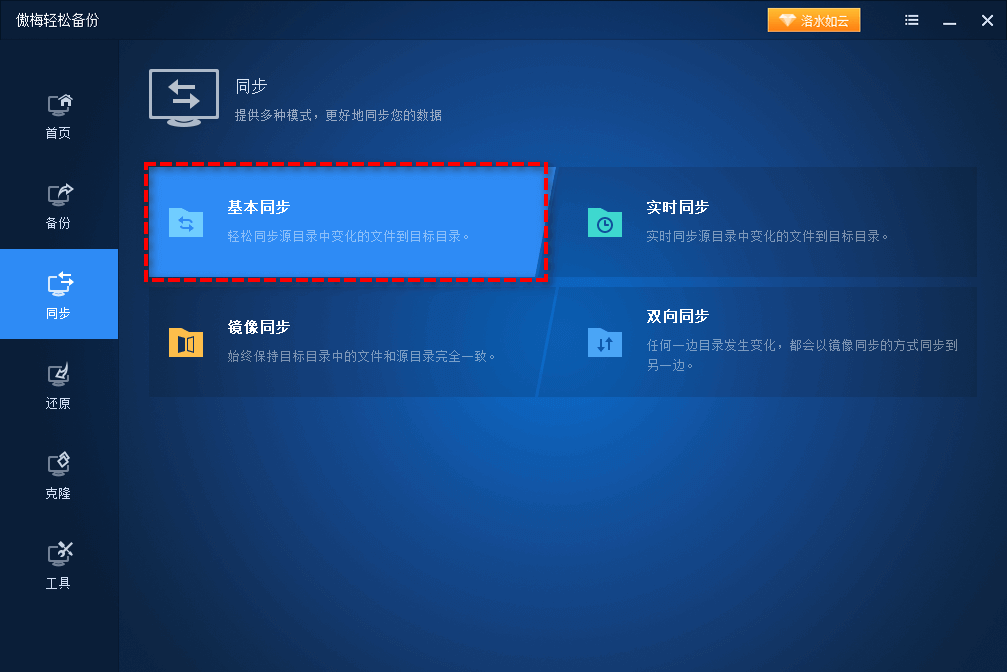

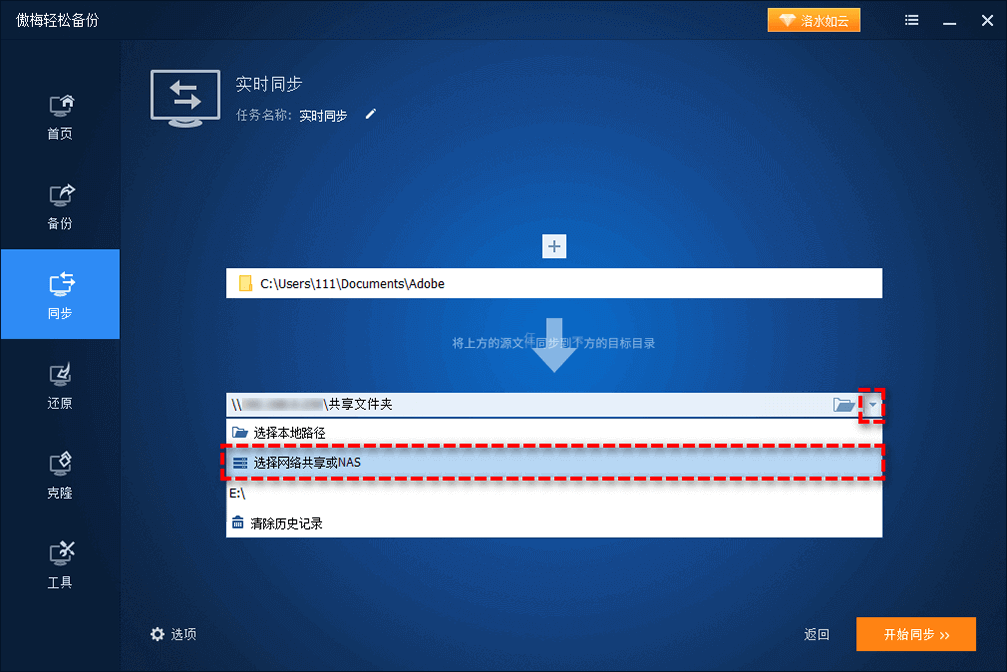
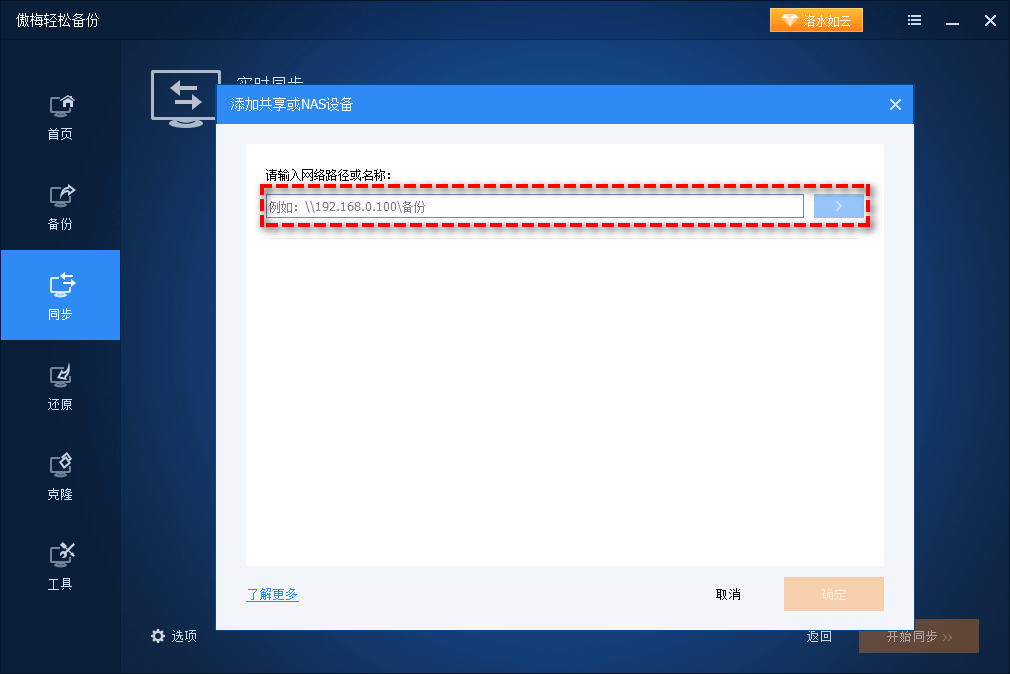
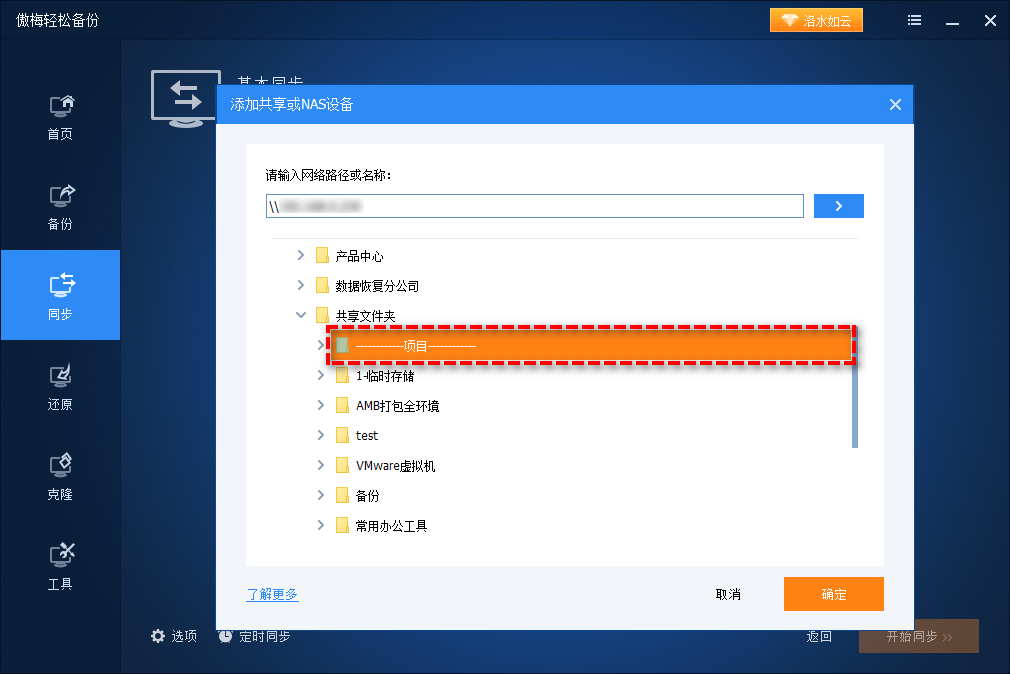
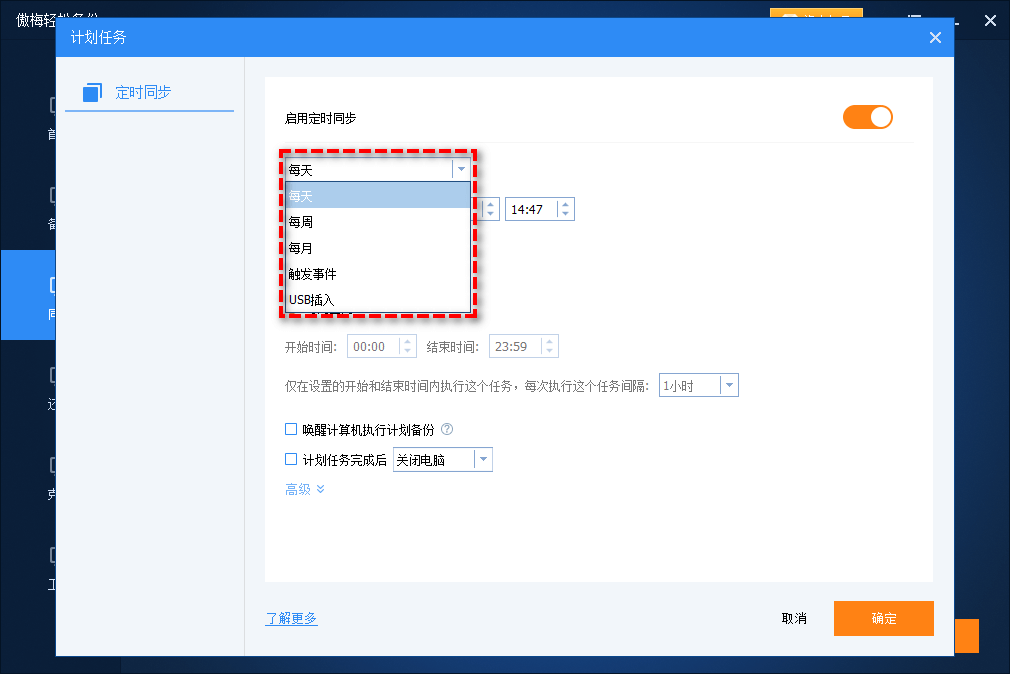
除了系统自带的方式,也有一些专业的局域网文件传输软件可以把这个过程变得更简单,傲梅轻松备份就是其中之一。如果两台电脑的文件夹需要长期保持一致,用同步功能让电脑文件自动同步就是省心的做法。
这里有个前提要说清楚:用同步功能互传文件,两台电脑需要处于同一网络,并且接收文件的那台电脑要提前设置好共享文件夹。
聊到这里,两台Windows电脑怎么互传文件这个问题,答案已经比较清楚了。4种方法各有适合的场景,下面这张表可以帮您快速对比选择。
| 方法 | 是否联网 | 设置难度 | 传输速度 | 是否自动 | 适合场景 |
| 局域网共享 | 同一网络 | 简单 | 快 | 手动 | 同网络环境频繁互传 |
| 网线直连 | 不需要 | 中等 | 较快且稳定 | 手动 | 无路由器、追求稳定 |
| 云盘传输 | 需要联网 | 简单 | 受网速影响 | 手动/自动 | 异地互传、跨设备 |
| 傲梅轻松备份同步 | 同一网络 | 一次性设置 | 快 | 全自动 | 需要持续保持文件一致 |
不管是共享还是同步,传输前都有几件事值得留意:
传输前先备份重要数据
操作前都建议把关键文件先备份一份,防止设置失误导致文件被覆盖或删除。傲梅轻松备份本身也是专业的备份软件,支持文件备份、系统备份、磁盘备份等多种方式,把重要资料备份好再折腾传输,心里更踏实。
共享文件夹权限要收好
共享给Everyone时,权限建议按需设置:只是让对方读文件,设成“读取”就够了;需要双方都能修改,再开“读取/写入”,避免误删文件。
注意网络环境安全
在公共网络下开启文件共享有一定风险,敏感资料传输完记得关闭共享,或者只在可信的网络环境里使用共享功能。
看到这里,两台Windows电脑怎么互传文件,相信您心里已经有数了:同网络下想简单省事,就设个局域网共享;没路由器想稳定直连,就拉一根网线;人在两地,就用云盘;想一劳永逸、让文件自动保持一致,傲梅轻松备份的同步功能是值得一试的选择。
无论是局域网共享、网线直连,还是云盘和同步软件,解决的都是电脑之间如何快速传文件这个共同的问题。
另外多说一句,文件传输过程中就怕数据出问题,养成先备份再传输的习惯,什么时候都用得上。照着上面的方法试一次,您会发现两台电脑之间的文件传输原来可以这么简单。


