一键恢复出厂设置按什么键?3种方法与按键没反应的排查
一键恢复出厂设置并不是一个统一的按键:品牌机在硬盘末尾留出恢复分区,开机按下厂商指定的键才进得去,Windows自己只能从设置或恢复环境里重置。恢复分区被删、快速启动开着、外接键盘没被识别,都会让这个键按不出恢复界面。
一键恢复出厂设置按的键由厂商定:联想多用机身侧面的Novo键,惠普开机按F11,华硕按F9,宏碁按Alt+F10。Windows自己不设这个键,只能进设置里的“重置此电脑”一步步点完。
按下恢复键却进不去恢复界面,这种情况很常见:开了快速启动,开机检测按键的时间只剩一两秒;恢复分区被删或换过硬盘;外接键盘在开机阶段没被识别——三种情况各有对应的处理办法。
不管是按品牌键还是走重置,动手前先把桌面和文档里的文件复制一份到移动硬盘;留哪些文件、存到哪块硬盘上,恢复出厂设置前怎么备份文件里有更细的说明。

要知道恢复键设在哪、按下去会发生什么,先看这个键指向的那块隐藏分区。品牌机的一键恢复用的就是硬盘末尾的隐藏分区,厂商把出厂镜像放进去。开机按下厂商指定的键之后,电脑加载的是这块分区里的恢复环境,后面的操作都在里面完成。
各品牌的恢复键并不统一,同一品牌不同年份的机型也会换。认不准的时候看两处:开机第一屏底部印出的提示文字,和机身上那个带箭头的小标识。
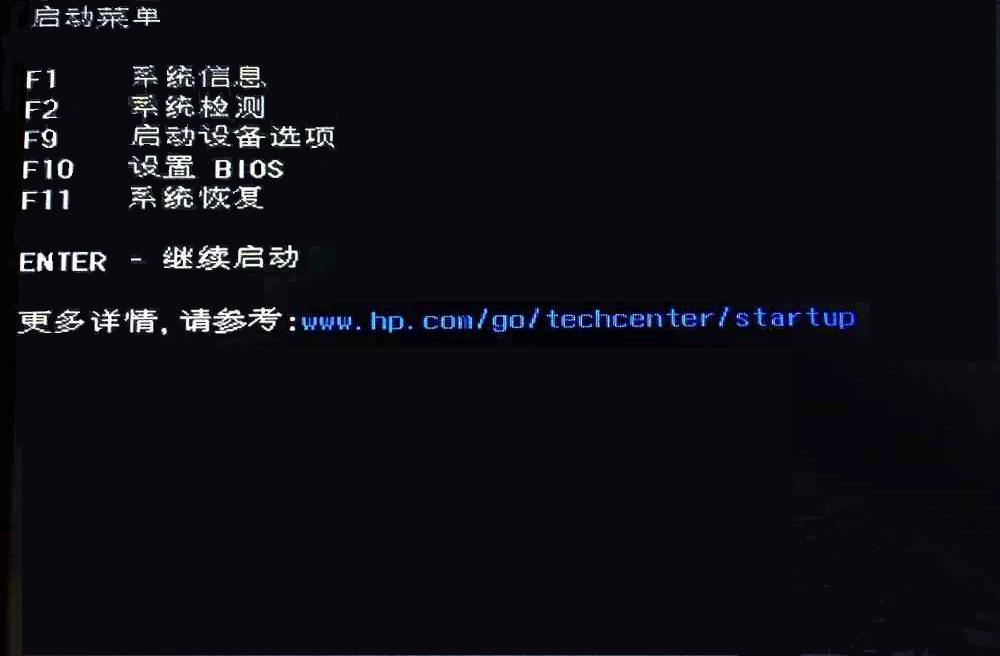
ThinkPad的Novo键位置和恢复界面里的菜单选项,和其它联想机型不完全一样,按键位置对照联想ThinkPad的一键还原键怎么用。
查到自己这台机器的恢复键之后,再看它现在能不能进桌面。下面这3种方法按电脑现在的状态来分:有的要在开机时按物理键,有的在设置里点几下,有的在系统起不来时才用得上。挑方法时只看一件事——现在能不能进桌面。
三种方法里的第一种是开机按品牌键,联想、ThinkPad这类预装了恢复分区的机器都能用。关机后按Novo键,在菜单里选System Recovery,剩下的步骤都在恢复环境里完成。
它不要求Windows能启动,缺点是恢复出来的是出厂那天的系统,后来装的软件要重新装一遍。
注意:走厂商的一键恢复,整个系统分区会被退回出厂状态,装过的软件、桌面和文档里的文件都会被清掉。操作前把要保留的文件复制到移动硬盘;恢复过程中断电会让系统停在无法启动的状态,全程接上电源适配器。
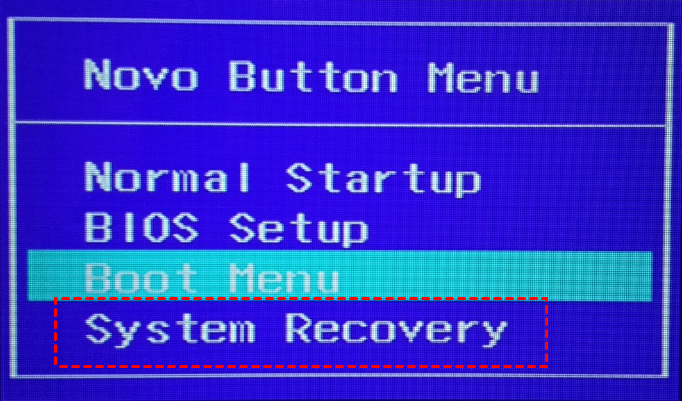
想把当前状态也存进恢复分区,可以在联想一键恢复界面里按两步向导操作一遍:先“选择目标”,再点“开始备份”,之后系统出问题时就能从这份备份还原。

换过硬盘、恢复分区被删,一键恢复出厂设置按不出来,但电脑还能进桌面,就用Windows自带的重置。它不依赖隐藏分区,重置时还能选保留个人文件;进不了桌面时不适用,改从恢复环境进。
注意:重置会删掉已安装的软件,选“删除所有内容”时连桌面和文档里的文件一起清掉。动手前把要保留的文件复制到移动硬盘;重置到一半断电,系统可能停在无法启动的状态,全程不要拔电源。
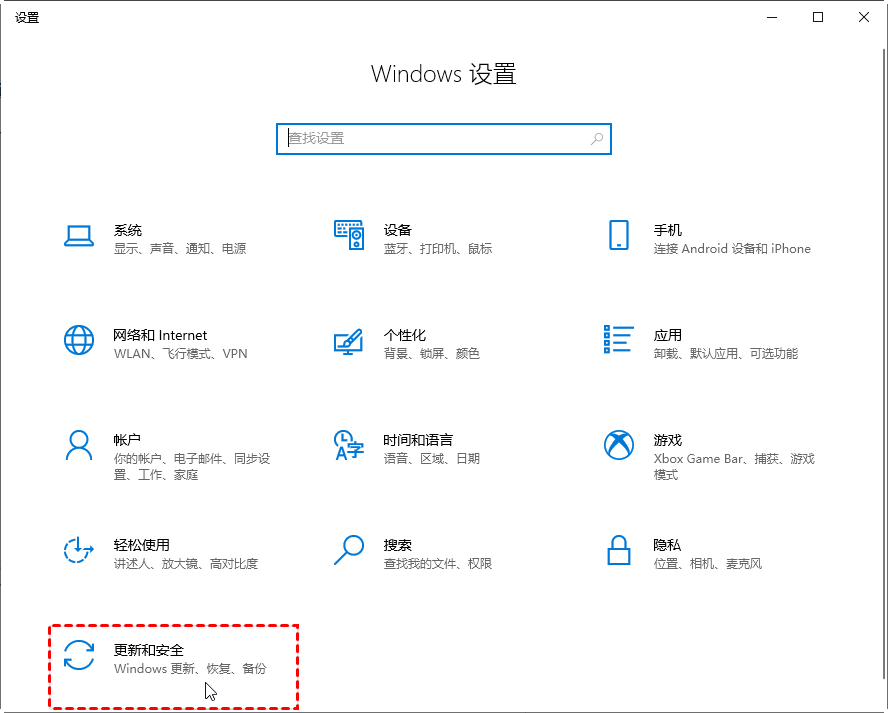


两个选项各自留下什么、清掉什么,微软官方的初始化电脑文档里写得更具体,选“删除所有内容”之前可以先翻一遍。
电脑开机停在Windows徽标、卡在自动修复界面,或者干脆黑屏,就只能从恢复环境里重置。它放在硬盘上一个独立的分区里,不加载桌面也能打开,里面同样有“重置此电脑”。
恢复环境里还有“启动修复”和“卸载更新”两项:如果电脑是装完上一次更新之后才起不来的,可以先试这两项,不行再重置。
| 方法 | 要不要按物理键 | 文件怎么处理 | 适合什么状态 |
| 品牌键恢复 | 要,Novo键等 | 全部清掉 | 恢复分区还在 |
| 设置里重置 | 不用 | 可选保留文件 | 能进桌面 |
| 恢复环境重置 | 不用 | 可选保留文件 | 进不了桌面 |
按下恢复键之后进不去恢复界面,先按下面四种情况对号入座。一键还原出厂设置有两个入口:厂商的恢复菜单和Windows重置;厂商菜单按不出来时,Windows重置同样能接手。
四种情况之外还有一种容易混淆的:各品牌的恢复环境叫法不一样,戴尔机型上找不到“出厂镜像恢复”这一项时,排查顺序对照戴尔笔记本无法恢复出厂设置。
前面3种方法恢复完,得到的要么是厂商出厂那天的系统,要么是Windows安装文件重装出来的初始系统,装过的软件要重装、设置要重新调。想回到自己装好软件、调好设置那天的样子,就得先给当前系统存一份镜像。
用傲梅一键还原可以把系统镜像存进一个隐藏的恢复分区,再设一个开机按键,以后开机按F11就能进还原界面,不用先启动Windows。


以上4步做完,开机时按F11就能进傲梅一键还原的恢复环境,从恢复分区里选镜像,系统就能还原成备份那天的样子,装好的软件也在里面。
电脑恢复出厂设置一旦开始执行就无法撤销,下面这几件事要在按下确认之前逐条确认。
先接上电源
笔记本插上电源适配器,台式机避开可能停电的时段;重置到一半断电,系统可能停在无法启动的状态。
桌面和文档默认在系统盘
选“保留我的文件”仍会删掉应用,选“删除所有内容”连桌面文件一起清掉,要留的文件先复制到移动硬盘。
记下微软账户与Office
重置会清掉登录状态和已激活的Office,重登前确认拿得出微软账户密码和产品密钥。
关掉或备好BitLocker密钥
系统盘开着设备加密时,恢复环境启动会先要恢复密钥,提前在“设备加密”里关掉,或者把密钥存到U盘上。
用工具代劳备份这一步
手动复制容易漏掉下载文件夹和浏览器收藏夹,用傲梅轻松备份建一个文件备份任务,可以把这些位置一次都加进去。
一键恢复出厂设置的方法怎么挑,取决于两件事:恢复分区还在不在、现在能不能进桌面。分区还在就按品牌键;分区没了但能进桌面,从Windows设置里重置;连桌面都进不去,从恢复环境重置。
顺序是先备份文件到移动硬盘,再看恢复分区在不在,都确认过再按恢复键;恢复完补上驱动和Windows更新,全程都要接着电源再做。想让系统以后随时回到今天这个状态,接着看怎么一键还原电脑系统里的完整步骤。
更新于2026年10月29日


