怎么一键还原电脑系统?全方位恢复出厂设置指南
你知道电脑怎样一键还原系统吗?不要着急,文章提供了3种方法供你选择,一起来看看!
无论是误删系统文件还是遭遇病毒攻击,电脑突然“罢工”总是让人头疼。许多用户会选择重装系统,但复杂的操作流程对新手并不友好。实际上,通过品牌电脑恢复出厂设置方法或第三方工具,可以实现一键还原电脑系统还原,快速恢复设备到健康状态,且无需专业知识!

下面是本文将要介绍的三种方法的对比图,大家可以简单看看一下对比。 接下来,Bruce会带大家看一下每一种的操作方法。
| 对比维度 | 品牌电脑恢复功能 | OneKey Ghost工具 | 傲梅一键还原 |
|---|---|---|---|
| 操作难度 | ★☆☆☆☆(简单) 仅需按键触发,全程自动完成 |
★★★☆☆(需手动备份) 需提前创建GHO镜像文件 |
★★☆☆☆(中等) 界面友好但需学习基础设置 |
| 适用场景 | 品牌机用户、系统完全崩溃时 | 非品牌机或需自定义备份路径 | 可备份到本地存储/外置硬盘备份 |
| 备份灵活性 | ❌ 仅支持还原到出厂状态 无法保留后期安装的软件 |
✔️ 可自定义备份时间点 但依赖本地硬盘存储 |
✔️✔️ 支持备份到恢复分区或者存储介质 可还原到任意健康状态 |
| 数据安全性 | ⚠️ 隐藏分区易误删 需避免磁盘格式化 |
⚠️ 镜像文件可能被病毒破坏 建议搭配杀毒软件使用 |
✔️ 全Windows机型无品牌限制 兼容性高 |
| 推荐人群 | 电脑小白、追求极简操作 | 有一定技术基础的用户 | 多设备用户、企业IT管理员 |
主流品牌如联想、戴尔、华为等均在出厂时预装了恢复工具,并设计了专属按键。以联想笔记本为例,其Novo键(通常为侧面针孔或独立按钮)可直接触发还原流程:

注意:若隐藏分区被删除,需联系售后修复,否则无法使用此功能。
对于非品牌机或已删除恢复分区的设备,可借助OneKey Ghost实现一键还原怎么操作:
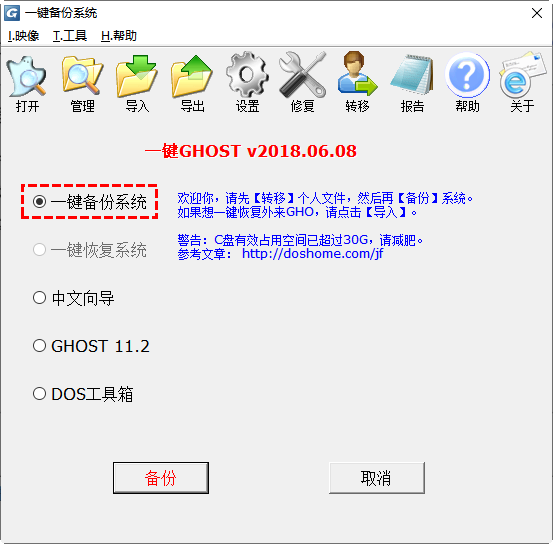
优势:支持自定义备份存储路径,兼容多数Windows系统。
若追求更高自由度,推荐使用傲梅一键还原
突破品牌限制,傲梅一键还原支持:
✅ 任意品牌电脑通用:无需依赖厂商恢复分区
✅ 自定义热键启动:可设置F11/A快捷启动键
✅ UEFI/Legacy双引导支持:完美兼容新旧主板
✅ 其他存储路径支持:可以保存到其他外部存储避免被感染
怎么一键还原电脑系统还原? 操作步骤如下:
1. 启动傲梅一键还原,在主界面中选择“一键系统还原”。

2. 选择系统镜像文件的位置,可以从备份的恢复分区中选择,也可以点击“浏览”从本地路径或外部位置选择。勾选好之后点击“下一步”。
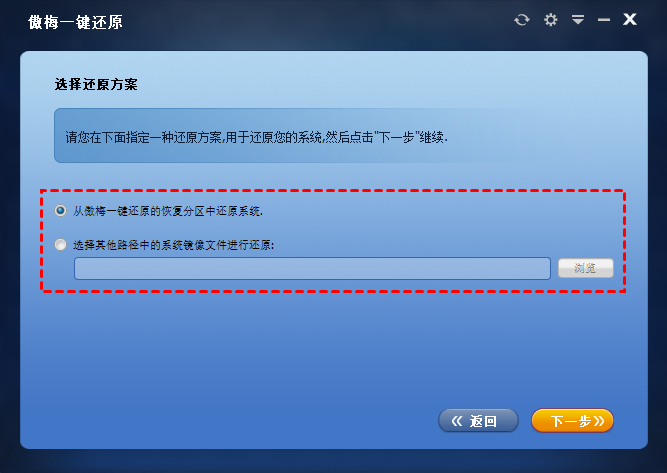
3. 若想要恢复到默认位置,点击“开始备份”就开启了恢复过程。若想要自定义还原的位置,勾选“还原到其他位置”后右边的开始备份选项会变成“下一步”。
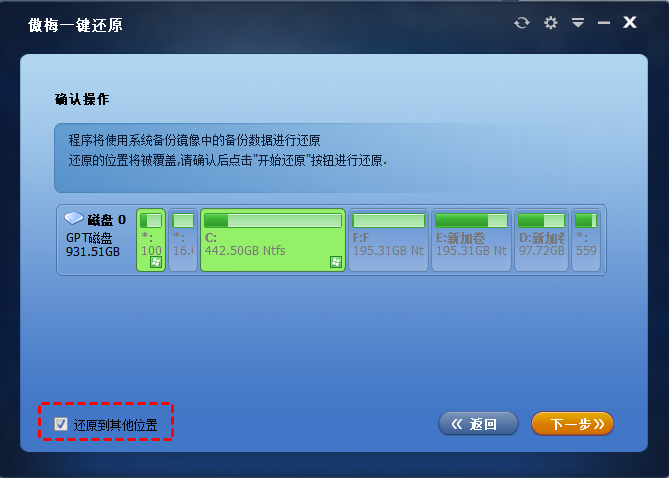
4. 选择还原的位置,然后点击“开始还原”,耐心等待还原完成,在此期间,请不要在计算机上执行任何其他操作。还原成功后,将会自动重启计算机并重置系统。

传统全盘备份耗时耗空间,而增量备份仅保存自上次备份后新增或修改的文件,优势显著:
推荐阅读:如何用傲梅轻松备份实现增量备份?
掌握怎么一键还原电脑系统还原不仅能节省维修成本,还能避免数据丢失风险。品牌电脑用户优先使用预装工具;普通用户可选择Ghost或傲梅方案,后者尤其适合需要多设备管理的场景。建议至少每季度备份一次系统,防患于未然!


