电脑蓝屏越来越频繁?4个方法找根源,别等开不了机
电脑蓝屏越来越频繁,多半是某个故障从偶发走向恶化。按可靠性监视器、驱动回滚、内存硬盘检测、散热控制的顺序逐项排查,多数频发蓝屏都能找到具体诱因。排查前备份一份系统留作退路,蓝屏修好之后再重新备份一份正常系统。
2026年10月27日 10:07 | 洛水如云 · 专注Windows系统维护与数据备份领域
上个月电脑还只是偶尔蓝屏一次,这个星期已经出现过两次,间隔一次比一次短。很多人把重启当成应对办法:屏幕一变蓝,就强制重启电脑,重启完接着用。可重启解决不了根源,蓝屏频率一升再升,恰恰说明让系统崩溃的那个问题一直没解决,还在慢慢积累。
碰到电脑蓝屏越来越频繁的情况,先别急着拆机送修,多数频发蓝屏都和近期的改动有关:一次驱动更新、一个新装的软件,或者正在老化的内存硬盘。按下面的顺序排查,多数情况用不着重装系统,也不需要花钱换件。
判断蓝屏是否在恶化,可以先对照下面几个信号,命中两条以上,就说明该动手排查了:
这4个方法按先看规律、再掐苗头、后查硬件的顺序排列:第一步先把蓝屏的时间和代码记录看清楚,后面三步分别处理软件变更、硬件状态和运行环境。蓝屏还在隔天出现的,做完第一步就能确定后面的排查重点;已经恶化到每天必蓝的,四步都要做完。
频发蓝屏的排查,起点不是改设置,而是先把规律看清楚。可靠性监视器按日期列出每一次崩溃记录,哪天蓝屏、当天发生了什么,打开这一个界面就能看到近一个月的完整记录,不用逐条翻日志。
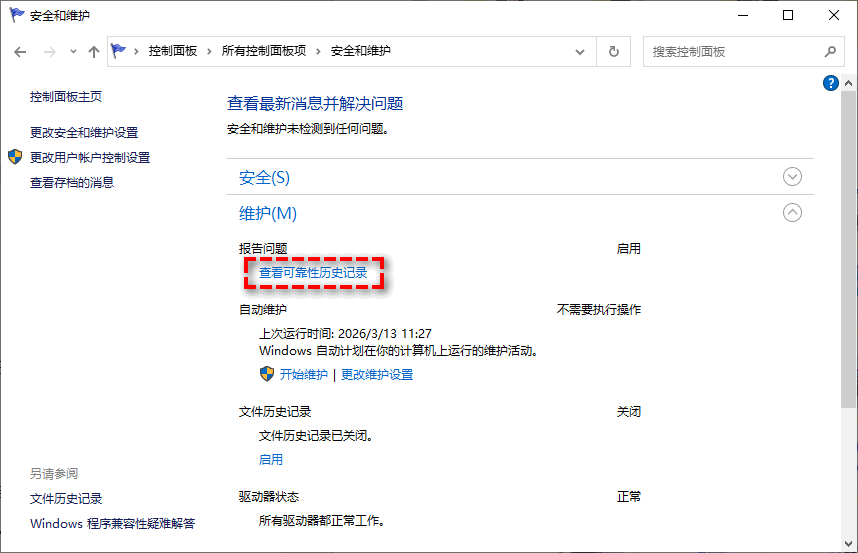
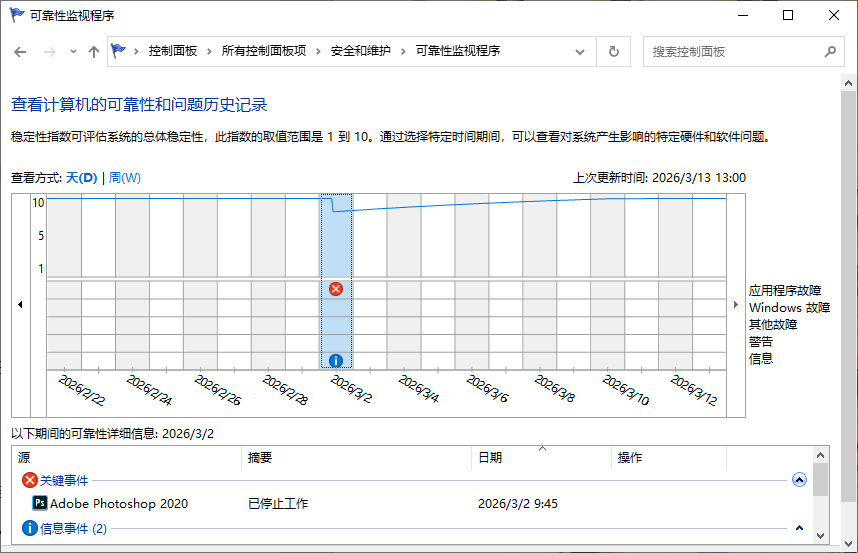
这份记录还能和安装记录对上:蓝屏如果集中在某一天之后,那天装过的更新或驱动就是重点怀疑对象,下一步就按这条时间线处理。需要逐条核对事件详情时,用事件查看器查看崩溃日志同样可行,Win10和Win11的操作路径一致。
拿到停止代码后,把它放进微软官方的停止代码错误排查文档里核对一遍,文档按错误类别列出了常见代码的含义和处理顺序,比对着查能省掉不少瞎猜的时间。
把蓝屏开始变勤的日期,和近期装过的驱动、系统更新的安装日期对照一遍,多数时候能直接对上:显卡驱动更新后与系统不兼容,或者补丁和安全软件互相冲突,都会让蓝屏一次接一次。处理思路很直接,谁的安装日期和蓝屏时间吻合,就先处理谁。

回退之后蓝屏明显减少,说明诱因就在这个驱动上,短期内不要更新它,等厂商发布修复版本再说。回退后蓝屏依旧,问题就不只在软件上了,电脑总是蓝屏是什么问题,可以从硬件状态里找答案。
内存和硬盘是频发蓝屏的两个高发源头:内存读写出错时崩溃得毫无征兆,硬盘出问题则常伴随文件读取变慢或报错。先用系统自带的工具做一轮检测,再决定要不要动硬件。
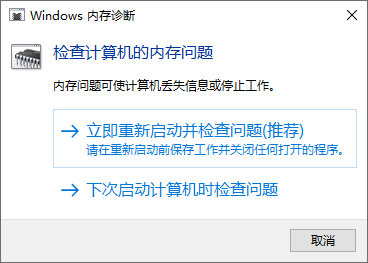

注意:硬盘已经出现物理坏道时,chkdsk /r的密集读写可能加重损伤。扫描前先把重要文件复制到移动硬盘,扫描中听到盘内反复咔哒声就停止操作,直接转到备份环节。
检测出内存或硬盘异常,电脑蓝屏越来越频繁的根源基本就锁定了:硬件故障存在的时间越长,崩溃只会一次比一次密,损坏的内存条和存在坏道的硬盘都建议尽早更换。硬盘状态存疑时,硬盘C5警告的处理思路同样适用,先备份、再判断、确认修不好再换盘。
还有一些蓝屏不来自硬件损坏,而是硬件长时间处于高温、高负载状态。CPU或显卡温度过高时,系统会强制停止运行来保护硬件,表现就是高负载场景下突然蓝屏。灰尘堆积、风扇老化、主机贴墙摆放,都会增加这类蓝屏出现的机会。
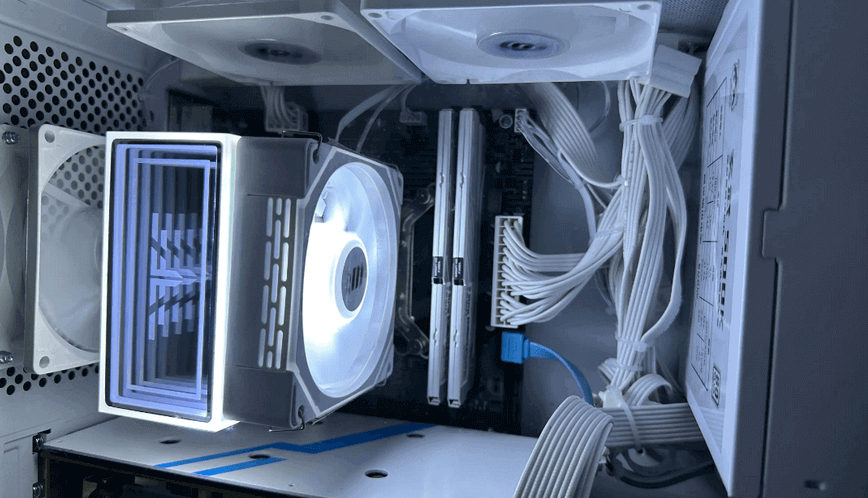
温度降下来之后蓝屏明显减少,说明诱因就在散热环节,保持机箱清洁,这类蓝屏就会减少。温度正常、负载不高还是蓝屏的,回到方法一重新核对代码,确认诱因不是散热,而是别的问题。
四个方法各有分工,对照下面的表格按情况挑选:
| 方法 | 适合情况 | 优点 | 不足 |
| 可靠性监视器找规律 | 排查第一步 | 先看清规律再动手 | 需要记录比对 |
| 回滚驱动与更新 | 更新后变勤 | 针对性强 | 时间线要核对准 |
| 检测内存与硬盘 | 驱动排除之后 | 直接定位硬件故障 | 扫描耗时较长 |
| 控制温度与负载 | 高负载时必蓝 | 没有额外开销 | 只能减少诱因 |
上面的方法会卸载更新、回退驱动、扫描磁盘,每一步都有改坏系统的可能。排查开始前,先用傲梅轻松备份把当前系统备份一份,这份镜像只用来给排查留退路:哪一步操作把系统改坏了,还原它就能退回排查前的起点重新排查,不至于越修越糟。


记住这份镜像的定位:它记录的还是蓝屏频发时的系统,还原出来的电脑照样会蓝屏,所以它只在排查期间有用。
等蓝屏修好、系统能稳定运行之后,立刻用同样的两个步骤重新备份一份。新镜像记录的才是修好之后的正常系统,日后系统再出问题,还原的是它,不是排查前这一份。
新镜像建好之后,再设置每周一次的“定时备份”,让镜像随系统更新保持新版本。排查前那份旧镜像就可以删掉,腾出硬盘空间。
蓝屏当场先记代码
手机拍下停止代码再重启,代码是后面所有排查的依据,重启几次之后现场信息就找不回来了。
别连续强制断电
蓝屏后等系统自动重启即可,反复强制断电可能让硬盘坏道扩大,反而把小问题拖成大问题。
重要文件先挪出来
卸载更新、扫描磁盘之前,把正在编辑的文档和重要资料复制到外部硬盘,排查过程中系统随时可能起不来。
别急着重装系统
重装只能清掉软件层面的故障,内存条损坏、硬盘坏道这类硬件故障重装后照样蓝屏,先检测再决定。
放任电脑蓝屏越来越频繁,多半要等系统进不去才动手,到那时能做的只剩抢救文件。趁蓝屏还在恶化初期,先用可靠性监视器看清频率与代码的走向,再回滚驱动与更新、检测内存与硬盘、控制温度与负载,把诱因一步步排除掉。
排查期间系统随时可能起不来,动手前先把系统备份做好留作退路;蓝屏修好之后重新备份一份正常系统的镜像,日常的定时备份从新镜像开始。之后每次开机时顺手看一眼可靠性监视器,红叉不再新增,蓝屏才算真正解决。
更新于2026年10月27日


