激活Windows怎么激活?手把手教学,轻松搞定!
激活windows怎么激活,是重装系统之后经常出现的疑问。本文从正版密钥、数字许可证到第三方工具,把三种方式的操作步骤和风险讲清楚,顺带说明激活成功后如何给系统做一次完整备份,避免以后再折腾一遍。
 哈喽哇~
“桌面屏幕右下角的激活Window水印怎么没办法消除啊,烦死个人!”
“重装完系统,那个激活水印看着真不舒服啊!”
如果您正在四处找“激活windows怎么激活”的答案,那算是找对地方了。那行“激活 Windows”的提示就贴在屏幕右下角,关不掉也绕不开,谁遇上都头大。下面把几条靠谱的激活路子讲清楚,顺带说说激活之后怎么把系统状态留住。
不激活其实也能开机上网,只是不少Windows设置会被限制,用起来处处不顺手。
所以Windows激活不是可有可无的步骤,它关系到这台电脑能不能安稳地用下去。
想弄明白怎么消除右下角激活Windows水印,得先知道它只有激活之后才会消失。路子不止一条,下面三种按正式程度排开,看您手上有什么条件。
买密钥激活是微软推荐的做法,也稳妥得多,具体流程在微软官方的激活说明里也有。新买的笔记本或品牌台式机,厂商通常已经预装并激活好了,这种情况什么都不用做。
自己用U盘重装系统,或者换过硬盘、主板,激活状态就可能丢掉,这时需要手动输入密钥。
步骤1. 依次打开:Windows设置 -> 更新与安全 -> 激活。
步骤2. 点击“更改产品密钥”。
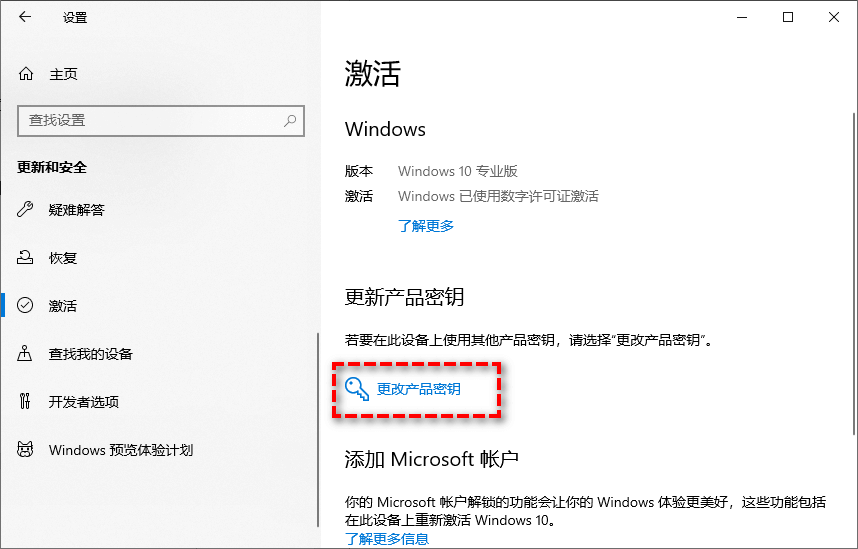
步骤3. 输入您购买的Windows密钥,字母和数字别抄错。
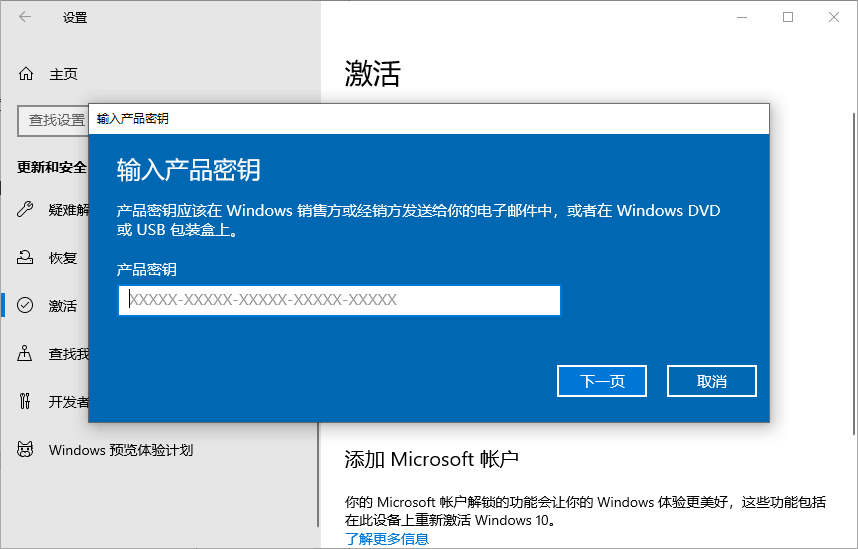
步骤4. 等待系统联网验证,通过后激活状态就会更新。
注意:还没有密钥的话,可以通过微软官网或正规电商平台(如京东、天猫)购买,认准“微软正版授权”标识,别图便宜买到盗版。密钥本身不便宜,但省下的麻烦更多。
如果您之前用的是已激活的Win10,后来升级到了Win11,或者换硬件后重装过系统,系统会尝试通过微软账号完成数字许可证激活。
这也是容易被忽略的一点:微软账号绑定激活信息之后,换掉部分硬件也能自动恢复激活状态。
怎么确认有没有绑定?按下面两步看一遍就知道。
步骤1. 依次打开:Windows设置 -> 账户 -> 您的信息,登录微软账户。
步骤2. 再回到更新与安全 -> 激活,看是否显示“通过数字许可证激活”。
是这种方式的话,密钥都不用输,系统认到账号就自动完成了激活。
除了官方渠道,激活Windows怎么激活还有另一条路:借用第三方工具,比如云萌、KMS、HEU 这类,原理是模拟微软的 KMS 服务器。动手之前,有几件事得清楚:
有条件还是建议走正版,我们不推荐这类工具。下面以云萌为例说说流程,操作确实只有一步。
步骤1. 搜索云萌,从官网下载安装并打开。
步骤2. 默认选项已经替您选好,直接点击下方的“激活”按钮,软件会自动跑完激活流程。
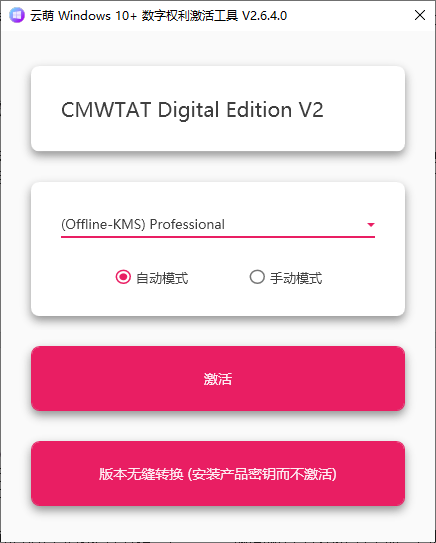
注意:除云萌之外,HEU_KMS_Activator、MicroKMS 等工具也能完成同样的操作,风险也相同。
激活之后系统限制全部解除,各项设置也能随意调整。趁系统还干净可用,建议做一次系统备份:以后碰上蓝屏、驱动冲突或者误操作,还原回这一刻就行了。
具体做法不复杂,用傲梅轻松备份两步就能完成,不需要额外配置。
点击下方按钮进入下载中心获取安装包,安装后打开软件,跟着下面两步走一遍即可。
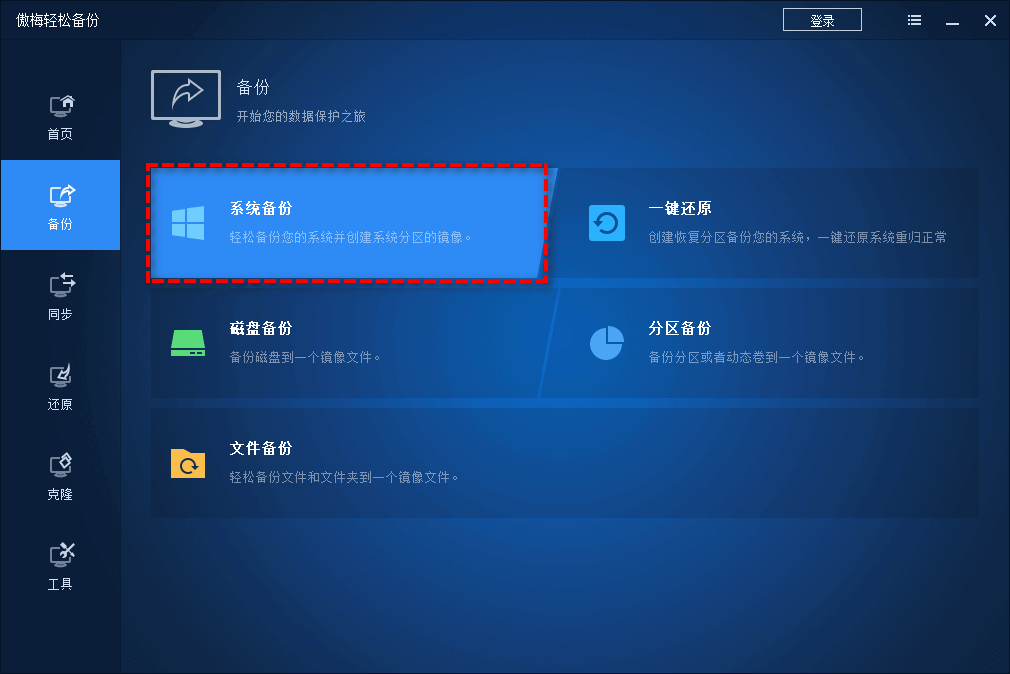
步骤1. 打开傲梅轻松备份,在主界面依次选择“备份”>“系统备份”(备份磁盘、分区或文件也可以,操作方式一致)。
步骤2. 软件会自动勾选系统相关分区,点击下方长条框选择镜像的存放位置,再单击“开始备份”。
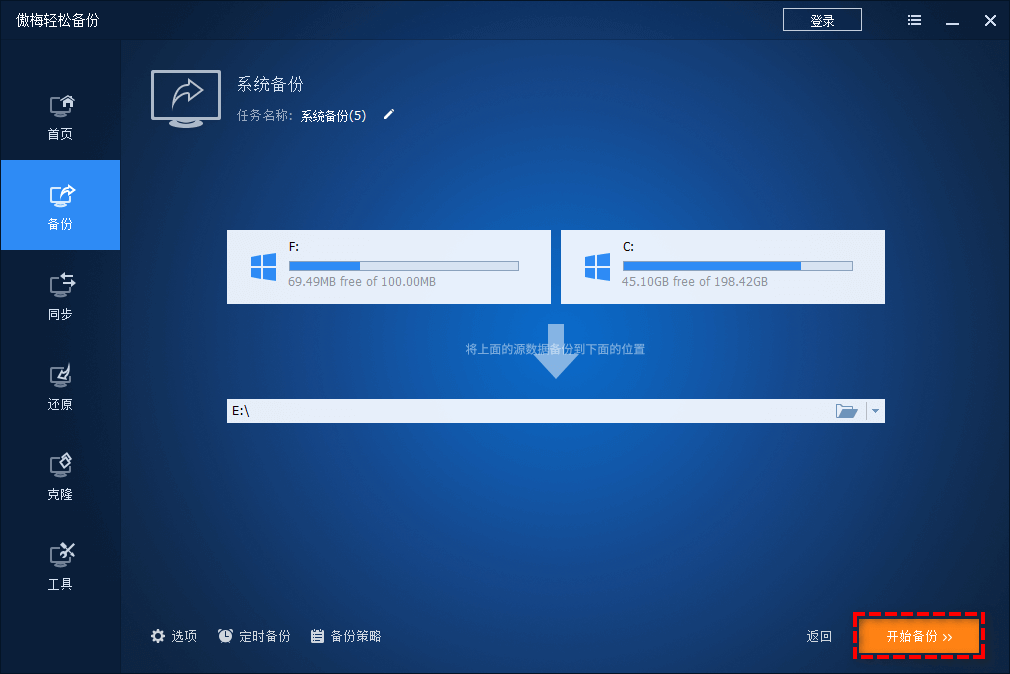
备份跑完,系统盘就有了一份完整镜像。以后系统出问题,用它还原,几分钟就能回到备份时的状态。
好了朋友们,本文到这里就告一段落了
回头看“激活windows怎么激活”这个问题,答案并不复杂:新买的整机多半已经预装激活,自己组装的电脑按方法一走正版密钥,换过硬件再试试数字许可证。
第三方工具也能用,但风险摆在那儿,选不选还是看您自己。激活只是第一步,之后定期做一次备份还原系统的操作,下次再折腾也不至于从头来过。
更新于2026年10月19日


