怎么备份电脑文件到U盘?4种实用方法,新手也能秒上手!
为了帮助大家轻松学会怎么备份电脑文件到U盘,我们在本文中介绍备份前的准备工作,拆解适配不同场景的4种备份方法(覆盖Windows/Mac系统),并解答常见问题,帮助大家按需选择合适方式保障文件安全。
电脑里的工作文档、家庭照片、项目资料等重要文件,一旦遭遇系统崩溃、病毒攻击或人为误操作,丢失后损失难以估量。
U盘因便携性强、性价比高,成为多数人喜欢的文件备份工具。但很多电脑新手不清楚怎么备份电脑文件到U盘,其实不同场景下有对应的简单方法,无论是临时小文件备份,还是定期自动备份,都能轻松搞定。
下面我就为大家详细拆解具体操作步骤,兼顾Windows和Mac系统,新手跟着做就能成功。

在开始备份电脑文件到U盘的操作前,做好基础准备是很重要的,避免出现U盘不识别、空间不足等问题。
优先选择16GB以上容量的品牌U盘(如SanDisk、金士顿),支持USB 3.2及以上接口更佳,传输速度比USB 2.0快10倍以上,备份大量文件时更效率。
将U盘插入电脑后,通过“此电脑”(Windows)或“访达”(Mac)确认能否正常识别。
新U盘建议先格式化,右键U盘选择“格式化”,文件系统选exFAT,可同时兼容Windows和macOS系统,避免出现文件无法读取的情况。
提前归类需要备份的文件,比如按“工作文档”“家庭照片”“项目资料”建立文件夹,便于后续查找使用。同时删除冗余、无用的文件,减少备份数据量,节省U盘空间和备份时间。
若有单个超过4GB的大文件,需注意避免使用FAT32格式的U盘,该格式不支持4GB以上单个文件存储,可转换为NTFS或exFAT格式。
接下来我们将为您介绍4种不同的备份电脑文件方案,帮助您轻松地将电脑文件备份到U盘,您可以结合自身实际情况,看看哪个备份方法更加适合自己。
这是基础、无需安装任何软件的电脑文件导入U盘步骤,适配所有系统,适合临时备份少量文件(如单个文档、几张照片)。

注意:等待进度条完成,确认文件全部传输后,先点击电脑桌面右下角的USB设备图标,选择“安全移除硬件”,等待系统提示“可以安全移除”后再拔出U盘,避免文件损坏。
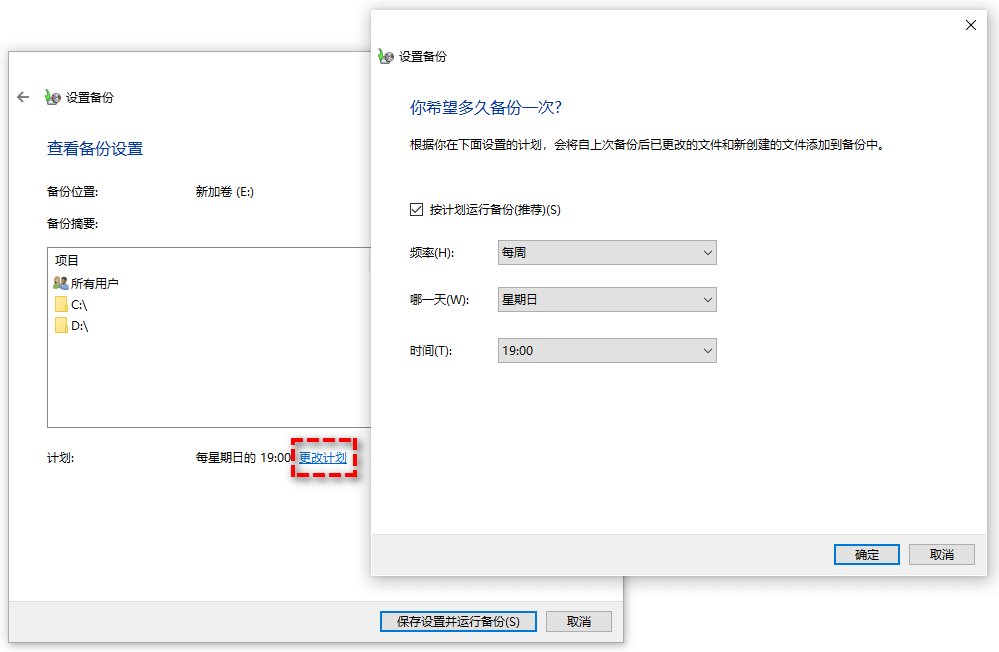
如果是Windows 10/11用户,需要定期备份文件,可使用系统自带的“备份和还原”功能,无需安装第三方软件,还可以设置自动备份,也很不错。
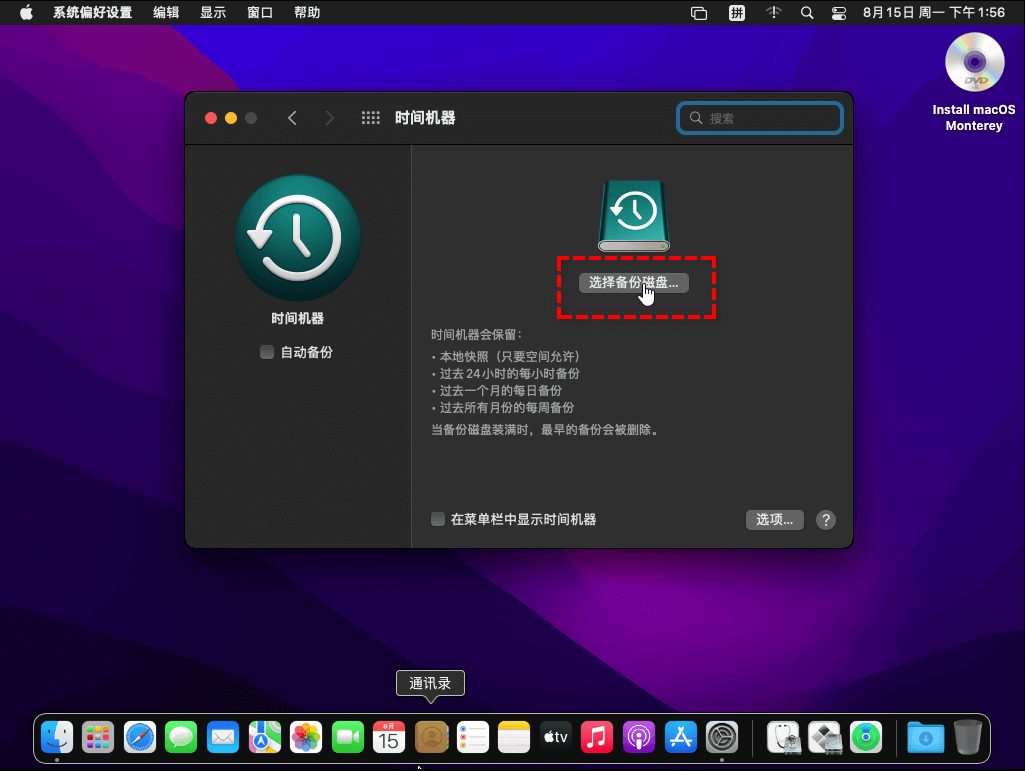
Mac用户怎么备份电脑文件到U盘?可以使用系统自带的“时间机器”功能,不仅能备份电脑文件到U盘,还能自动保存文件的历史版本,后续可随时恢复任意时间点的文件。
如果需要备份大量文件、设置增量备份(仅备份变化的文件),或对备份文件进行加密保护,建议使用专业的第三方备份软件,比如傲梅轻松备份。



注意:如果您还想要更加便捷的话,可以点击左下角“定时备份”选项,开启并设置“USB插入”自动备份选项,以后每当检测到目标U盘连接到电脑,就会自动执行备份任务,无需您手动操作。

如果您觉得这个方法更合适的话,可以点击下方按钮获取软件,然后立即创建一个文件备份任务,定期自动将电脑文件备份到U盘!
更换一个USB接口或另一台电脑测试,排除接口接触不良或电脑硬件问题。若仍无法识别USB设备,请尝试这两种方法:

删除U盘中无用的旧文件,释放存储空间;或使用第三方软件的增量备份功能,仅备份新增或修改的文件,减少空间占用;若文件总量较大,建议更换更大容量的U盘。
这是因为U盘默认格式为FAT32,该格式不支持单个4GB以上文件存储。您可以考虑将U盘格式化为其他文件系统:
大概率是未安全移除U盘导致的,备份完成后请通过系统“安全移除硬件”功能拔出U盘;若文件已损坏,可尝试重新进行备份。
本文介绍的4种方法覆盖了不同场景的备份需求:
数据安全无小事,建议您养成定期备份的好习惯,重要文件可多备份一份到不同存储设备(如U盘+移动硬盘),有效防止单点损坏问题。不知道您看完本文之后,有没有学会怎么备份电脑文件到U盘呢?如果觉得本文有用,欢迎分享给有需要的朋友!


