怎么备份电脑系统?Windows全场景备份指南!
怎么备份电脑系统?我们在本文中为Windows用户提供从基础到专业的完整备份方案。先介绍系统内置程序的操作方法、优缺点及适用场景,再重点推荐傲梅轻松备份,解析其功能优势、分步操作及应急恢复方法,搭配备份避坑要点与高频FAQ,帮助不同需求用户选择合适备份系统方式,守护数据安全。
电脑系统崩溃、误操作篡改设置、病毒入侵导致故障……这些突发状况往往伴随重要数据丢失,给工作和生活带来不可逆损失。
其实,提前做好系统备份就能轻松规避风险,那么怎么备份电脑系统?尤其是Windows系统用户。别担心,本文整理了从系统自带工具到专业备份软件的完整方案,兼顾新手易用性与功能专业性,帮您筑牢数据安全防线。
Windows系统内置了3种备份工具,无需额外安装软件,适合对备份需求简单、偶尔应急的用户。但是需注意的是,系统内置程序存在功能局限,备份灵活性和恢复效率较弱。
此电脑系统备份方法仅备份系统核心设置和关键文件,它其实更像是一种系统状态的快照,占用空间小、备份速度快,适合解决“装错软件、改坏注册表导致的系统卡顿”问题。
📌 系统还原点备份系统操作步骤:

✔️ 优点:优点是速度快、占用空间小。
❌ 缺点:缺点是无法备份个人文件,仅能撤销部分系统设置,用于恢复部分基础的常见系统问题,遇到严重系统故障时无法发挥作用。
这是Windows自带的完全备份方式,可备份整个系统盘(含操作系统、软件、设置和个人文件)为一个映像文件,恢复后的电脑系统与备份时状态完全一致,适合用来预防系统彻底崩溃。
📌 备份和还原工具备份系统操作步骤:
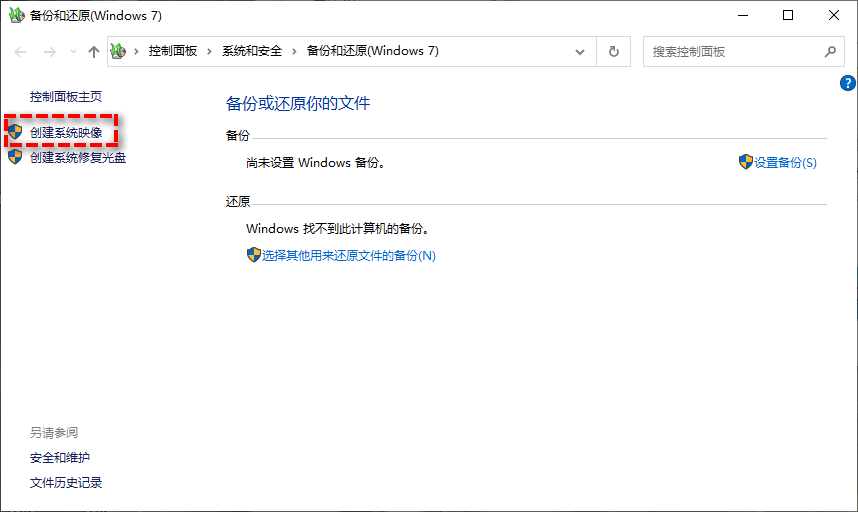
✔️ 优点:备份完整,系统无法开机时可通过外接存储恢复。
❌ 缺点:操作繁琐,无增量备份功能,每次备份都需占用大量空间,恢复速度慢。
电脑系统怎么备份?系统内置的文件历史记录也能做到吗?答案是不行。文件历史记录侧重于备份桌面、文档、图片等个人文件,支持自动定时备份,适合日常高频数据保护,但不支持系统核心文件备份,无法替代完整系统备份。
📌 文件历史记录备份文件操作步骤:
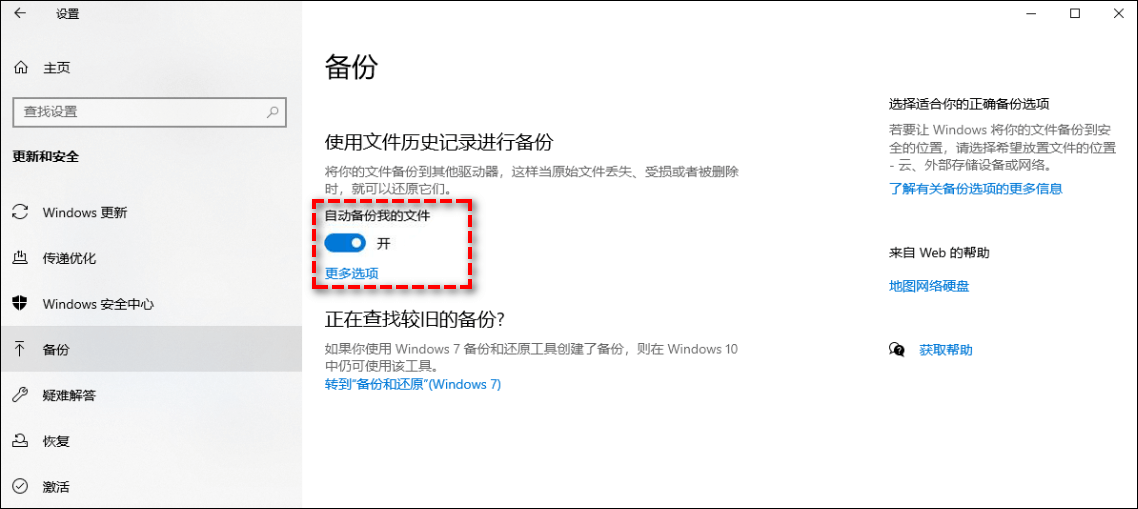
✔️ 优点:专注个人文件保护,支持自动备份,操作门槛低。
❌ 缺点:无法备份电脑系统和已安装程序;只支持备份到外部硬盘或网络共享位置;备份范围有限,默认仅覆盖用户库文件夹。
对于需要定期备份、追求操作便捷性和功能完整性的用户,系统自带工具的局限难以满足需求,在这种情况下,怎么备份电脑系统更好呢?选择专业的系统备份软件或许是个不错的办法。
傲梅轻松备份作为Windows系统备份神器,支持系统/磁盘/分区/文件全场景备份,兼容Windows11/10/8/7/XP/Vista操作系统,操作简单且功能强大,是家庭用户和办公人群的优选系统备份方案。
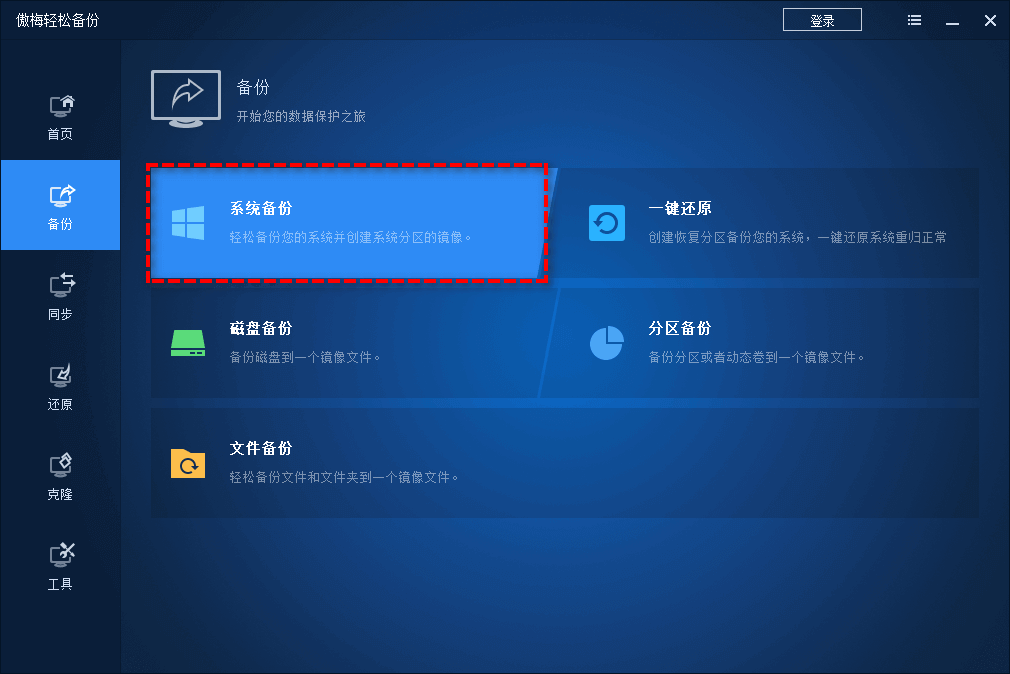


您的系统如果还尚未备份过,仍然处于风险状态之中的话,建议您点击下方按钮获取软件,立即对系统备份一下吧!
大家在学习电脑系统怎么备份期间,可能会遇到这些问题,我们整理了以下解答,帮您快速规避问题、效率完成备份任务。
Q1. 系统备份会占用大量存储空间吗❓️
取决于备份方式和工具:
建议预留备份目标盘2倍于系统盘已用容量的空间,确保备份顺利。
Q2. 系统崩溃后,没提前做启动盘能恢复备份吗❓️
若使用Windows自带工具,未做启动盘则无法直接恢复。
若使用傲梅轻松备份,可通过另一台正常Windows电脑制作傲梅可启动盘(支持U盘/光盘),插入故障电脑后从启动盘启动,即可读取之前的备份镜像完成系统恢复,无需依赖原系统。
Q3. 备份后的系统文件,能迁移到新电脑使用吗❓️
可以。
Windows自带工具还原仅适配原电脑硬件,跨设备易出现兼容性问题。
傲梅轻松备份支持“异机还原”功能,可将旧电脑的系统备份镜像还原到新电脑,自动适配新硬件驱动,同时也可直接用“磁盘克隆”功能,一键将旧电脑系统迁移到新硬盘,无需备份还原步骤。
Q4. 定时备份会影响电脑正常使用吗❓️
不会。
傲梅轻松备份的定时备份支持后台低优先级运行,占用少量CPU和内存资源,备份过程中可正常办公、浏览网页等,不会出现卡顿。也可自定义定时备份时间(如深夜闲置时段),进一步减少干扰。
Q5. 傲梅轻松备份免费版和VIP版有什么核心区别❓️
免费版已满足家庭用户和个人办公的基础需求,支持系统/磁盘/文件备份、增量备份、定时备份、基础启动盘制作等核心功能.
升级VIP可解锁异机还原、USB插入触发备份、备份文件加密、实时同步、系统克隆等进阶功能,适合有跨设备迁移、数据保密需求的用户或企业场景。
我们该怎么备份电脑系统才更好?这需要根据您自身的实际需求选择合适方案。Windows自带工具适合临时应急,而傲梅轻松备份凭借简易操作、全面功能和效率性能,成为兼顾家庭和办公场景的更优解。
提前做好系统备份,才能在故障突发时从容应对,守护数字资产安全。赶紧动手设置属于您的系统备份方案吧!现在备份也不晚!


