Win10可以用Ghost备份吗?详细步骤+更好替代方案!
Win10可以用Ghost备份吗?当然可以。我们在本文中给出了详细的备份步骤,并剖析Ghost兼容性差、操作复杂等不足,推荐更适配Win10系统的傲梅轻松备份,助力用户高效解决系统备份问题。
很多Win10用户在使用电脑过程中,都会担心系统崩溃、数据丢失的问题,因此想要通过备份工具保障系统安全,其中不少人会疑问:Win10可以用Ghost备份吗?当然可以!
Win10系统可以使用Ghost软件进行备份,但需要注意适配系统环境(如GPT/UEFI分区),且操作存在一定门槛。下面为大家详细讲解Win10用Ghost备份系统方法与流程,同时客观分析其不足,并推荐更适配Win10的备份系统工具,帮您高效完成系统备份任务。
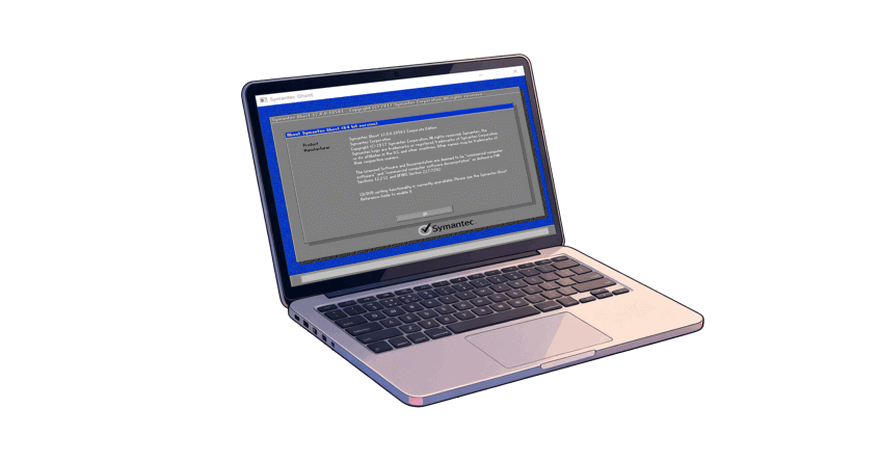
先明确核心问题:Win10可以用Ghost备份吗?答案是可以的,但要注意两个关键前提,否则容易出现备份失败、还原后系统无法启动的问题。
满足这两个前提,就能顺利用Ghost完成Win10系统备份任务。
很多新手担心Ghost操作复杂,其实只要按照以下步骤逐步操作,就能顺利完成Win10系统备份任务,全程需准备一个空白U盘(制作PE启动盘)和高版本Ghost软件(如Ghost32),具体步骤如下:

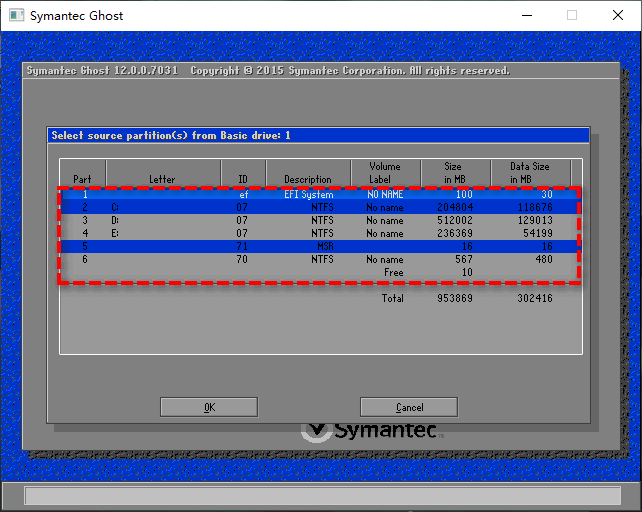
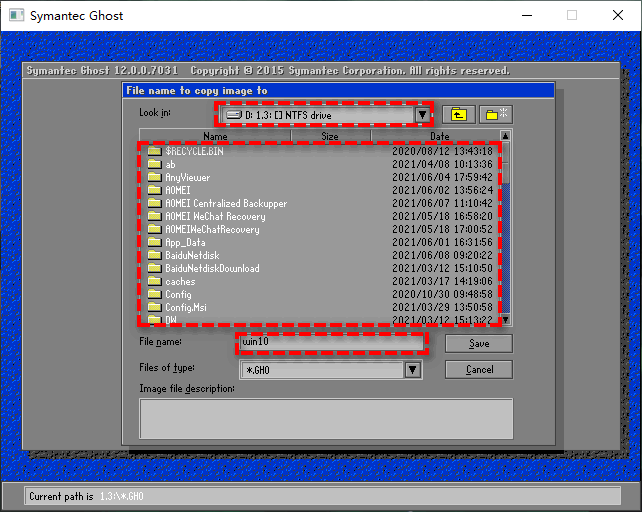
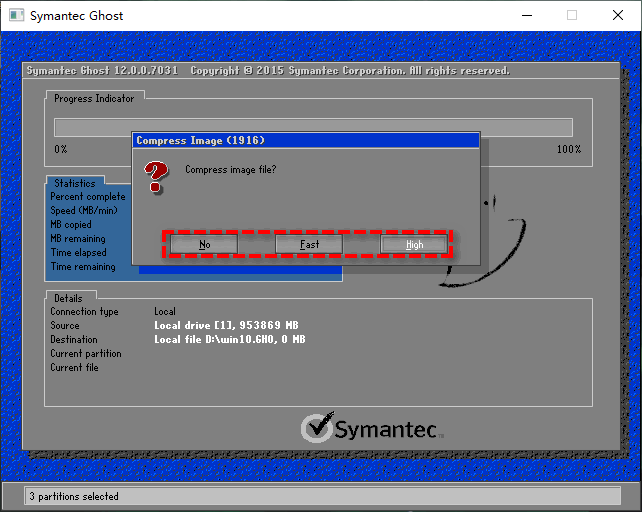
虽然Win10可以用Ghost备份,但从上面的操作方法中,不难看出,实际使用体验确实比较差,并且Ghost软件自身也存在诸多不足,尤其是对于新手来说,很容易出现备份失败、还原出错的问题,具体不足如下:
Ghost软件早已停止更新维护,主要针对XP、Win7等旧系统设计,对Win10系统的兼容性较差,尤其是UEFI+GPT分区环境,需要手动选择3个系统相关分区,稍有疏忽就会导致备份失效,还原后系统无法启动,甚至需要手动修复BCD引导配置(约35%的概率出现此问题)。此外,低版本Ghost无法识别Win10的新文件格式,容易出现备份文件损坏的情况。
Ghost软件基于DOS环境开发,界面为纯英文,没有图形化操作界面,很多功能选项(如Local、Partition)对于新手来说难以理解,且备份步骤繁琐,需要制作PE启动盘、手动选择分区、设置压缩参数等,稍有失误就会导致备份失败,甚至误删分区数据。相比之下,新手更需要简单易懂、一键操作的备份工具。
Ghost备份系统方法仅支持全量备份,每次备份都会生成完整的系统镜像,占用大量存储空间,且不支持增量备份、差异备份,无法只备份系统更新后的内容,多次备份会浪费大量磁盘空间。
此外,Ghost没有备份加密、镜像校验、异机还原等实用功能,无法满足Win10用户的多样化备份需求。
Ghost备份速度较慢,且备份过程中无法操作电脑,只能等待进度条走完,对于配置较低的Win10电脑,备份一次可能需要十几分钟甚至更久。
更关键的是,Ghost还原系统时容易出现镜像损坏、分区不匹配等问题,还原后系统可能出现蓝屏、卡顿、驱动缺失等故障,反而增加用户的麻烦。
对于Win10可以用Ghost备份吗问题,我们都知道答案是可以,但是这个软件自身比较落后,已经不符合现代社会的需求趋势了。
针对Ghost备份Win10的诸多不足,越来越多的Win10用户选择用傲梅轻松备份替代Ghost,这款软件兼容Windows11/10/8/7/XP/Vista,完美解决Ghost的痛点,操作简单、功能强大,无论是新手还是电脑老手,都能轻松上手,其核心优势如下:
傲梅轻松备份持续更新维护,全面支持Windows PC所有系统版本,无论是UEFI+GPT分区还是MBR分区,都能自动识别系统相关分区(包括ESP引导分区、MSR保留分区),无需手动选择,彻底避免备份后无法还原的问题。
此外,软件支持32位、64位Windows PC操作系统,适配台式机、笔记本、一体机等所有Windows设备,不会出现镜像损坏、引导失败等兼容性问题。
傲梅轻松备份采用全中文图形化界面,布局清晰、一目了然,无需制作PE启动盘,无需进入DOS环境,开机打开软件,仅需3步即可轻松完成系统备份任务。
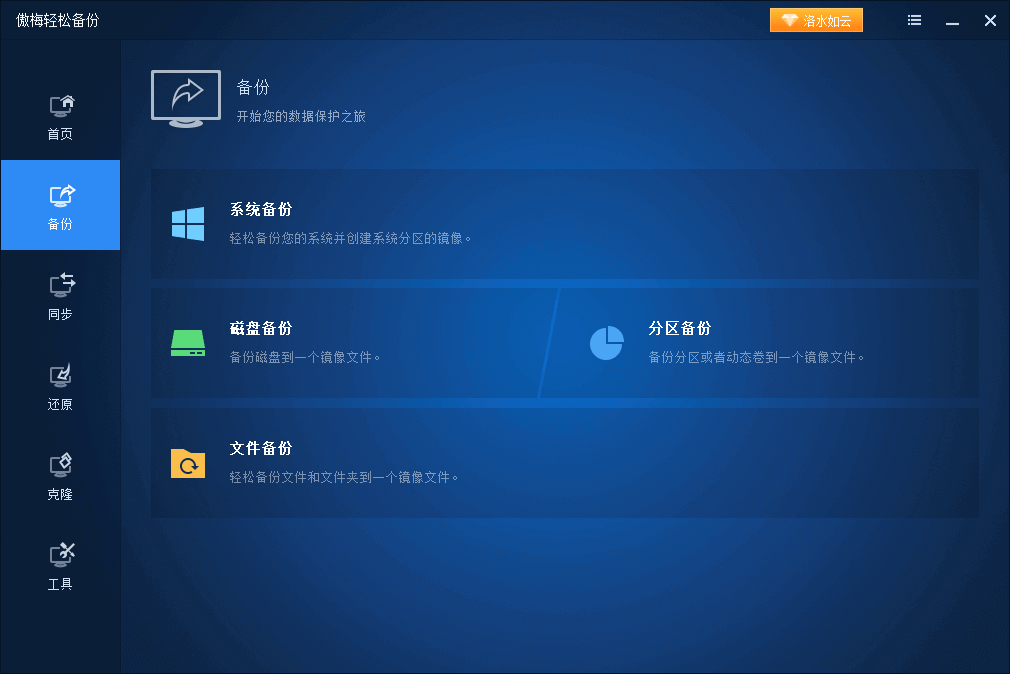
全程无需手动设置参数,新手也能轻松搞定,彻底告别Ghost的复杂操作和英文界面。
支持全量、增量、差异三种备份系统方法,默认推荐增量备份,仅备份系统更新后的内容,大幅节省磁盘空间(比如第一次备份占65GB,后续增量备份仅占几GB),彻底解决ghost全量备份占用空间大的问题。
傲梅轻松备份优化了备份算法,备份速度比Ghost快30%以上,并且支持热备份功能,无需关机操作,备份过程中可以正常浏览网页、编辑文档,不影响电脑正常使用,彻底解决Ghost备份耗时久、无法操作电脑的痛点。
此外,还原速度也更快,系统崩溃后,快速还原系统仅需10分钟左右,无需等待太久。
傲梅轻松备份提供免费版和VIP版,免费版已能满足绝大多数Win10用户的系统备份需求(包括系统备份、增量备份、系统还原等核心功能),无需付费就能使用,且软件无多余广告、无捆绑安装,界面干净清爽,使用体验远优于Ghost(部分Ghost版本有捆绑软件、广告弹窗)。
如果您也觉得傲梅轻松备份不错的话,不妨点击下方按钮获取软件,然后对自己的电脑系统备份一下吧!
回到核心问题:Win10可以用Ghost备份吗?答案是可以,但仅适合有一定电脑基础、熟悉PE系统和分区操作的用户,且需要忍受其兼容性差、操作复杂、功能单一的短板。
对于大多数Win10用户(尤其是新手),更推荐使用傲梅轻松备份,它更适配Win10系统,轻松备份还原,功能强大且操作简单,彻底解决Ghost的各种痛点,既能保障系统安全,又能节省时间和存储空间。
如果您正在寻找一款适配不错的系统备份工具,不妨试试傲梅轻松备份,免费版就能满足日常备份需求,让系统备份变得简单高效,再也不用担心系统崩溃、数据丢失的问题。


