怎么恢复备份数据?电脑端全流程恢复指南(Windows/Mac通用)
为了帮助大家快速学会怎么恢复备份数据,我们在本文中分别为电脑端Windows、Mac用户提供了不同的备份恢复方案,并且附带了相关注意事项,帮助您按需选择、效率找回数据!
在使用电脑的过程中,误删文件、系统崩溃、硬盘故障等情况都可能导致数据丢失,但如果您提前做过备份,那么就无需担心数据丢失的问题,还原备份即可轻松恢复数据。
但很多用户可能会困惑“怎么恢复备份数据”,其实电脑端(Windows和Mac系统)都有成熟的恢复方案,无论是系统自带工具还是第三方软件,只要操作得当就能顺利找回数据。
本文将详细拆解电脑上恢复备份数据的具体方法,覆盖不同场景需求,帮您快速解决数据恢复难题。

在Windows系统环境中,恢复备份数据的方法有很多。下面我们将具体介绍3种不同方法的操作步骤和适用情况,帮您快速学会备份数据怎么恢复。
文件历史记录是Windows专门用于备份个人文件的功能,可自动备份桌面、文档、图片、音乐等用户文件夹数据,当这些文件误删或损坏时,能快速恢复到之前的版本。
注意:使用该方法的前提是之前已开启文件历史记录,并指定了备份存储位置(如外部硬盘、U盘)。
📌 恢复备份数据步骤如下:

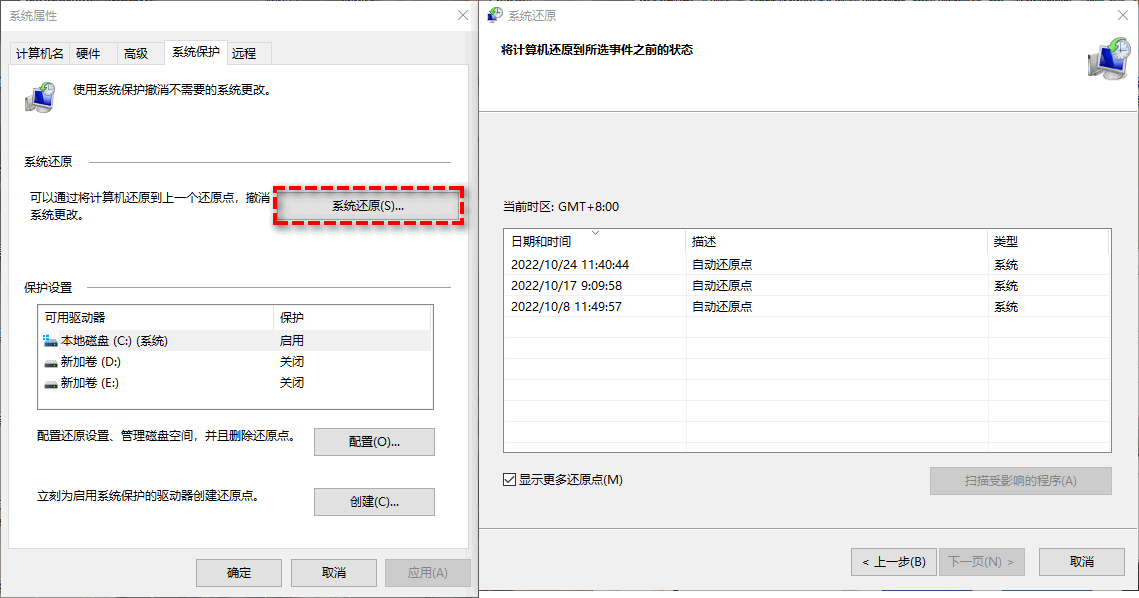
系统还原点主要备份系统设置、已安装的软件和驱动,当系统因更新、安装软件后出现不稳定或错误时,可通过还原点恢复到之前的正常状态,且不会影响个人文件。如果您遇到的问题是系统相关的备份恢复,这是比较适配的方案。
注意:此方法同样需要您提前启用并创建过系统还原点,另外还原点之后安装的软件和驱动可能会被卸载,个人文件不会丢失。若系统完全无法启动,需先进入安全模式再执行还原步骤。
📌 恢复备份数据步骤如下:
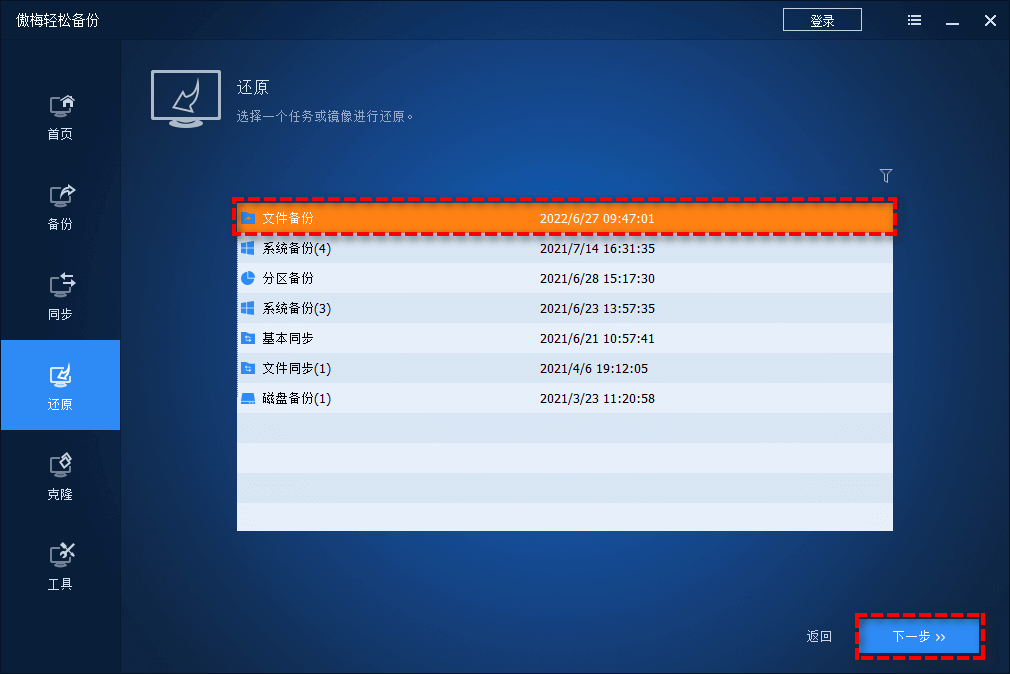
除了系统内置的程序之外,如果您之前有良好的备份习惯,并且提前使用过专业的第三方备份软件(比如傲梅轻松备份)来对电脑系统或重要文件进行过备份,并且手里有可用的备份镜像文件。
那么无论您遇到多么恶劣的系统故障,都不用担心数据丢失,只需要还原备份即可轻松恢复备份文件到您指定的位置,非常方便,一站式解决系统备份还原、文件备份还原等多种备份恢复问题,不像系统内置程序那样功能单一且基础。
📌 恢复备份数据步骤如下:


如果您还没有备份过重要数据的话,可以点击下方按钮获取软件,并立即备份一下,有备份在手,无惧各种数据丢失风险,随时都能通过还原方式恢复备份数据!
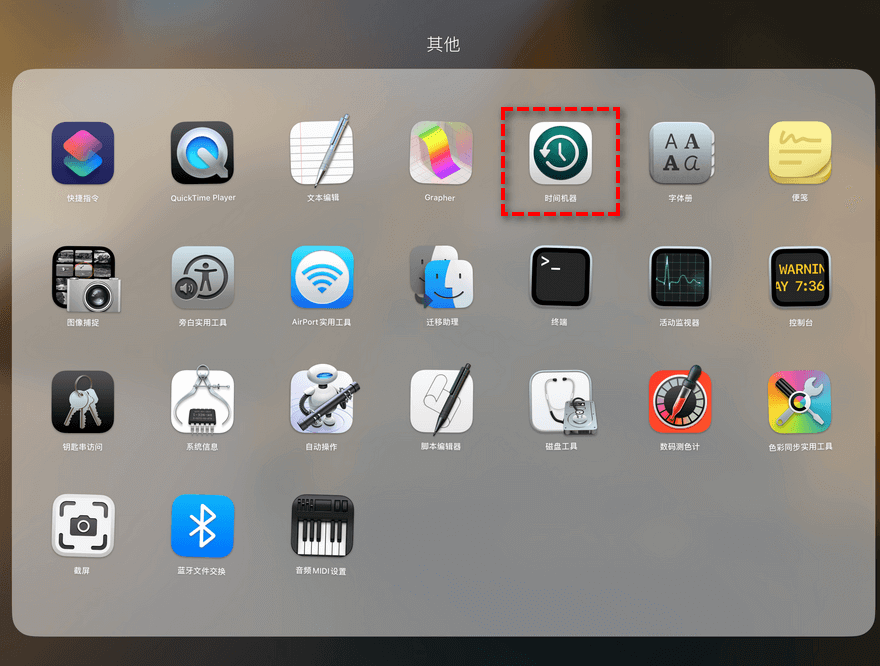
Mac用户怎么恢复备份数据呢?系统自带的时间机器是专属备份恢复工具,可自动备份App、账户、设置、音乐、照片、文稿等数据,操作简洁效率,并在需要的时候轻松还原备份数据。
📌 恢复备份数据步骤如下:
无论使用哪种方法,都需注意以下几点,避免恢复失败或二次数据丢失:
不知道您看完本文之后,有没有学会怎么恢复备份数据呢?其实很简单,电脑端恢复备份数据的核心都是提前备份!如果您现在还没备份过,那就可以行动起来了!
只要您养成了良好的备份习惯,在有备份的前提下,您仅需按照上文中介绍的方法逐步操作,就能顺利找回丢失的数据,建议收藏本文,以备不时之需。


