换了新固态硬盘还要重装系统?4种方法完成系统迁移到新的固态硬盘
本文围绕系统迁移到新的固态硬盘,梳理了4种常用做法:傲梅轻松备份系统克隆、Windows自带镜像备份还原、全新安装加数据迁移、PE启动盘离线克隆,附详细操作步骤与对比表格,帮您选对方法、少走弯路。
2026年08月10日 10:15 | 作者:洛水如云
给电脑换一块新的固态硬盘,是不少人常用的提速办法。硬盘装好后,一个现实问题摆在面前:系统怎么办?如果选择重装系统,软件要重装、设置要重配、文件要重新整理,大半天时间就搭进去了。
其实,把原硬盘上的系统整体搬到新硬盘上,也就是常说的系统迁移,省心得多。本文就围绕系统迁移到新的固态硬盘,介绍4种常用方法。
为什么推荐系统迁移,而不是重装?原因很清楚:
旧硬盘是继续当数据盘还是彻底退役,新盘换上去能快多少,心里先有个数。固态硬盘和机械硬盘哪个好,答案其实并不复杂,主要看您用来装系统还是存文件。
在众多方案里,用傲梅轻松备份做系统克隆,操作简单,成功率也有保障,适合绝大多数用户。它专门做备份、还原、克隆,系统克隆功能可以把当前系统盘完整复制到另一块硬盘上,不用重装系统,也不用重新配置软件。
新硬盘到手后,先确认接口类型,是SATA还是M.2,再进行电脑加装固态硬盘的操作,固定好、接好线,开机就能识别。
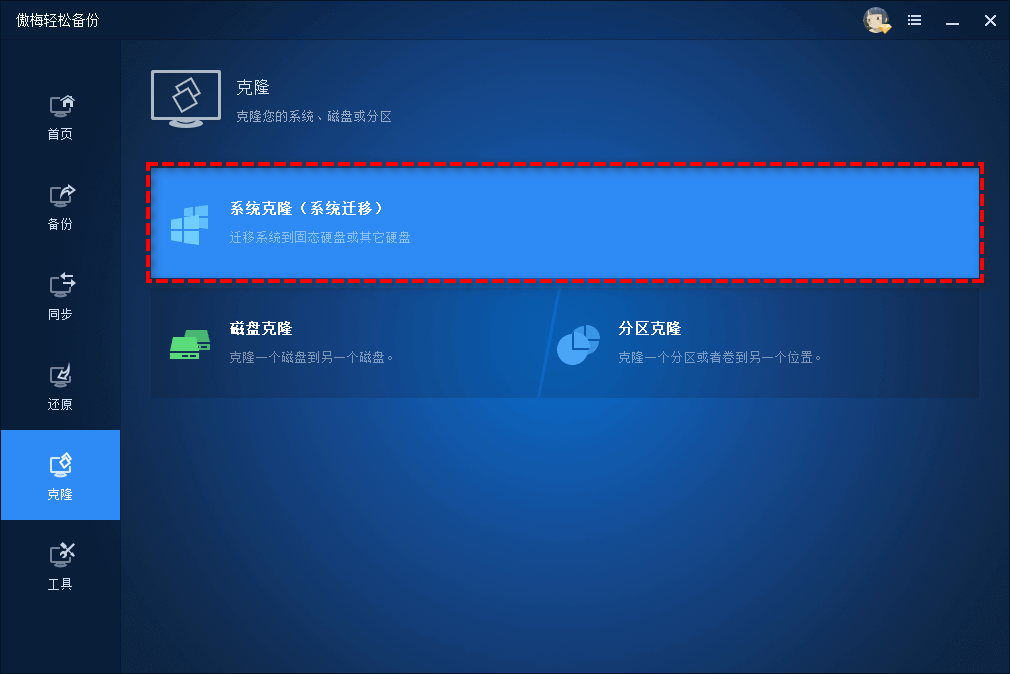
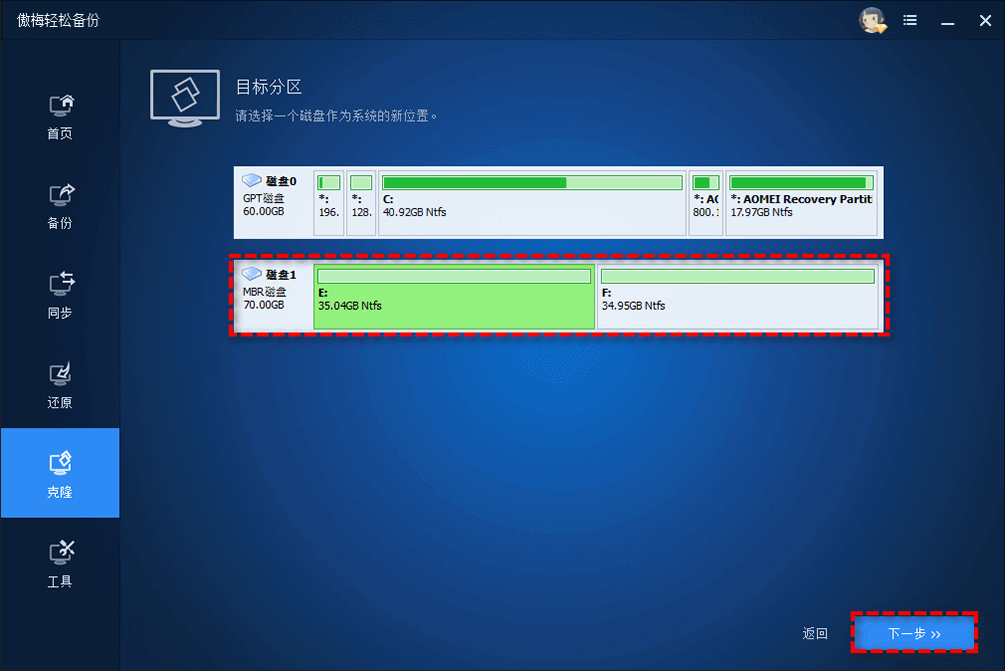
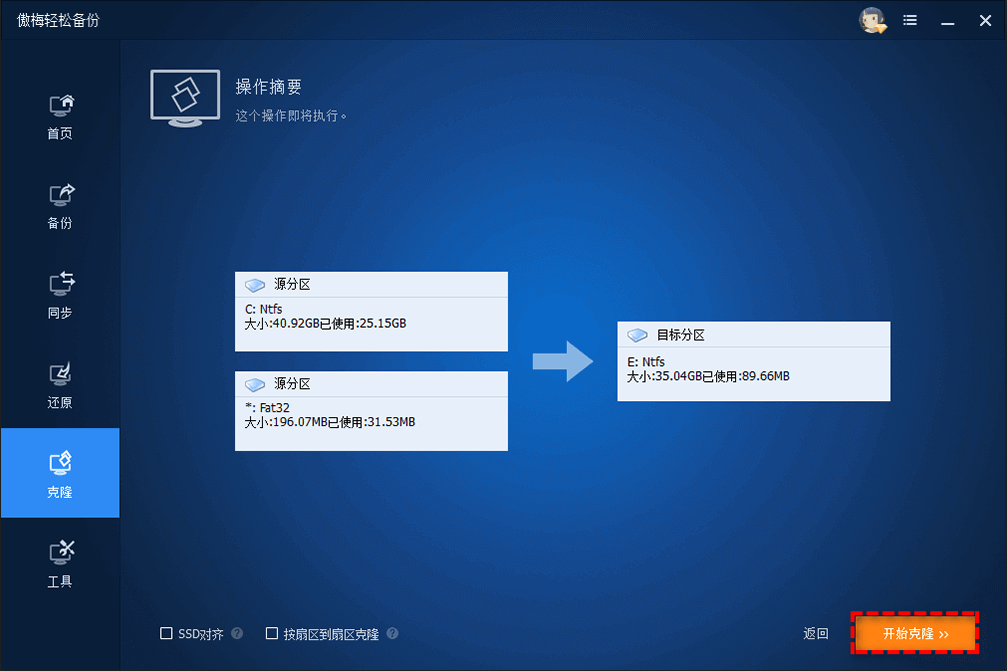
整个迁移过程不需要碰系统设置,也不需要重新装一遍软件,数据完整性也有保证,是多数人第一次换盘时的首选方案。
不想安装第三方软件的话,Windows系统自带的“备份和还原(Windows 7)”也能完成系统迁移到新的固态硬盘。原理是先给系统做一个镜像备份,也就是完整的系统盘备份,再把镜像还原到新硬盘上。微软官方对使用Windows备份来备份和还原电脑有详细介绍,可以对照参考。
这个方法的优点是不用安装软件,缺点是步骤繁琐、耗时较长,还原时还容易遇到引导问题,适合不介意折腾的用户。
如果旧系统本身问题比较多,或者您想借机彻底清理一次,也可以选择全新安装。准备一个系统安装U盘,在新固态硬盘上装一套干净的系统,再把需要的文件搬过去。
这种方法能甩掉旧系统积累的各种毛病,代价是软件要全部重装,数据要手动整理,适合动手能力强的用户。
还有一种情况:电脑只有一个硬盘接口,或者当前系统已经无法正常进入。这时可以先借一台能用的电脑,用傲梅轻松备份的“制作启动U盘”功能做一个PE启动盘,再插回原电脑离线完成系统迁移。
这种方式不依赖原系统能否正常启动,只要硬盘能通电识别,就能完成系统迁移,是系统已经进不去时比较可靠的补救办法。
| 方法 | 操作难度 | 是否重装软件 | 耗时 | 适用人群 |
| 傲梅轻松备份系统克隆 | 低 | 不需要 | 短 | 大多数用户 |
| 系统自带备份和还原 | 中 | 不需要 | 长 | 不想装软件的用户 |
| 全新安装加数据迁移 | 高 | 需要 | 长 | 想彻底清理系统的用户 |
| PE启动盘离线克隆 | 中 | 不需要 | 中 | 单硬盘接口或系统进不去的用户 |
无论选哪种方法,下面几点都值得留意:
迁移前先备份重要数据
系统克隆本身比较稳妥,但操作前把关键文件单独备份一份,心里更踏实。电脑系统如何备份其实不难,镜像备份、文件备份任选一种,半小时就能完成。
确认目标硬盘容量够用
新固态硬盘的容量要能装下系统盘已使用的数据。如果新盘比旧盘小,可以在迁移预览时适当压缩分区,或者先清理一下C盘空间。
迁移后检查启动顺序
克隆完成后,如果开机还是从旧硬盘启动,需要进BIOS把新硬盘调整到启动顺序的前面。
固态硬盘记得做4K对齐
迁移完成后,记得检查固态硬盘的4K对齐状态,这一步直接影响读写速度和寿命。固态硬盘怎么4K对齐,用分区工具一键设置就行。
把系统迁移到新的固态硬盘,本质上就是给系统盘搬一次家。用傲梅轻松备份的系统克隆,几分钟就能完成,软件和设置原样保留,是大多数人的选择;系统自带备份和还原、全新安装、PE离线克隆则各有适合的场景。
迁移前做好数据备份,迁移后检查启动顺序和4K对齐,基本就能顺利用上新硬盘。万一出现系统迁移后无法启动的情况,多数是引导顺序的问题,按上面的方法调整启动项一般都能解决。换盘不换系统,开机依旧是熟悉的桌面。


