如何克隆硬盘到另一个硬盘?详细操作指南
更换硬盘时如何将旧硬盘的数据完整迁移到新硬盘?本文详细介绍克隆硬盘到另一个硬盘的完整流程,包含准备工作、操作步骤、常见问题解答等,借助专业工具,让硬盘数据迁移变得简单高效。
电脑用久了,硬盘空间难免不够用。想换块容量更大的硬盘,或者把老旧的机械硬盘换成固态硬盘提速,这些场景都会遇到一个实际问题——旧硬盘上的数据怎么完整搬到新硬盘上?
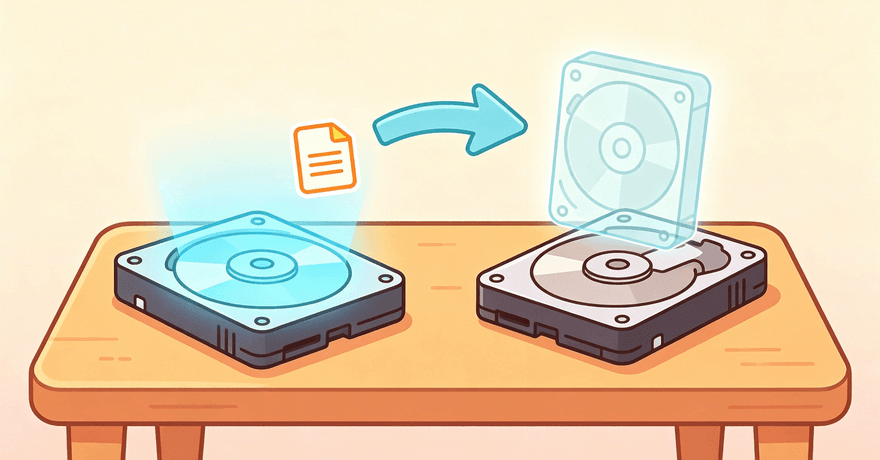
这时候克隆硬盘到另一个硬盘是很管用的办法。和简单的复制粘贴不同,克隆会完整复制整个硬盘的内容,操作系统、已安装的软件、个人文件、系统设置,连引导分区也会一并复制过去。如果您对磁盘克隆的原理感兴趣,可以看看我们单独整理的详细介绍。克隆完的新硬盘插上就能用,不用重装系统,也不用重新安装各种软件。
开始之前,有几样东西需要提前备好:
先下载安装傲梅轻松备份。它的磁盘克隆功能操作很直观,对电脑不太熟悉的用户也能轻松上手。软件支持智能克隆模式,默认只复制已使用的扇区,能省下不少时间。
装好之后,按下面的步骤来操作:
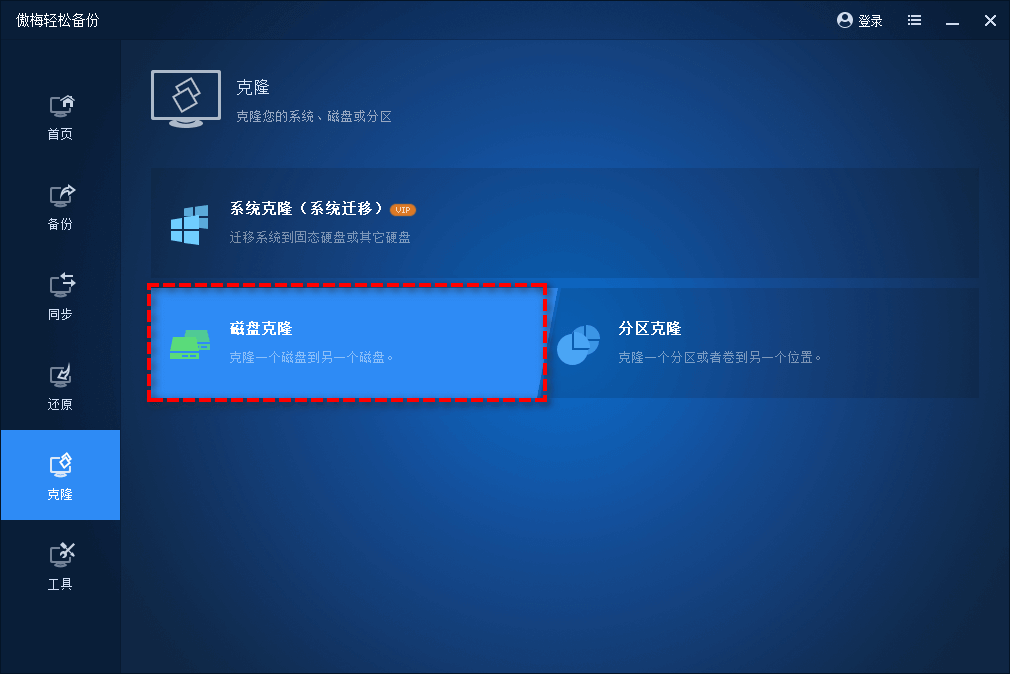
步骤1: 打开傲梅轻松备份,在主界面点击「克隆」>「磁盘克隆」。
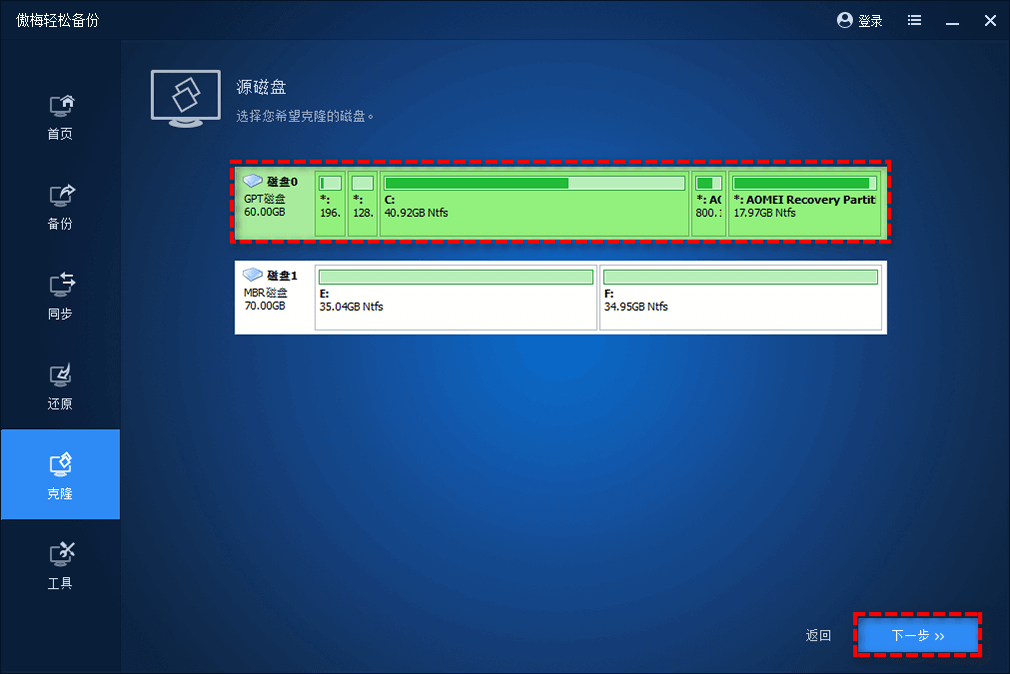
步骤2: 弹出窗口后,选择您的旧硬盘作为源磁盘,点击「下一步」。
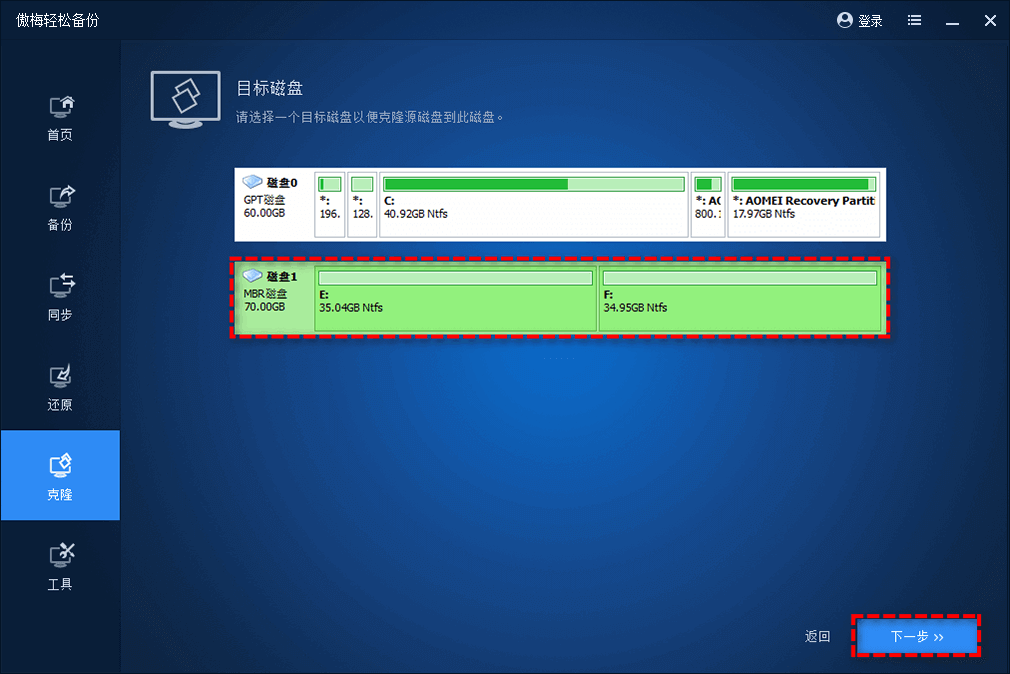
步骤3: 选择您的新硬盘作为目标磁盘,点击「下一步」。系统会提示目标磁盘上的数据将被覆盖,请确认目标磁盘上没有重要文件,或者已经提前做了备份。
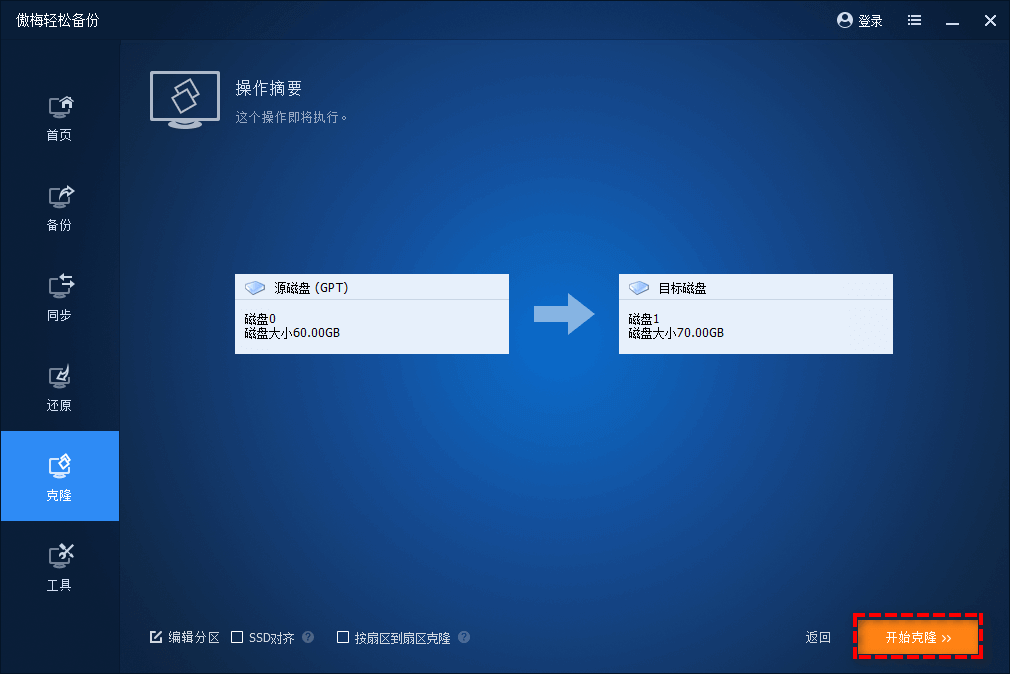
步骤4: 在操作摘要界面可以预览即将进行的克隆任务。如果想调整目标磁盘的分区大小或位置,可以点击「编辑分区」来设置。确认没问题后,点击「开始克隆」执行任务。
克隆需要多长时间,要看旧硬盘的数据量和硬盘读写速度。一般几百GB的数据大概需要几十分钟到一小时左右,这期间您可以正常做其他事。
克隆完成后系统会提示操作成功。把新硬盘装到电脑上开机,看看能不能正常进入系统。顺利的话,系统界面、已安装的软件、个人文件都在,用起来和旧硬盘完全一样。
除了用傲梅轻松备份克隆硬盘,还有其他硬盘数据迁移的方案。下面用表格对比一下,瞧瞧哪种方法更适合您。
| 对比项 | 手动复制粘贴 | 系统自带备份还原 | 傲梅轻松备份磁盘克隆 |
| 操作难度 | 简单,但只能复制文件 | 中等,步骤较多 | 简单,全程图形化引导 |
| 完整性 | 无法复制系统分区 | 完整备份,但还原较慢 | 完整克隆,即插即用 |
| 系统迁移 | 不支持 | 支持,需还原步骤 | 支持,直接启动 |
| 时间效率 | 很慢,大文件传输不稳定 | 较快,取决于数据量 | 较快,智能克隆只复制已用空间 |
| 适用场景 | 少量文件转移 | 系统备份场景 | 硬盘升级、系统迁移、数据迁移 |
从对比来看,如果您需要把硬盘完整克隆到另一个硬盘,而且希望新硬盘插上就能直接用,傲梅轻松备份的磁盘克隆功能确实更省心省力。关于如何将SSD升级到更大容量,我们还专门整理了将SSD克隆到更大的SSD这篇教程,有需要的朋友可以进一步了解。
硬盘克隆成功率挺高,但实际操作中有些小细节还是得多留意。
注意:克隆开始前,务必确认目标硬盘里没有重要数据,因为克隆操作会覆盖目标硬盘上的全部内容。目标硬盘中有重要文件的话,请提前转移到其他存储设备。
如果是从机械硬盘克隆到固态硬盘,建议克隆完检查一下4K对齐情况。傲梅轻松备份执行克隆时会自动做SSD对齐,一般不需要额外操作。用其他工具的话可以手动检查一下,确保固态硬盘发挥出应有的性能。
克隆完成后新硬盘无法正常启动的话,可以进BIOS设置把新硬盘设为第一启动项。有些主板换了硬盘不会自动调整启动顺序,手动设一下就解决了。
建议:如果克隆的是系统盘,而且从旧硬盘换到了新硬盘,原来的旧硬盘先别急着格式化,等确认新硬盘能正常工作一段时间后,再考虑对旧硬盘做其他操作。
克隆硬盘到另一个硬盘,听起来是个挺复杂的技术活,但借助合适的工具其实没那么难。通过本文的介绍,相信您对硬盘数据迁移已经有了比较全面的了解。
无论是要升级硬盘容量、提升电脑运行速度,还是单纯想给数据多一份保障,硬盘克隆都是个值得掌握的技能。傲梅轻松备份的磁盘克隆功能操作简单、功能完善,能帮您轻松完成硬盘数据迁移。如果是企业用户,有服务器系统迁移方面的需求,可以查阅我们的服务器系统迁移指南,里面提供了更详细的方案说明。
现在就去试试吧,把旧硬盘上的数据完整克隆到新硬盘上。


