电脑无法读取U盘怎么解决?分步排查+使用技巧!
为了帮助您快速学会电脑无法读取U盘怎么解决,我们先教您3步快速判断故障来源,再按优先级提供5种实用解决方案,从驱动更新、盘符分配到文件系统修复,步骤清晰、新手易操作,同时提醒提前备份U盘数据,避免故障导致数据丢失。
日常工作和生活中,U盘是我们传输、存储数据的重要工具,但很多人都会遇到电脑无法读取U盘的情况——U盘插上电脑显示不出来、文件读不出来、提示需要格式化,甚至指示灯不亮,有不少人会觉得是不是U盘坏了,其实大多时候并非硬件彻底损坏,而是接口、驱动、设置或文件系统出现了小故障。
今天就为大家详细讲解电脑无法读取U盘怎么解决,覆盖Windows系统常见问题,分步排查、简单易操作,新手也能轻松上手,同时教大家如何预防数据丢失。
遇到电脑无法识别U盘问题时,先不要着急修复,按以下3步操作,快速定位故障方向,能大幅提高解决效率,避免做无用功:
将U盘拔掉,插入电脑主机后面的USB接口(前置接口供电不稳,容易导致U盘读不出来但灯亮)。
若仍无反应,将U盘插入另一台正常使用的电脑,若能正常识别,说明是原电脑的问题,反之则大概率是U盘本身的问题。
插入U盘后,若指示灯不亮、电脑无任何提示音,大概率是接触不良、供电不足或U盘硬件故障;若指示灯亮、电脑有提示音但看不到U盘,多为驱动异常或盘符丢失。
U盘接口长期使用容易积灰、氧化,导致接触不良,可用软毛刷轻轻清理U盘金属接口,或用橡皮擦拭氧化层(不要用水、酒精大量擦拭,避免短路),清理后重新插入电脑尝试。
通过以上3步,基本能判断故障来源,接下来针对性解决,就能有效解决电脑无法读取U盘的核心问题。
结合多数用户的实际故障案例,以下方法按“从简单到复杂”排序,覆盖Win10电脑无法读取U盘、U盘提示需要格式化、电脑识别不到U盘等常见场景,每一步都有详细操作,新手可直接跟着做。
据统计,大部分的U盘插上电脑显示不出来问题,都是USB驱动异常导致的——系统驱动损坏、过时,无法识别U盘设备,尤其是电脑系统更新后,容易出现这种情况。操作步骤如下:
注意:若自动重装驱动无效,可在设备管理器中右键对应设备,选择“更新驱动程序”,点击“自动搜索更新的驱动程序”,跟随系统提示完成更新即可。
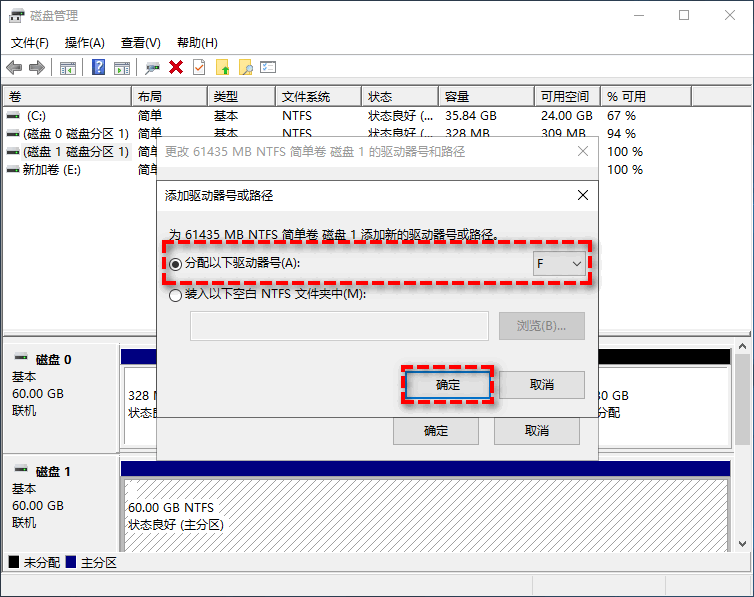
很多时候,电脑其实已经识别了U盘,但因为没有分配盘符,所以在此电脑中看不到,从而被误以为是电脑无法读取U盘,操作简单就能解决:
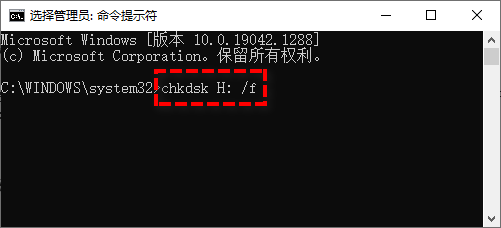
若U盘能被识别,但打开时提示“无法访问”“需要格式化”,千万不要轻易点击格式化(会丢失所有数据),这种情况是U盘文件系统损坏,可通过系统自带工具修复,解决电脑无法识别U盘问题的同时,更大程度保护数据:
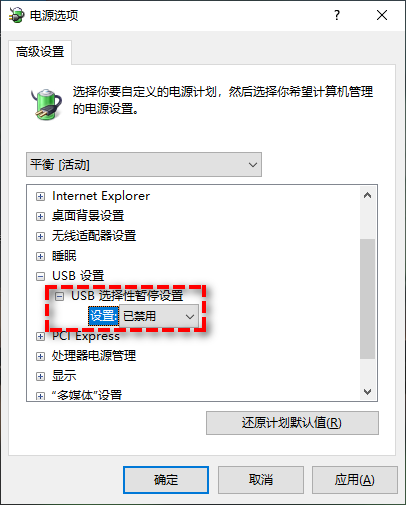
部分笔记本电脑为了省电,会自动关闭空闲的USB接口供电,导致U盘间歇性不识别,出现电脑无法读取U盘的情况,尤其在使用电池供电时更常见,操作步骤如下:
若经过以上所有方法排查,仍然电脑无法识别U盘,且U盘插入多台电脑都无反应、指示灯不亮,或U盘有明显变形、烧痕、进水痕迹,大概率是U盘硬件损坏(如主控芯片、闪存颗粒故障),这种情况普通用户无法自行修复,建议联系U盘品牌售后,或寻求专业数据恢复服务(若有重要数据)。
学会电脑无法读取U盘怎么解决之后,更重要的是做好预防措施,避免再次出现类似故障,尤其是避免因U盘损坏导致数据丢失——很多人将重要资料仅存于U盘,一旦U盘无法读取,数据很难找回,因此提前备份U盘数据也很重要。
日常使用中,我们可以注意这几点:
除此之外,更稳妥的方式是提前备份U盘数据,这里推荐大家使用傲梅轻松备份,它能有效规避U盘无法读取、损坏带来的数据丢失风险。提前做好备份措施,让U盘数据多一份保障,再也不用担心因电脑无法读取U盘或U盘损坏而丢失重要资料,随时还原即可恢复数据。
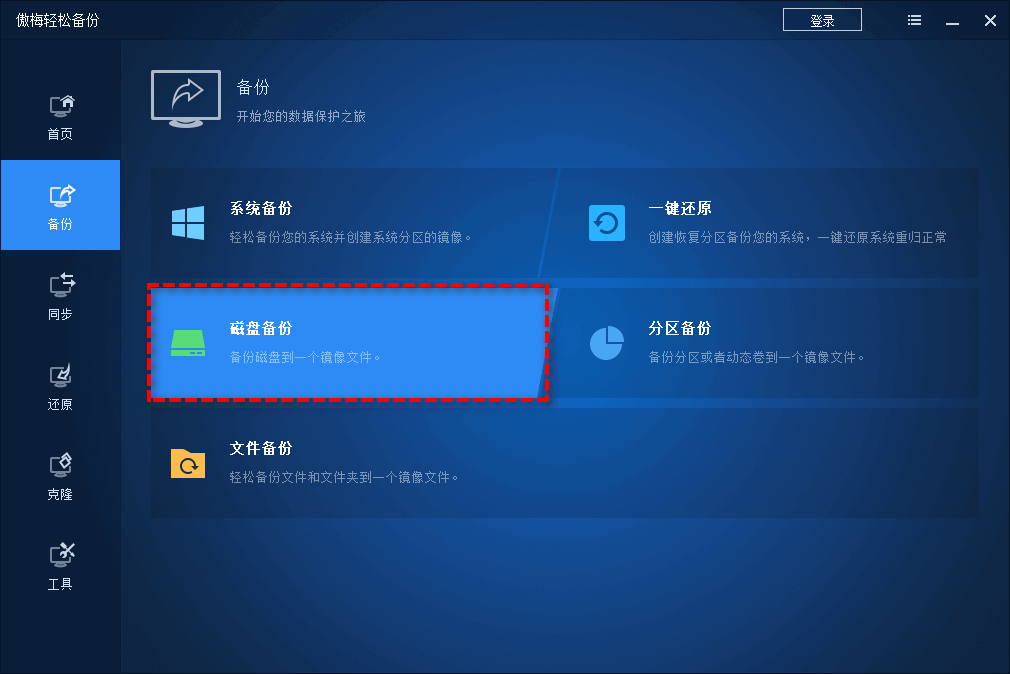
如果您也经常使用U盘,并且还尚未对U盘中的重要数据备份过的话,不妨点击下方按钮获取软件,然后立即备份一下吧!
不知道您看完本文之后有没有学会电脑无法读取U盘怎么解决呢?并没有想象中复杂,多数故障都能通过“换接口、更驱动、分盘符、修文件系统”这几步解决,按本文的排查顺序操作,大部分的问题都能自行解决,无需花钱送修。
同时提醒大家,U盘作为易损耗设备,故障难免,提前做好数据备份才是关键,借助傲梅轻松备份,就能轻松守护U盘数据安全,避免因设备故障造成不必要的损失。


