硬盘坏没坏,一测便知!如何检测硬盘是否损坏,4种方法自查
文章围绕如何检测硬盘是否损坏展开,先介绍硬盘可能出问题的常见信号,再依次讲解用chkdsk命令、CrystalDiskInfo、事件查看器和磁盘管理四类方法自查硬盘健康,检测前建议先备份重要数据以防万一。
2026年08月21日 10:25 | 作者:洛水如云
如今电脑里的照片、文档、工作资料,大多存放在硬盘里。硬盘平时不声不响,一旦出问题,轻则文件打不开,重则整个磁盘无法识别,多年的资料说没就没。如何检测硬盘是否损坏,成了很多用户关心的问题。
与其等故障发生了再手忙脚乱,不如定期给硬盘做一次检查,把隐患提前找出来。检测硬盘并不需要专业设备,系统自带的功能加上几个小巧的工具就能完成。
下面这篇文章就围绕如何检测硬盘是否损坏,介绍4种实用的自查方法,从命令行到图形界面都有涉及,您可以根据自己的情况选择。
硬盘为什么会坏并没有统一的答案,高温、震动、剧烈断电、使用年限过长都是常见诱因。平时使用中,如果电脑出现下面这些信号,就该把硬盘检测提上日程了:
chkdsk是Windows自带的一个磁盘检查命令,可以扫描卷上的文件系统错误,也能发现并标记坏扇区。用它检测硬盘是否损坏,无需安装任何软件,适合作为第一道体检。

扫描结束后,结果里如果出现“已找到坏扇区”一类的提示,说明磁盘上确实存在物理损伤;如果只报告文件系统错误,通常软件层面修复就能解决。想进一步了解chkdsk各项参数的作用,可以对照微软官方对chkdsk命令参考文档的说明来查阅。
硬盘内部其实自带一套健康监测机制,也就是SMART,它会持续记录硬盘的温度、通电时间、重映射扇区数等关键信息。借助CrystalDiskInfo这类小工具,可以直接把底层的健康数据读出来,体检结果一目了然。
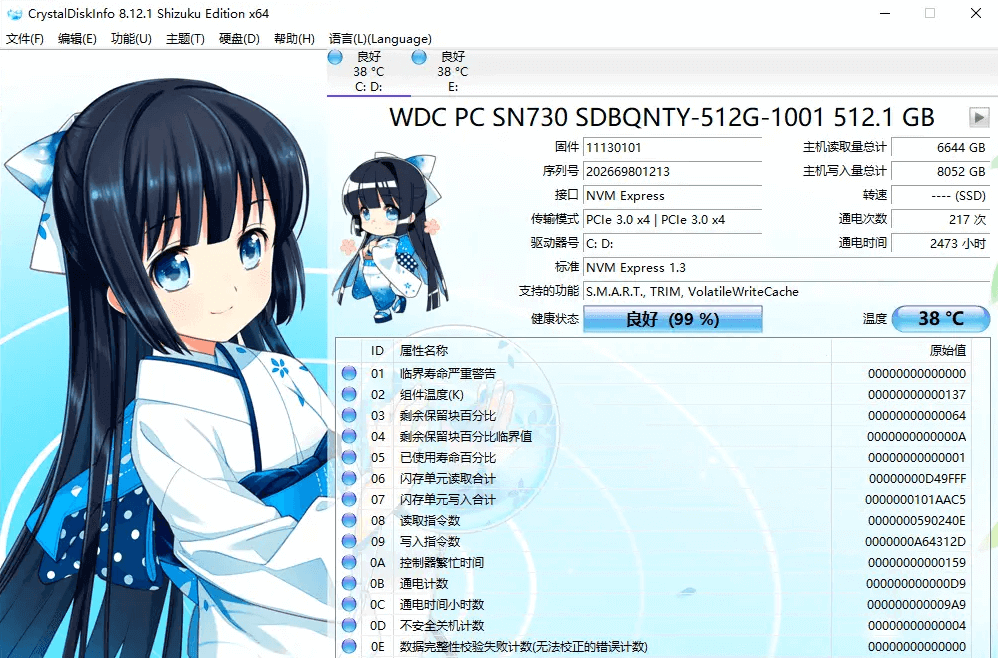
很多朋友第一次接触这个概念时会问,硬盘SMART信息怎么看?其实重点就落在健康状态和这几项关键数值上,把这些指标吃透,就掌握了硬盘健康检测的基本功。
万一数值持续增长,说明坏道正在蔓延。硬盘坏了是修还是换要看具体情况:逻辑坏道通过扫描标记和格式化可以处理,物理坏道只能尽量隔离损坏区域,继续使用时要加大备份频率。
Windows的事件查看器记录着系统运行过程中的各种事件,磁盘相关的警告和错误也会登记在案。如果硬盘快要损坏,系统往往已经悄悄在日志里留了痕迹。
事件ID 7,来源disk,提示设备上的数据在读写过程中检测到错误,往往与坏扇区有关;事件ID 51,来源volmgr,表示设备出现寻址错误;事件ID 55,来源Ntfs,说明文件系统检测到损坏。这些日志出现频率越高,硬盘状态越需要警惕。
磁盘管理是Windows自带的磁盘工具,平时主要用来分区,不过它也能反映磁盘的一部分运行状态。对于机械硬盘,磁盘管理中如果长期显示“脱机”或提示设备未就绪,说明硬件层面已经出现了问题。
此外,系统账户还可以在“服务”中查看磁盘相关服务的运行情况,或者借助第三方硬盘检测工具做交叉验证。几种方法配合使用,得出的结论会更可靠,这也是检测硬盘坏道时比较稳妥的思路。
检测动作本身是安全的,但检测结果往往并不乐观。万一查出硬盘存在坏道或健康状态持续恶化,后续的修复、抢救过程都有一定的数据风险。所以正式检测之前,把重要文件先备份一份,是很有必要的自我保护。
如何检测硬盘是否损坏,方法并不少,但无论选哪种方式,操作前把重要数据先备份好,都是事前必做的一步。傲梅轻松备份是一款老牌的备份软件,支持磁盘备份、分区备份和文件备份。检测前用它给整块硬盘做一个完整镜像,之后无论硬盘是修复还是更换,数据都能找回来:
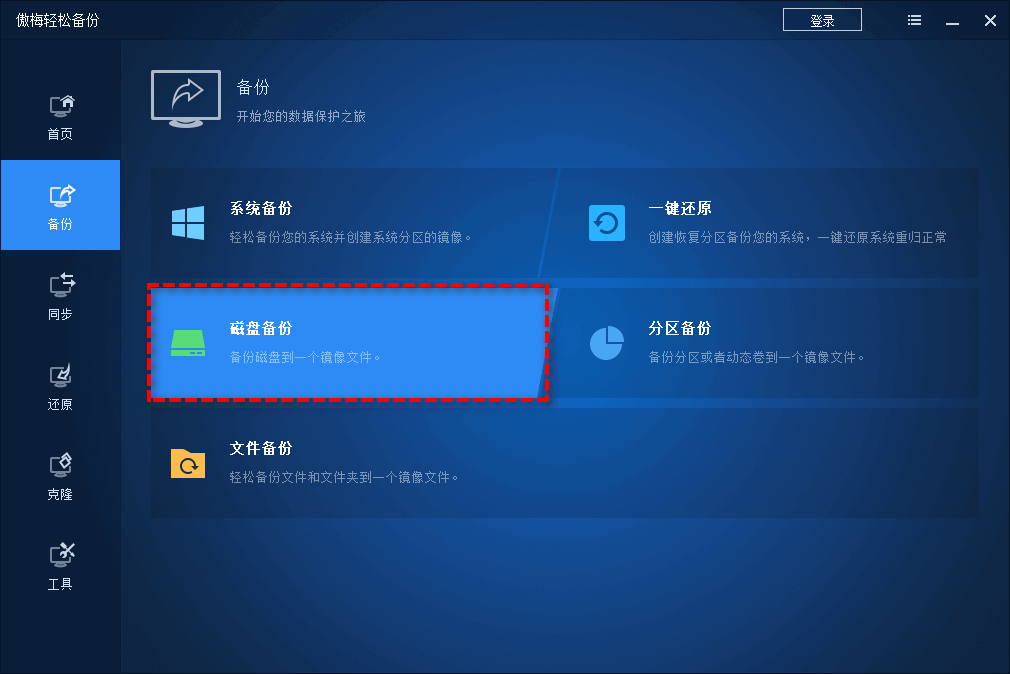
备份完成后再去检测硬盘,就没有后顾之忧了。往后记得定期备份,就算哪天硬盘真的损坏,损失也能控制在很小范围内。
把如何检测硬盘是否损坏的几种方法放在一起比较,差异会更直观。下面的表格帮您快速做个对比:
| 方法 | 检测内容 | 操作难度 | 适用人群 |
| chkdsk命令 | 文件系统错误、坏扇区 | 较低 | 会用命令行的用户 |
| SMART工具 | 健康状态、坏道指标 | 低 | 大多数用户 |
| 事件查看器 | 磁盘错误事件 | 中等 | 进阶用户 |
| 磁盘管理 | 磁盘脱机、未就绪 | 低 | 快速排查用户 |
SMART数据仅供参考
SMART状态是硬盘根据内部传感器做的自我预估,个别指标波动不代表硬盘立刻损坏,要结合05、C5、C6等关键数值的变化趋势综合判断。
扫描期间不要强制断电
chkdsk /r扫描耗时取决于容量和坏道数量,运行过程中不要强关电源,否则可能给磁盘带来新的伤害。
发现问题先备份再处理
检测结果不理想时,先把重要数据备份到其他硬盘,再考虑修复或更换,不要带着数据直接做修复操作。
机械硬盘异响先停用
机械硬盘出现咔嗒异响说明磁头或盘片可能已有损伤,继续通电读写会加重损坏,应先断电,找专业人士帮忙读取数据。
如何检测硬盘是否损坏,思路其实很直接:用软件读取硬盘的健康数据,查看系统留下的异常记录,再结合实际使用表现综合判断。chkdsk命令、CrystalDiskInfo、事件查看器和磁盘管理,这套组合足以覆盖绝大多数检测场景。
检测能帮您提前发现问题,真正兜底的还是备份。硬件总有寿命,定期备份数据,硬盘真出问题时,丢失或损坏的数据也能靠备份找回来,损失有限。一次检测不过几分钟,换来的是实实在在的安心。


