U盘被写保护怎么解除?6个方法,总有一个适合您!
本文详细整理了6种解除U盘写保护方法,帮助您快速学会U盘被写保护怎么解除。特别提醒在动手操作前,先用傲梅轻松备份把U盘重要数据完整备份到电脑,避免修复过程导致数据意外丢失。
在日常办公和学习中,不少朋友都遇到过这样令人头疼的情况:想往U盘里存个文件、改个文件名,系统却突然弹出“磁盘被写保护,无法写入”的提示,连U盘格式化也无法完成。其实大多数情况下并非U盘硬件损坏了,我们只要按部就班地排查并采取合适的解除手段,很快就能恢复U盘的正常读写功能。
本文从易到难梳理了6个安全可靠的解决办法,覆盖物理开关、注册表调整、命令行操作、驱动更新、磁盘检查及格式化等多个维度。无论您用的是Windows 10还是Windows 11,无论是普通U盘、带锁U盘还是U盘启动盘被写保护,都能在文中找到对应的解决思路,轻松学会U盘被写保护怎么解除。
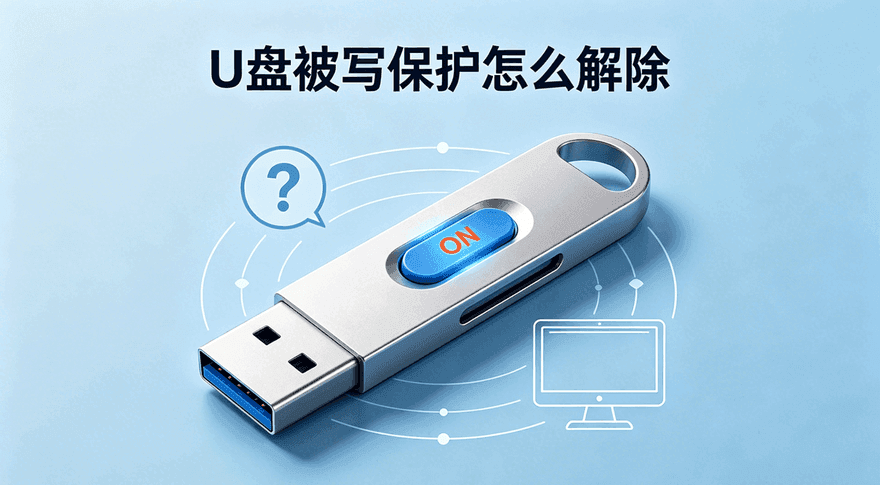
很多用户不知道,部分U盘外壳侧面或底部设有一个微型物理写保护开关——长度不足3毫米的滑动拨片,这是大家非常容易忽略的点。
该开关常见于工业级加密U盘、老款USB 2.0 U盘以及部分SanDisk、Kingston等品牌型号,通常标有“LOCK”“WRITE PROTECT”或锁形图标。

注意:如果开关本身已经松动、卡滞,或者U盘本身就不带物理开关,说明问题不在硬件层,直接跳至下一个方法处理即可。此外,如果开关已经拨到解锁位置仍然报“U盘被写保护”,可以尝试更换电脑上的USB接口(优先使用机箱背面的主板原生接口),排除因USB端口供电不足或兼容性问题引发的误报。
如果U盘没有物理开关,或者开关已解锁但问题依旧,那么下一步就应该排查Windows系统是否通过注册表策略限制了外部存储设备的写入权限。
Windows系统通过注册表中以下路径的WriteProtect DWORD值来控制可移动存储设备的写入权限:当该键值被意外设为“1”时,系统会强制拒绝所有对U盘的写入操作。
由于涉及到系统注册表的修改操作,请您详细参考以下U盘解除写保护教程,并逐步操作:
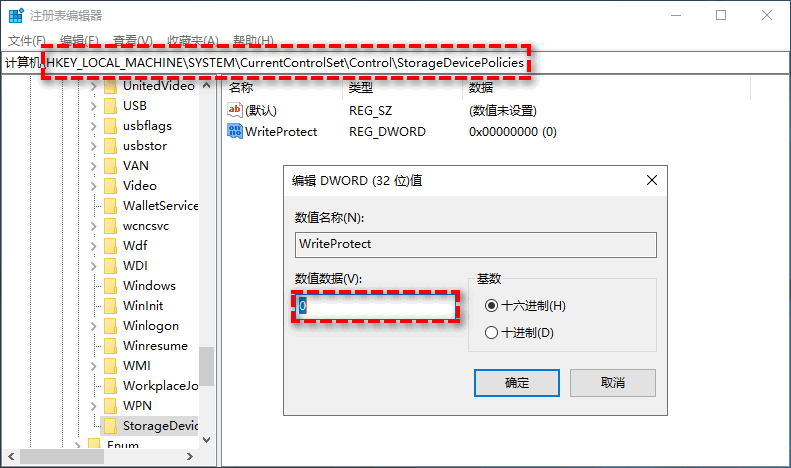
注意:如果找不到StorageDevicePolicies项,可以手动在Control目录下创建一个新的StorageDevicePolices项,并在其中新建DWORD(32位)值WriteProtect,把数值设为0。
当注册表修改仍无法解决问题时,U盘被写保护怎么解除呢?此时就需要借助Windows自带的DiskPart磁盘管理工具,从磁盘属性层面强制清除U盘的只读标志了。经实测,DiskPart对策略误判和固件误报引发的写保护问题解决率可达87%以上。

有时候,写保护问题的根源并不是U盘本身,而是电脑的USB控制器驱动过时或存在兼容性问题,尤其是在Windows 10/11累积更新之后容易出现。
文件系统的逻辑错误(如FAT表损坏、目录项CRC校验失败)也可能触发写保护机制。Windows自带的磁盘检查工具可以有效修复这类问题。
如果上述方法全部无效,只能选择格式化U盘了。需要特别强调的是,格式化会清空U盘内的所有数据,在动手前务必完成数据备份防止数据丢失。
针对U盘被写保护怎么解除问题,我们在上文中提供了6个简单可行的解决方案,无论您选择了哪个U盘解除写保护教程,都请牢记,提前备份U盘中的重要数据才是更关键的步骤。
因为在执行磁盘命令修复、注册表修改或格式化操作的过程中,操作失误或修复流程本身都有可能造成U盘数据丢失,导致珍贵的工作资料、学习课件或生活照片再也找不回来。
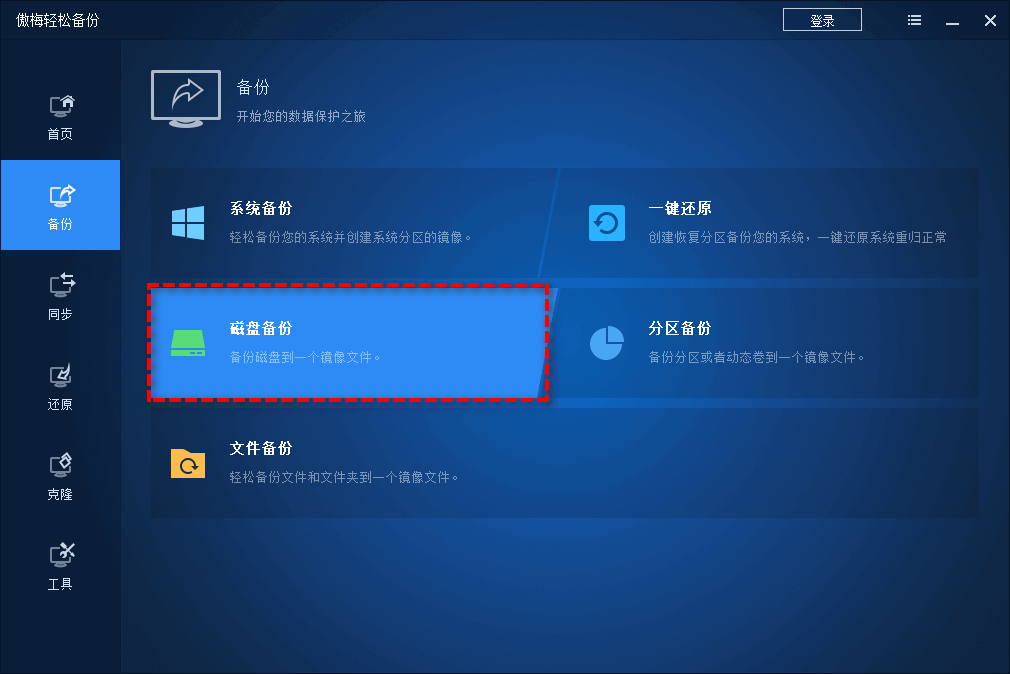
在此向广大用户推荐一款操作简单、功能可靠的备份工具:傲梅轻松备份。这款软件支持文件备份、分区备份、系统备份和磁盘备份等多种模式,能够将U盘中的关键文件或整个U盘分区完整镜像到电脑硬盘中,即使后续的修复操作出现意外导致U盘数据丢失,也能通过傲梅轻松备份将数据完好无损地还原回来。
软件界面直观清晰、操作门槛低,就算是电脑新手也能在几分钟内完成U盘数据备份,真正做到有备无患。
除了使用专业的备份软件之外,平时养成良好的U盘使用习惯同样不可忽视:
U盘被写保护怎么解除?虽然看起来棘手,但只要按物理开关 → 注册表 → DiskPart → 驱动/权限 → 磁盘修复 → 格式化的顺序逐层排查,大多数问题都能在几分钟内得到解决。
不过还是建议您在动手操作前,先用傲梅轻松备份把U盘中的重要数据完整备份到电脑中,毕竟数据无价,备份先行——软件层面的问题总有办法修复,但丢失的数据却往往难以找回。希望本文能帮您顺利解决U盘被写保护的困扰!


