电脑无法连接网络?先分清4种情况,多数当场能恢复
电脑无法连接网络时,先看断网的是一片还是一台,再按现象分别处理。常见情况有整屋断网、单机断网、连上WiFi却打不开网页、更新系统后断网四类。每种情况配一组排查动作和对比表,帮您按顺序找回网络。
2026年11月27日 10:42 | 洛水如云 · 专注Windows系统维护与数据备份领域
明明连着WiFi,网页却转个不停;有时任务栏的网络图标还会挂上感叹号。手机上网一切正常,唯独这台电脑连不上网。想弄清电脑无法连接网络该从哪入手,先判断断网的是一片还是一台。
断网看着简单,背后的原因差得很远。有的问题出在宽带和路由器,重启一下就好;有的藏在系统设置或网卡里,得逐个排查。比如笔记本连不上网络时常见的无线开关误触,在台式机上就少见得多。动手之前,先认识几类常见原因。
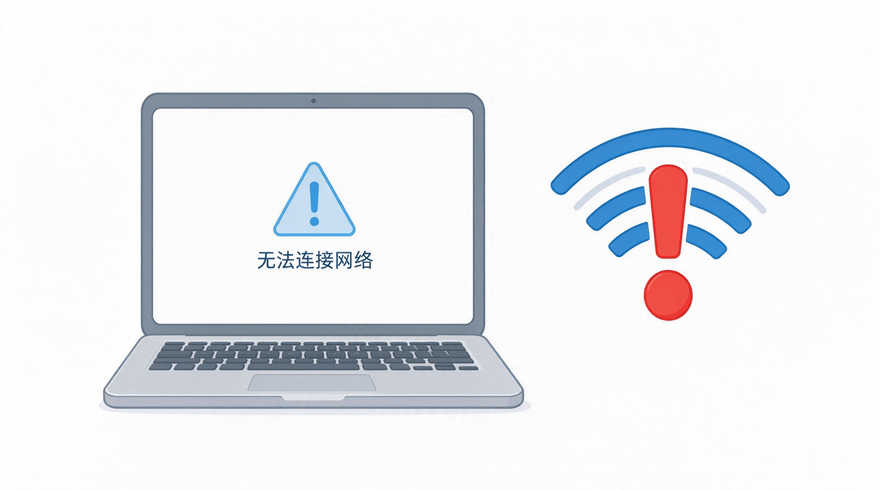
先对号入座,看看自己属于哪一类,排查时就能省不少工夫:
遇到断网,与其反复重启碰运气,不如按“先外围、后本机、再设置”的顺序试。下面4个方法对应4类常见现象,哪一步恢复了上网,就可以停在那里,不必把后面的都做一遍。
动手前先圈定范围:是全家设备都断网,还是只有这一台电脑断网。两种情况的排查方向完全不同,花几分钟做个判断,能免掉很多无用功。
除了完全断网,还有一种情况要单独说:有的电脑不是全断,而是隔一会儿掉一次线、重连又能用。这属于电脑频繁断网,重点该放在信号强弱和无线网卡上,别按完全断网来查。
误操作也会断网:误触快捷键打开飞行模式、临时关掉WiFi开关,都属于这一类问题。不涉及硬件,逐项看一遍花不了几分钟。
设置都正常、网页却打不开,问题多半出在IP获取和DNS解析上。系统的网络重置功能可以把网络组件恢复到初始状态;微软官方对修复Windows网络连接问题也有说明,可以照着说明逐项核对网络设置。


网络重置会把存过的WiFi密码、代理和VPN设置一并清掉,所以动手前先把宽带账号、常用密码抄下来。系统重启之后重新连WiFi,代理设置也要再核对一遍。
系统修复cmd命令里还有几条网络相关的命令,配合前面的设置检查一起用,恢复上网的成功率更高。
系统更新或清理软件误删,都可能让无线网卡驱动出问题。前面几步都试过、电脑无法连接网络的毛病还在,那就该查网卡驱动了。重装一次驱动,网卡多半能恢复。
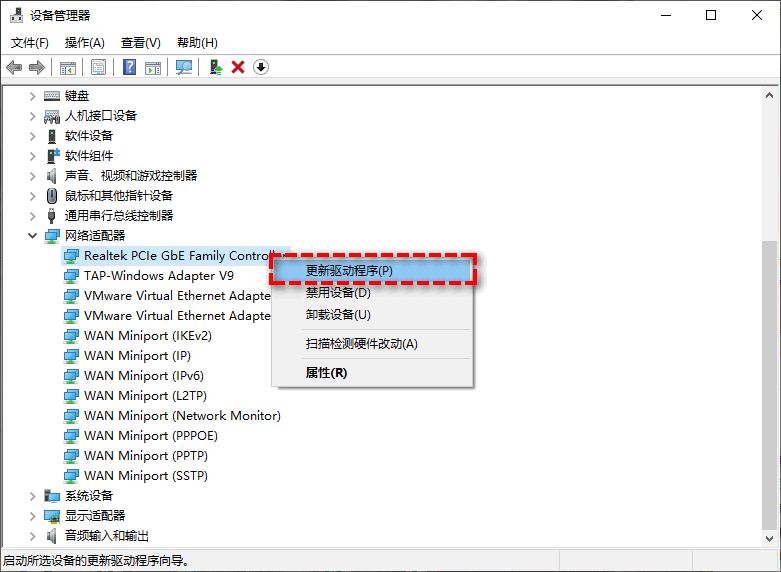
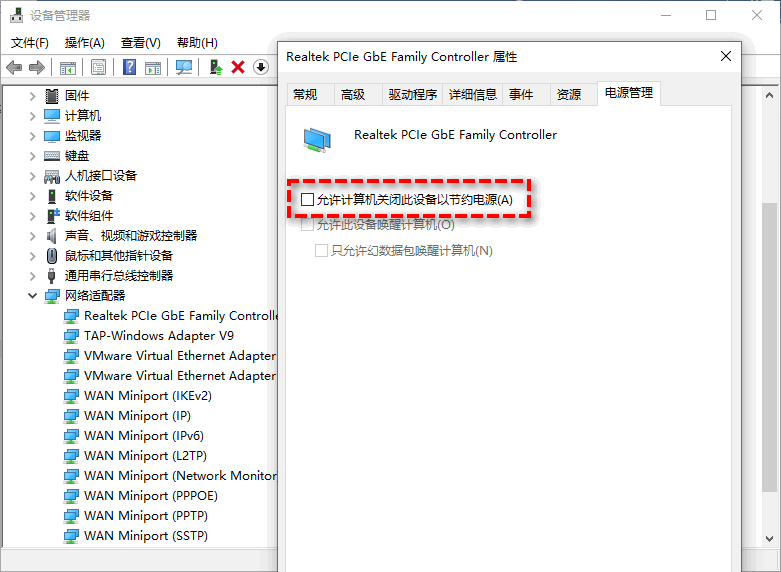
驱动装好后先正常用上一天,看看还会不会掉线。如果老毛病还在,多半是无线网卡本身老化了,插个USB无线网卡,或者送修更省事。
四种办法各有各的场合,对着这张表挑一种办法先试:
| 方法 | 适合场景 | 优点 | 不足 |
| 判断断网范围 | 任何断网 | 几分钟定方向 | 只判断不修复 |
| 检查开关状态 | 误操作类 | 操作零门槛 | 覆盖范围有限 |
| 刷新设置与DNS | 配置出错 | 自动处理省心 | 重置需重新配网 |
| 更新网卡驱动 | 驱动异常 | 直击故障根源 | 需要重启验证 |
上面几种办法修好的只是这一次断网。网络毛病常常埋在系统内部:驱动被更新改坏、网络组件无故损坏,下次系统更新,说不定又会冒出新问题。
趁现在网络通了、系统也稳定,把这台电脑的系统完整备份一份。用傲梅轻松备份把整个系统做成一个镜像文件,以后网络组件再出问题,或者要重装、升级,从镜像还原就能回到眼下这个能正常上网的状态。
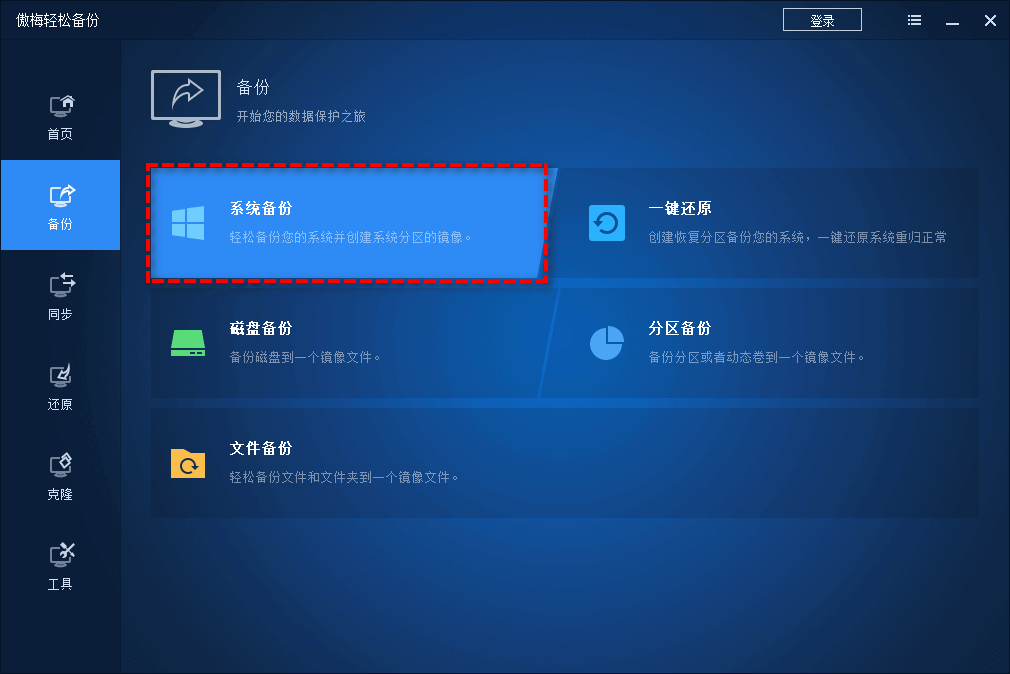
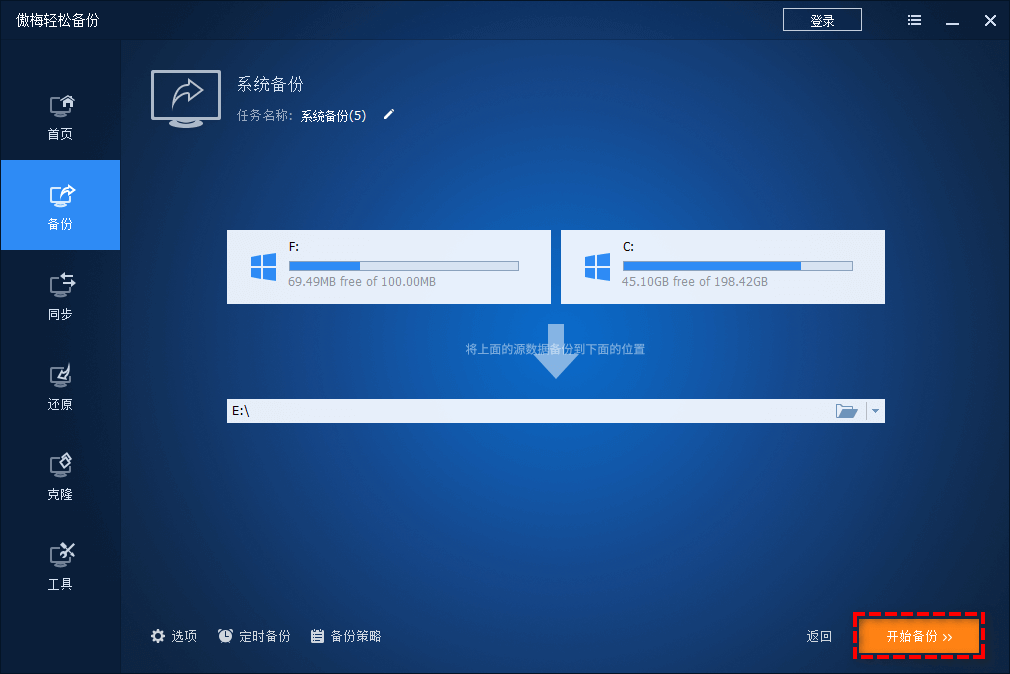
镜像建议存在另一块硬盘上,比如D盘,有条件再拷一份到移动硬盘,别和源系统放在一起。想把装好的软件也一起留住,可以照着制作系统镜像的方法再补一份。
整个排查过程中,下面几点都要记在心上:
重置前先抄下账号
网络重置会清空存过的WiFi密码和代理设置,宽带账号、常用密码提前记好,否则恢复上网后进不了办公网络。
改一项测一项
每动一处设置就开个网页试试,没效果再试下一项。几项一起改,就算恢复了也说不清是哪一步管了用。
留意杀毒软件
有些防护会拦住正常连接,排查时可以暂时退出试试,确认和它无关后记得把防护开回来。
别跟坏硬件较劲
换了位置、重装驱动还是掉线,那就是无线网卡寿命到了,插个USB网卡或者找人检修更实际。
按范围判断、开关检查、系统设置、网卡驱动这个顺序逐个排查,电脑无法连接网络的原因基本都能定位,真正要花钱送修的只是少数。
网络修好之后,顺手做一份系统镜像。以后再碰上断网或系统故障,从镜像还原回去就行,不用从头折腾,心里也踏实。
更新于2026年11月27日


