清除数据别只删文件!电脑数据彻底清除的4种方法
本文围绕电脑如何清除数据,先讲清删除与擦除的区别,再逐一介绍cipher命令擦除、傲梅轻松备份磁盘擦除、BitLocker加密后删除、物理销毁4种做法,附详细操作步骤和对比表格,帮您处置旧电脑、二手硬盘时确保数据不被恢复。
2026年08月13日 11:07 | 作者:洛水如云
电脑用久了,硬盘里总会攒下不少文件。不少人以为,把文件拖进回收站、再清空一次,就算是清除数据了。其实这里有个误区:删除操作只是抹掉了文件的索引,数据本身还躺在硬盘里,硬盘数据恢复工具扫一遍就能找回来。
考虑到隐私和安全,真正需要清除数据的场景并不少:二手电脑要转卖、旧硬盘要处理、借出去的电脑要拿回、离职前要清理办公电脑。这些时候,光靠删除和清空回收站远远不够。
删除并不等于清除数据,道理并不复杂:
如果只是想让某个分区里已删除的数据无法恢复,Windows自带的cipher命令就能办到。它的原理是向分区的剩余空间反复写入数据,把之前删除文件留下的痕迹覆盖掉。
cipher命令适合清理单个分区的剩余空间,系统自带、不用装额外软件,缺点是执行时间比较长,而且只处理已删除文件的痕迹,不覆盖文件本身。如果您的需求是彻底删除硬盘数据且不可恢复,这个命令就不够用了。
要清除整个硬盘或某个分区的数据,用软件来得更省心。傲梅轻松备份的磁盘擦除功能,会向硬盘扇区反复写入0或随机数,把原有数据彻底覆盖掉,从根源上防止数据恢复。整个过程可视化操作,不用记命令行,执行时也不影响您继续用电脑。
操作步骤如下:

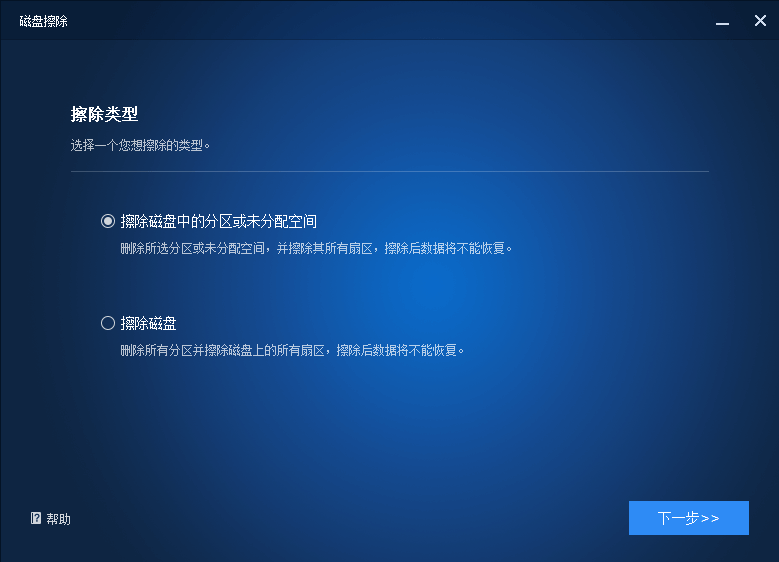
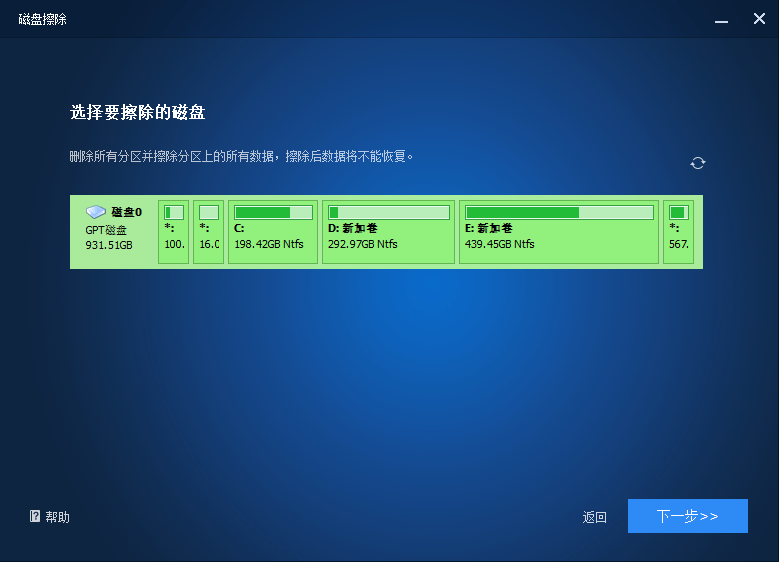
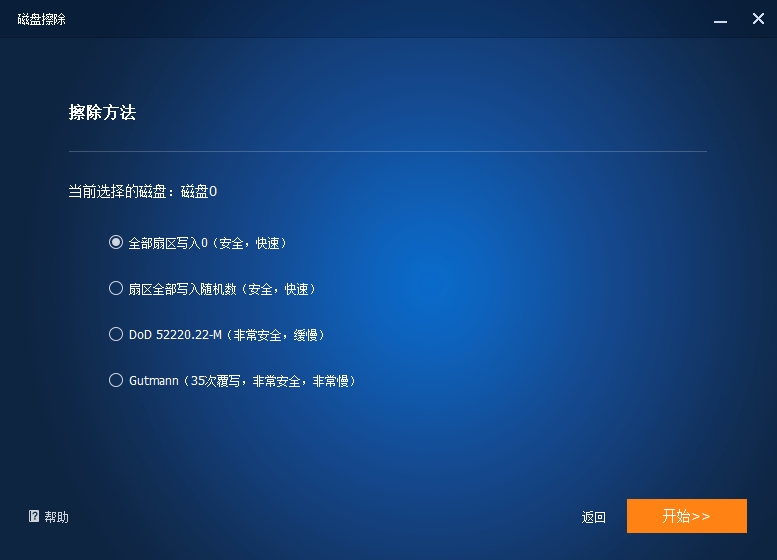
擦除方法怎么选:日常处理旧盘,选“全部扇区写入0”就够用;涉及敏感资料,可以用“全部扇区写入随机数”或DoD 5220.22-M;Gutmann要写入35次,比较耗时,一般用不上。
如果还想把系统、常用软件一起搬到新硬盘继续用,擦除前记得先把数据迁出去。操作完成后,这块盘可以直接当作空盘继续使用。
想让数据彻底无法恢复,还有一条思路:先加密,再删除。微软官方对BitLocker驱动器加密有完整介绍,简单说就是先给分区启用BitLocker加密,等加密完成后再格式化或删除文件。
由于密钥随删除一起消失,被加密过的数据即便被恢复出来,也是一堆无法解读的乱码。这和普通的硬盘格式化有本质区别,格式化只是重建文件系统,加密后删除则连密钥一并消失。
需要提醒的是,BitLocker主要在Windows专业版和企业版中提供,家庭版没有这个选项。这个方法适合分区里存过敏感资料、又想保留硬盘继续用的情况。
如果硬盘本身已经报废,不打算再用了,物理销毁是清除数据的方式之一。机械硬盘可以拆下盘片,或者用打孔、强磁的方式破坏盘面;固态硬盘则建议直接破坏主控芯片和闪存颗粒。数据载体都不存在了,数据自然也就消失了。
这个方法彻底,代价是硬盘报废,只适合确定不再使用的硬盘。
| 方法 | 适合场景 | 优点 | 不足 |
| cipher命令 | 单个分区 | 系统自带 | 耗时长 |
| 傲梅磁盘擦除 | 整盘分区 | 简单快速 | 需装软件 |
| BitLocker加密 | 敏感分区 | 加密可靠 | 限专业版 |
| 物理销毁 | 报废硬盘 | 彻底 | 硬盘作废 |
清除数据前先备份
擦除和覆写都是不可逆操作,动手之前,把还想保留的文件单独备份重要数据一份,心里才踏实。
确认目标盘别弄错
磁盘擦除会覆盖目标盘的全部数据,操作前反复核对盘符和容量,避免误擦其他分区。
系统盘谨慎处理
擦除系统盘会导致系统无法启动,请先做好系统备份或迁移,再对系统盘执行清除操作。
二手处置前多想一步
卖掉旧电脑前,除了清除数据,也可以把常用资料做一次电脑数据迁移,换到新设备继续用。
清除数据这件事,看着简单,门道不少。普通删除和格式化都挡不住恢复工具,想真正让数据消失:小范围清理可以用cipher命令;整盘处理推荐用傲梅轻松备份的磁盘擦除;存过敏感资料的分区,可以BitLocker加密后删除;报废硬盘干脆物理销毁。
把清除数据当成处置电脑前的常规步骤,隐私才守得住。平时做好备份,该清除的时候也别犹豫。


