电脑数据迁移全攻略丨小白也能轻松上手!
更换电脑或硬盘升级时,电脑数据迁移是核心需求,用户易遇数据丢失、速度慢等问题。本文详解2种适配不同的迁移方法,梳理避坑要点,为各类用户提供简洁可行的解决方案。
随着电脑更新迭代速度加快,新旧电脑更换、电脑升级或硬盘扩容时,旧电脑数据迁移到新电脑成为多数用户的核心需求。
无论是工作文档、珍贵照片、安装软件,还是系统设置,能否安全、高效完成迁移,直接影响后续使用体验。
很多用户在面对大量数据时,常会陷入“迁移速度慢”“数据丢失”“软件无法正常启动”等困境,本文结合实操经验,为您准备了2种简单有效的电脑数据迁移方案,兼顾新手便捷性与专业安全性,您可以试一试。
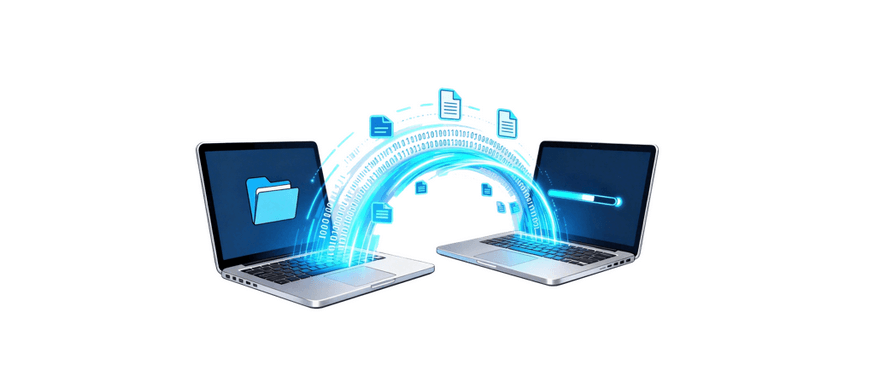
在我们的日常工作生活中,电脑数据迁移的需求多集中在三类场景:
不同场景对应的迁移方案不同,精准匹配场景才能兼顾效率与安全性,避免做无用功。而大多数用户在面对此类实际场景与需求时,比较关心的两个核心问题是:
尤其对于职场人士而言,大量工作文档、邮件记录的迁移效率,直接影响工作进度,因此选择合适的迁移方法非常重要。
假设您换了一台新电脑,该如何将旧笔记本数据迁移到新电脑呢?您可以试试以下2种办法,都很简单,也很实用。
如果您仅需迁移少量重要数据(如文档、照片)到新电脑上,其实U盘、移动硬盘等存储设备是更便捷的方式,它无需依赖网络与软件,操作起来也非常简单:

注意:该方法的优势是操作零门槛,适合电脑新手与老年用户;不足是迁移速度受设备接口限制(USB2.0速度较慢,建议使用USB3.0及以上),且不适合大量数据迁移,耗时较长。
如果您需要将大量数据从旧电脑数据迁移到新电脑,甚至包括电脑系统以及软件等,那么在这种情况下,采用上面的移动存储设备迁移方法就行不通了,因为复制粘贴只能转移文件层面的数据,而系统以及软件涉及到了隐藏的系统层面数据,需要采取更加专业的克隆方式达成目的。
这里推荐您试试傲梅轻松备份,它兼容所有Windows PC操作系统(Windows11/10/8/7/XP),支持所有品牌的硬盘存储设备,能够轻松完成系统克隆、磁盘克隆和分区克隆任务,并且拥有两种专业克隆模式,助力用户顺利完成迁移电脑数据任务!
接下来我们就以旧笔记本数据迁移到新电脑为例,向您演示一下如何借助傲梅轻松备份,将旧电脑上的所有数据(包括系统、软件在内)都完整无损地迁移到新电脑。

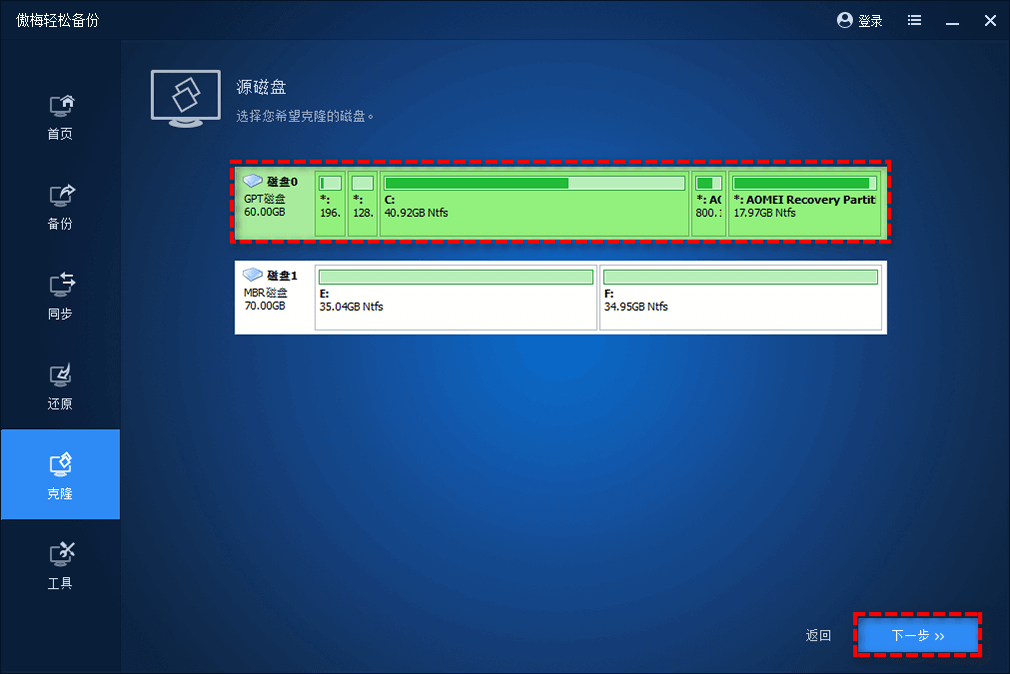


注意:如果目标硬盘是固态硬盘,可以勾选SSD对齐选项,对齐4K分区,优化固态硬盘读写速度并延长其正常使用寿命。
如果您近期有更换电脑并迁移数据的需求,不妨先点击下方按钮获取软件,到时候直接克隆磁盘,轻松无损转移数据,非常方便。
很多用户在迁移电脑数据过程中,因操作不当导致数据丢失、迁移失败,以下3个避坑要点请您牢记:
无论是新旧电脑更换,还是硬盘升级,电脑数据迁移的核心是“适配场景、保障安全、提升效率”。
牢记迁移前备份、迁移中避坑、迁移后验证的核心步骤,就能轻松完成数据迁移,避免因操作不当导致的麻烦。如果您在使用傲梅轻松备份过程中遇到任何问题,都可以联系官方技术支持,为您提供针对性解决方案。


