Win10如何备份系统和恢复系统?
Win10如何备份系统和恢复系统?本文介绍了2种不同的备份与还原方法,并逐一演示系统备份与系统还原的完整操作步骤,还附上异机还原与SSD对齐的实用提示,帮助您轻松创建Win10系统备份,需要时顺利还原系统。
 哈喽哇~
哈喽哇~
天有不测风云,电脑系统也有旦夕祸福,我们很难预料系统会因为意外状况或人为误操作而出现故障。为了在此类事故发生后能够快速解决问题、将系统恢复到正常运行状态,备份还原Win10系统就是一个不错的解决方案。
但是有一部分伙伴并不是很清楚Win10如何备份系统和恢复系统,不知道具体该怎么操作?不用担心,我们将在接下来的内容中向大家详细介绍2种不同的Win10系统备份及还原方法,跟着步骤一步步操作即可。
想要轻松地执行系统备份还原任务,找到一个专业好用的工具很重要,这里我们推荐大家尝试国产的备份软件——傲梅轻松备份。在它的帮助下,我们可以很简单地备份还原自己的电脑系统、磁盘、分区、文件等,轻松保护重要数据安全不丢失。
并且在备份时它支持创建自动备份任务,使其按照每天、每周、每月、触发事件(开机/关机/登录/注销)、USB插入自动执行,解放双手,更加方便。备份路径方面也支持本地磁盘、外部硬盘、网络共享位置、NAS等,把镜像存到本地以外的位置会更安全。
大家觉得怎么样呢?如果感兴趣的话,可以点击下方按钮进入下载中心下载安装傲梅轻松备份,然后跟着我们的演示教程一起看看Win10如何备份系统和恢复系统吧!
步骤1. 打开傲梅轻松备份,在主界面中依次选择“备份”>“系统备份”(如果您想备份其他数据也可以自行选择磁盘、分区或文件备份方案)。

步骤2. 软件会自动为您选择系统相关分区,您仅需点击下方长条框选择存储备份镜像的目标路径,然后单击“开始备份”即可开始备份系统。

在上面的内容中我们介绍了Win10系统备份及还原方法的前半段。备份完成之后,如果电脑系统遇到了一些不好解决的意外状况,则可以按照以下流程执行系统还原任务,让系统恢复到备份时的状态。
步骤1. 同样请您先打开傲梅轻松备份,在主界面中“还原”选项卡中单击“选择任务”以选择您之前的系统备份任务(或者也可以点击“选择镜像文件”以手动选择自己的系统备份镜像文件),然后单击“下一步”。

注意:如果您的系统目前已经彻底崩溃,已经无法成功进入系统的话,还可以选择在朋友的正常运行计算机上使用轻松备份来制作启动U盘,然后再用它来引导自己的故障计算机,从而继续执行系统还原任务。
步骤2. 勾选“还原这个系统备份”,然后单击“下一步”以继续。
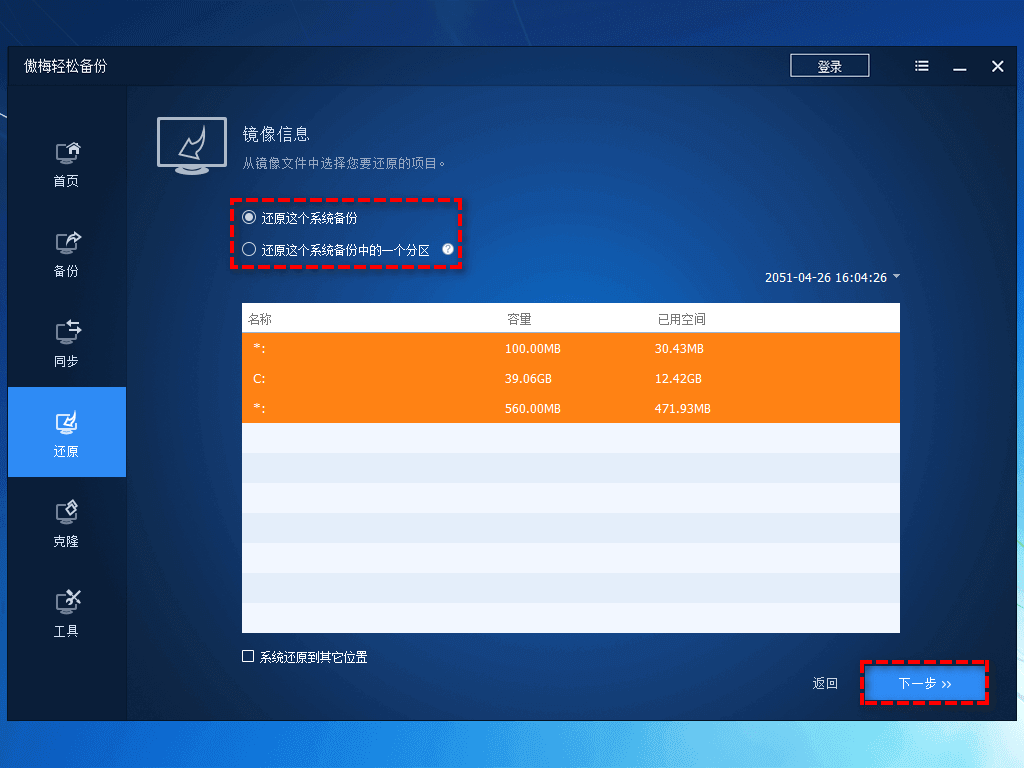
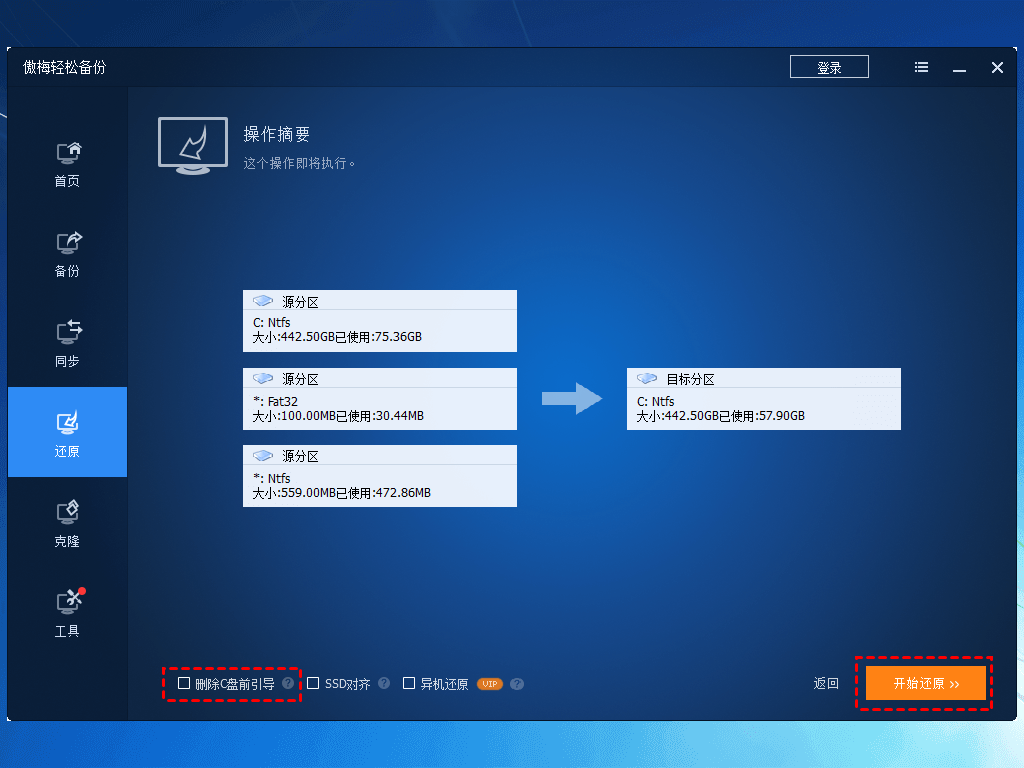
步骤3. 选择目的地分区以还原镜像并单击“下一步”。
步骤4. 在还原之前请您先勾选“删除C盘前引导”选项以清除旧系统的引导,否则还原后系统可能将无法成功启动。然后单击“开始还原”即可轻松将电脑系统还原到备份时的状态。
除了傲梅轻松备份之外,Win10如何备份系统和恢复系统呢?我们还可以借助Windows系统内置的实用程序——备份和还原(Windows7),它是一个专门用于备份还原数据的内置程序,支持备份个人数据、磁盘分区文件、系统等。
关于这款内置工具的详细用法,可以参考微软官方的使用Windows备份来备份和还原电脑支持文档。
所以我们也可以通过这个系统内置工具来完成备份还原Win10系统任务,具体该如何操作呢?大家可以参照以下流程并逐步进行操作。
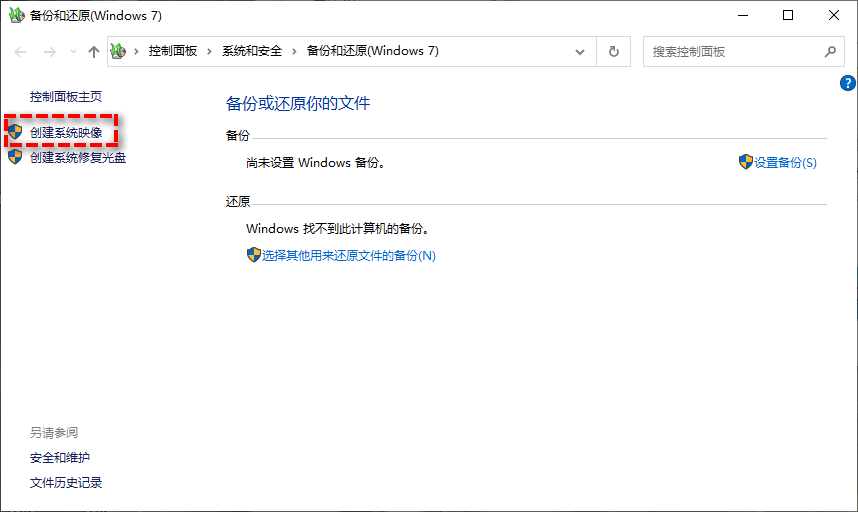
步骤1. 打开备份和还原Windows7界面(具体可以转到Windows系统设置页面→更新和安全→备份→转到备份和还原Windows7),点击左上方的“创建系统映像”选项。
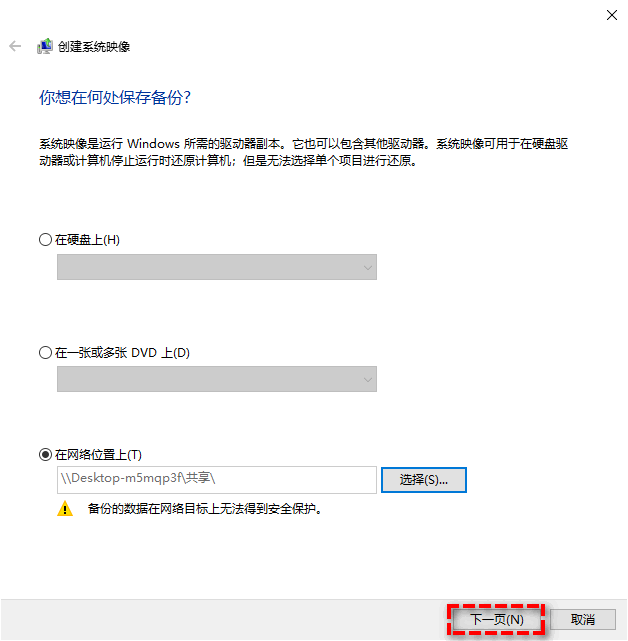
步骤2. 在弹出窗口中选择您想要将电脑系统备份到的目标位置,您可以选硬盘、光盘或者网络位置,具体根据您自身的实际情况而定,这里我们以网络位置为例,然后点击“下一页”。
步骤3. 在接下来的窗口中选择您想要备份的驱动器,与系统相关的驱动器会被程序自动选中,如果您还需要额外备份其他驱动器,可以手动勾选。选择完毕后点击“下一页”。

步骤4. 您可以预览即将进行的系统备份任务,确认无误后点击右下方的“开始备份”按钮即可开始执行备份任务。
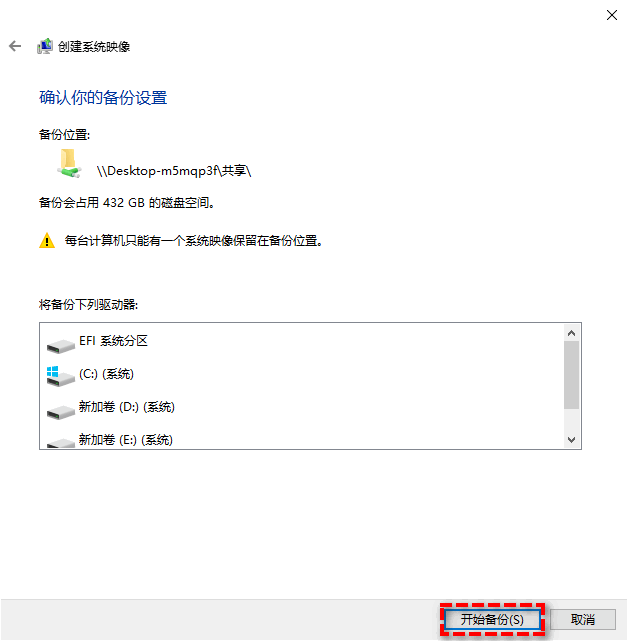
等待备份任务执行完毕之后,您将获取一个压缩的系统备份镜像文件,请妥善保存此镜像。在此之后,如果您的电脑遇到了一些问题需要还原系统的话,可以按照以下流程来还原系统。
步骤1. 打开Windows系统设置页面,转到“更新和安全”>“恢复”,然后点击右侧高级启动区域的“立即重新启动”按钮。
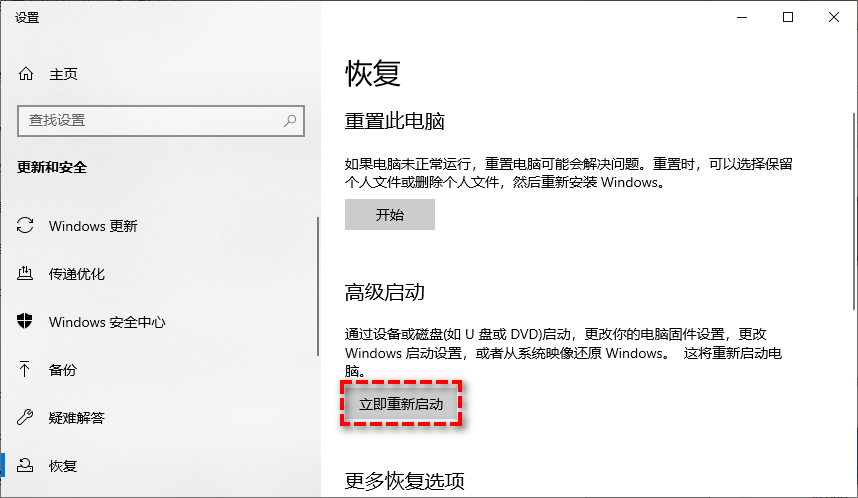
步骤2. 重启后您将进入恢复环境,在这里请您点击“疑难解答”>“高级选项”>“查看更多高级选项”,然后点击“系统映像恢复”选项。

步骤3. 找到您之前备份的系统映像,然后开始还原即可完成整套备份还原Win10系统流程。
好了朋友们,本文到这里就告一段落了
想要简单有效地保护自己的重要系统数据安全,采取备份还原的方法是很不错的。为了帮助大家更加轻松地学会Win10如何备份系统和恢复系统,我们在本文中向大家详细介绍并演示了2种不同的Win10系统备份及还原方法,相信大家看完之后都有所收获。
那还等什么?赶紧对当前的系统备个份吧,不然之后遇到了系统故障想要还原时,却发现没有系统备份镜像,那就很尴尬了。
更新于2026年09月28日


