Win10系统备份方法大全|傲梅轻松备份详细教程,新手也能秒上手!
本文介绍了Win10系统2种自带备份方法(系统还原点、系统映像备份)的核心操作及优缺点,重点详解傲梅轻松备份的完整备份步骤与操作简单、高效全面等优势,补充备份注意事项,助力用户快速找到合适自己的Win10系统备份方法。
Win10系统作为目前使用非常广泛的电脑操作系统之一,日常办公、娱乐都离不开它,但需注意,微软对Win10系统的支持已在2025年10月结束,后续不再提供安全修补程序,系统崩溃、病毒攻击、误操作等问题发生的概率大幅增加,一旦出现问题,很易导致重要数据丢失、系统无法正常运行。
因此,掌握正确的Win10系统备份方法,提前做好系统备份,才能有效规避这些风险,保障电脑正常使用。下面就为大家整理了几种实用的Win10备份系统方法,其中重点介绍傲梅轻松备份的使用教程,帮您快速搞定系统备份,新手也能轻松上手。

Win10系统自带2种基础备份系统方式,无需安装第三方软件,适合备份需求简单、偶尔备份的新手,缺点是功能有限、操作不够灵活,下面简要介绍具体步骤。
系统还原点相当于一个快照功能,允许您撤销部分系统更改,将系统恢复到之前的状态。

✔️ 优点:优点是速度快、占用空间小。
❌ 缺点:缺点是无法备份个人文件,仅能撤销部分系统设置,用于恢复部分基础的常见系统问题,遇到严重系统故障时无法发挥作用。
除了还原点之外,还有一个内置程序名为“备份和还原(Windows7)”,它可以创建系统完整映像,备份所有系统文件、安装的软件和设置,适合需要本地完整备份的用户。一起来看看具体是怎么备份Win10系统映像的吧!
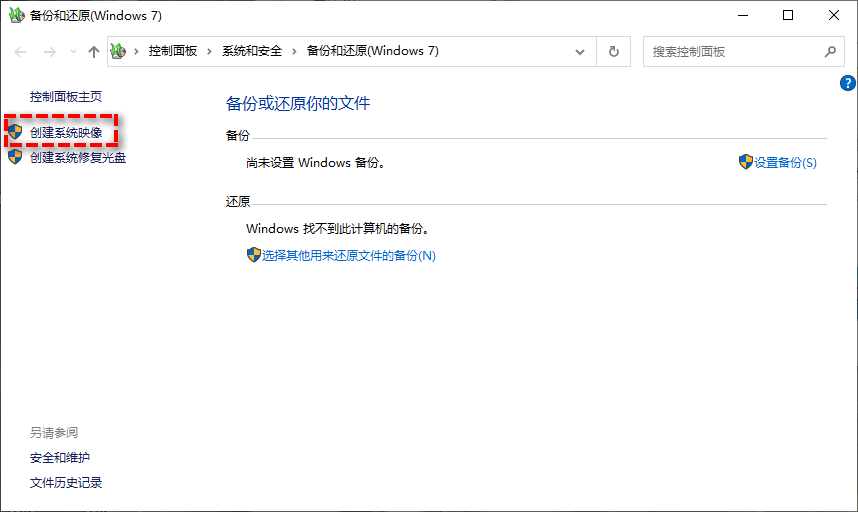
✔️ 优点:可完整备份系统,还原后无需重装软件。
❌ 缺点:备份文件体积大,占用大量存储空间,不支持增量备份、定时备份,每次备份均为完整备份,操作繁琐且耗时。
对比前两种内置的Win10系统备份方法,傲梅轻松备份作为专业的Windows系统备份工具,操作更简单、功能更全面、备份更高效,免费版已能满足个人用户日常备份需求,VIP版性价比突出,是大多数用户的推荐选择。
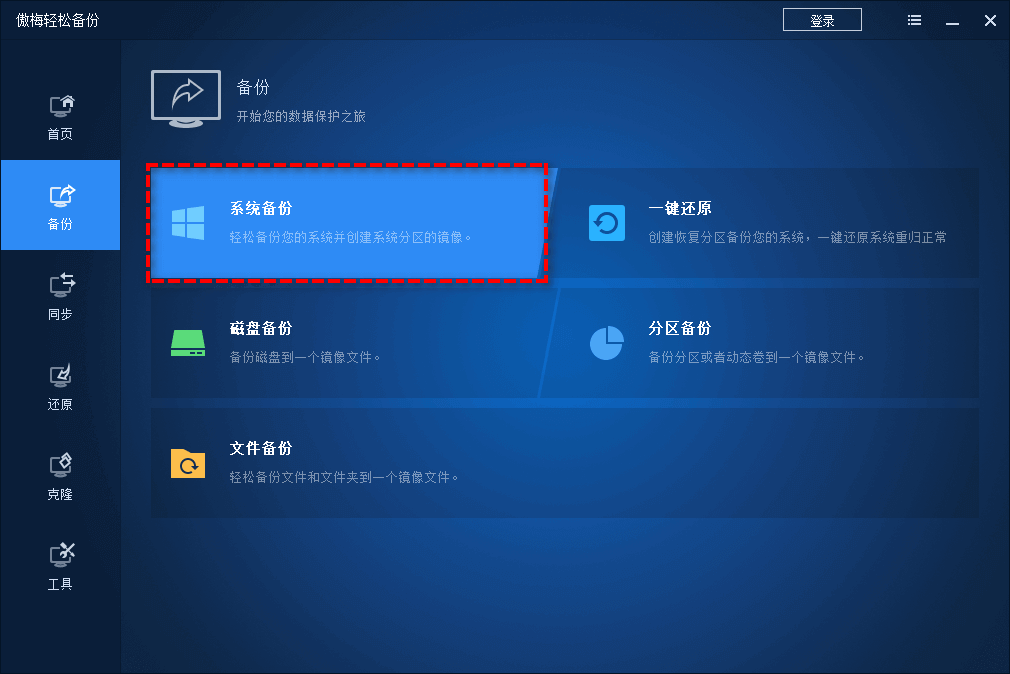
下面详细介绍其备份Win10系统的具体步骤,比自带方法更细致,新手可直接跟着操作。


补充:怎么还原系统?
成功完成Win10备份系统任务之后,如果遇到了系统崩溃、故障等问题,该如何快速还原系统呢?可通过以下步骤快速还原,无需重装系统:

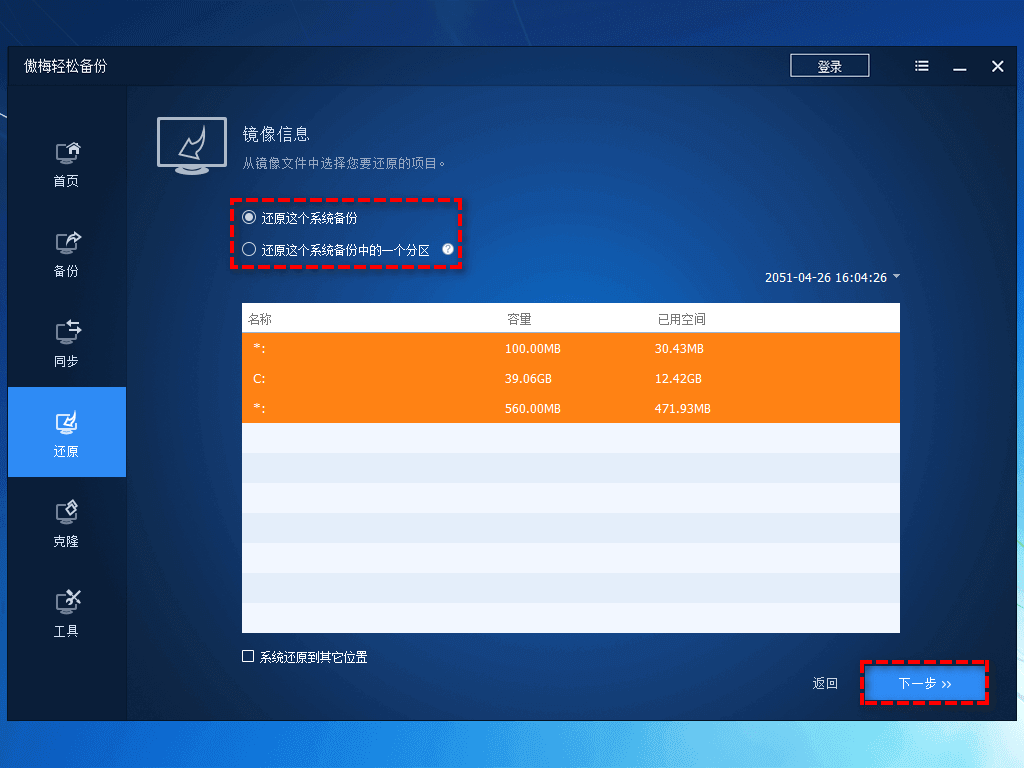
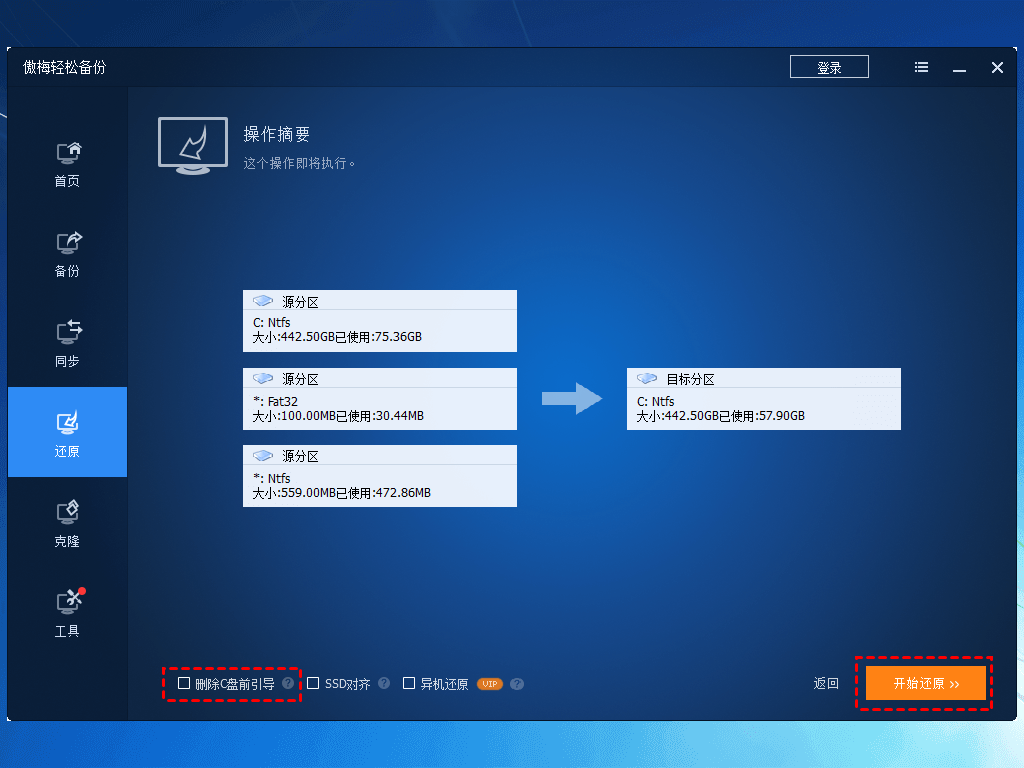
注意:您也可以提前通过“工具”>“创建可启动盘”方式创建启动盘,以后系统如果崩溃无法正常启动,则可以通过启动盘引导系统进入PE环境,然后再执行系统还原任务。
掌握Win10系统备份方法的同时,注意以下几点,可有效提升备份成功率,避免备份失效、数据丢失等问题,适配所有备份方式:
以上就是几种实用的Win10系统备份方法,Win10自带的两种备份方法适合备份需求简单、偶尔备份的用户,其中系统还原点适合简单的撤销系统设置需求,系统映像备份适合本地完整备份,但两者均存在功能有限、操作繁琐、效率低等问题。
而傲梅轻松备份凭借操作简单、功能全面、高效便捷、兼容稳定的核心优势,更适合大多数用户,无论是日常备份、定时备份,还是系统崩溃后的还原、系统迁移,都能轻松搞定,免费版即可满足个人用户核心需求。
掌握正确的Win10备份系统方法,提前做好系统备份,才能在系统出现问题时,快速恢复,避免重要数据丢失、影响工作和娱乐。如果觉得这篇Win10系统备份教程对您有帮助,欢迎收藏,分享给身边有需要的朋友,让更多人轻松搞定Win10系统备份难题!


