Win10能用Ghost备份吗?别再折腾,4种方案更稳
老教程里到处是Ghost的身影,换到Win10这一代,很多人备份完却恢复不了。本文先回答Win10能用Ghost备份吗:能用,但代价不小。接着把系统自带映像、Ghost、DISM与傲梅轻松备份四种做法摆开对比。
2026年10月20日 10:31 | 洛水如云 · 专注Windows系统维护与数据备份领域
硬盘用上几年,重装的念头总会冒出来。翻出多年前收藏的教程,照着敲完命令,备份做完、系统写回硬盘,开机却停在厂商标志上。这时候不少人才回头问一句:Win10能用Ghost备份吗?
答案没那么干脆。Ghost 确实能在 Win10 里跑起来,但它成名的年代,硬盘还是 MBR 分区、BIOS 引导那一套。今天的电脑多半换成了 GPT 加 UEFI,中间隔着一代硬件。
备份这件事,本质是给系统留一张能回去的快照:把整个系统分区打包成一个系统镜像,需要时再写回硬盘。
下面先把 Ghost 在 Win10 上遇到的几个坎摆清楚,再把 4 种能落地的做法排开:各自适合谁、坑在哪里、还原时顺不顺手,都写进去。
Ghost 的打包思路没变,变的是它脚下的地基。下面这几处差异,是备份失败和还原后开不了机的主要来源。
这几条里,前两条容易被忽略。备份看着是成功了,.gho 文件也躺在盘里,真到用的时候才发现写回去的系统起不来。备份做完不代表就能用,能不能还原,得试过才知道。
系统崩溃往往挑在没有准备的时刻:一次更新卡住、一块硬盘冒出坏道,开机就卡在标志画面。手里有没有一份能用的镜像,差别就在这里。
这四种的思路差别不小:一种靠系统自带组件,一种沿用老工具,一种面向习惯命令的人,还有一种交给图形界面。门槛从低到高,前一种解决不了再往下看。
Win10 里还留着上一代的备份组件,入口藏在控制面板。它能给系统盘做一份完整映像,连引导分区一起打包,不用另外装东西。
适合隔几个月备份一次、不想折腾工具的人。短板也明显:只能手动触发,没有定时;映像文件默认堆在某个分区,时间久了会占掉不少空间。
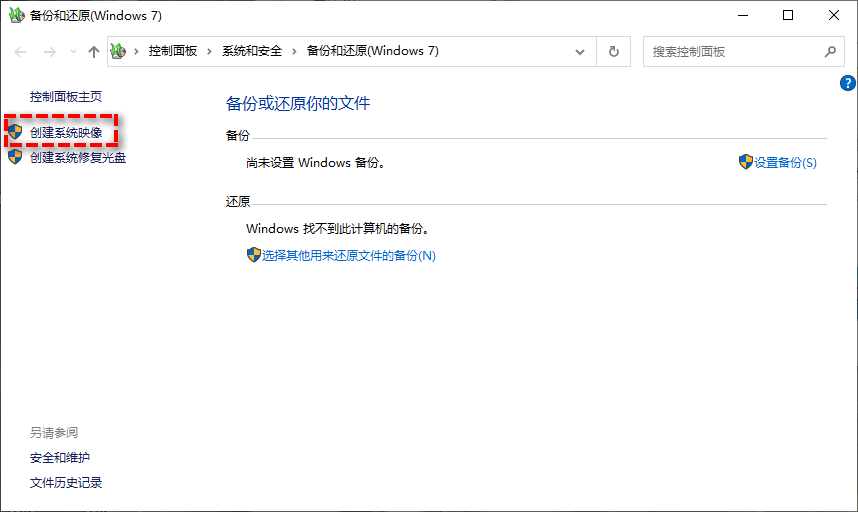
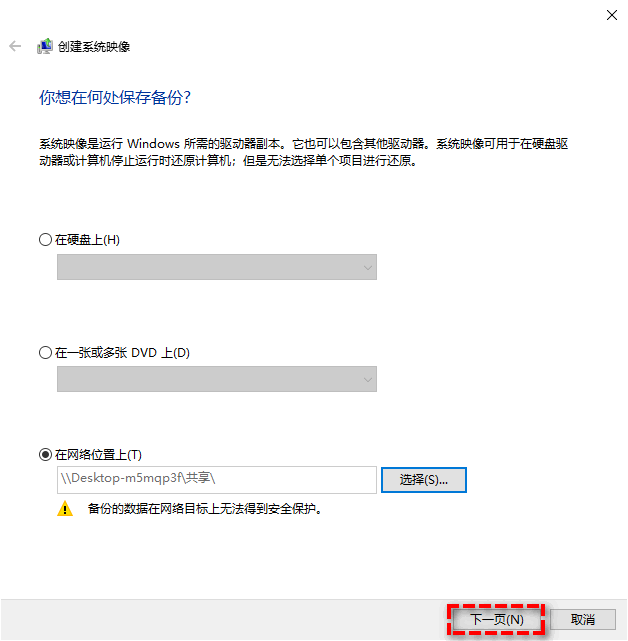

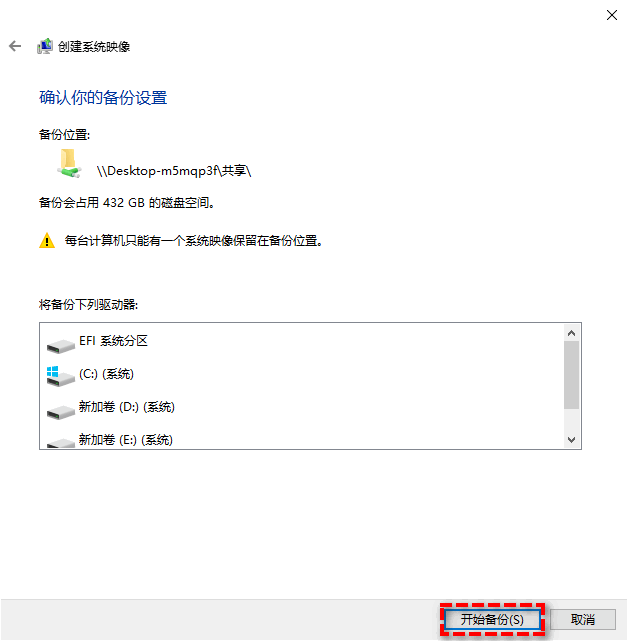
还原时要进恢复环境,选“系统映像恢复”。它和平时说的系统还原点不是一回事:还原点只记录注册表和部分系统文件的变化,映像则是整盘内容,两者能互补,不能互相顶替。
这几条路径在微软官方文档里都有交代,Windows中的备份、还原和恢复一篇就能看全,动手前扫一遍能少走弯路。
回到开头那个疑问:Win10能用Ghost备份吗?能用,前提是把 Ghost 放进 WinPE 里跑,版本还得是 Ghost 12 以上,更早的版本只认 MBR 分区。老机器、老系统盘,这条路依然走得通。
很多人第一次接触Ghost备份系统,都是从论坛里的旧帖开始的。它的做法按分区打包,生成一个 .gho 文件,写回时按扇区还原,速度比逐个文件复制快。
Ghost备份Win10的流程并不复杂:进 PE、选分区、指定镜像路径,几步就能跑起来。麻烦的是还原之后的引导问题。

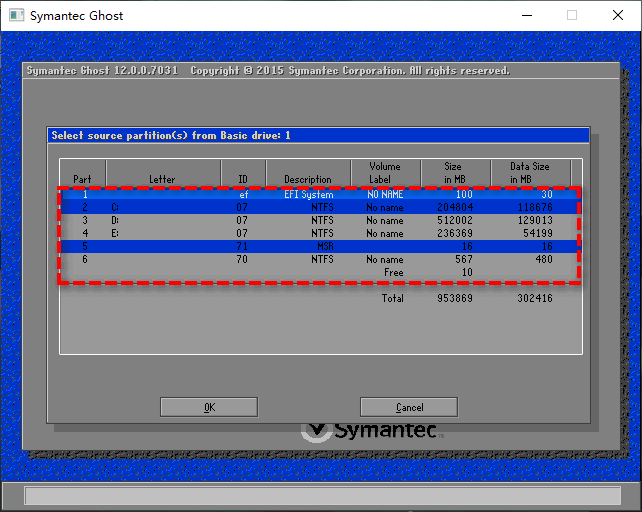
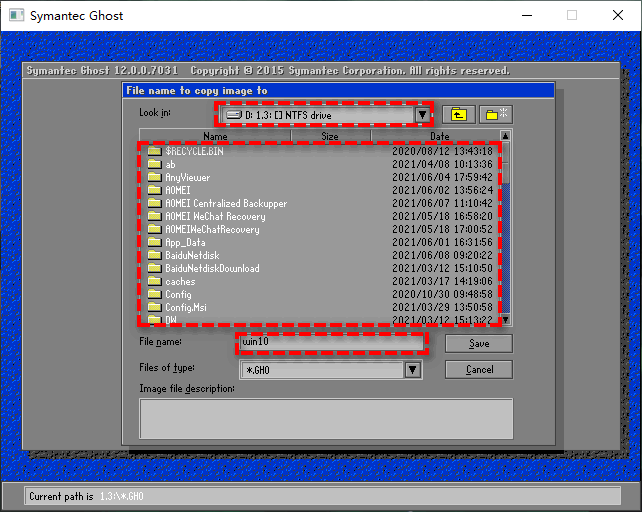
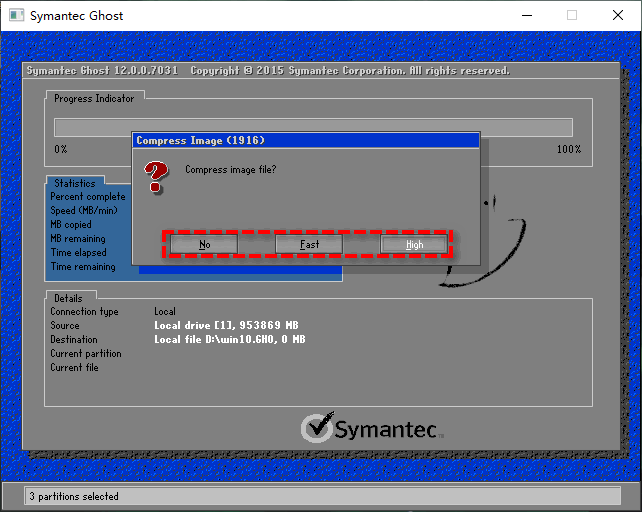
还原时反过来走 “Local” > “Partition” > “From Image”,挑同一个 .gho 写回分区。GPT 磁盘上的系统还要单独修引导,否则多半卡在启动画面。
系统自带的 DISM 命令也能把系统盘打包成 WIM,格式和安装包里的 install.wim 一样。它支持压缩,还原时按文件写回,不受目标分区大小限制。
这条路适合动手能力强、平时习惯命令行的人。代价是必须在 WinPE 里执行,参数写错一步就白跑,普通用户上手会觉得吃力。
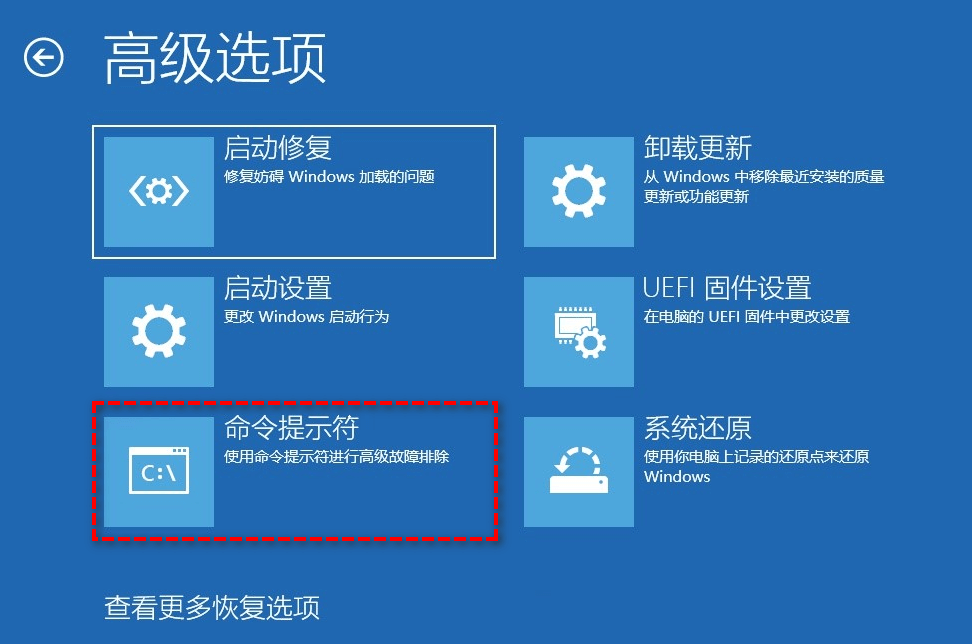
命令里的盘符要按实际情况改,PE 环境下 C 盘未必还是 C 盘。这套流程在企业批量部署里常见,个人用户用得不多。
Win10能用Ghost备份吗?只要您有办法进入 PE 环境,那么就可以,如果您不愿这么折腾的话,则可以考虑专业的第三方备份软件。
不想进 PE、也不想记参数,图形界面的软件更省事。打开傲梅轻松备份,选系统备份,指定一个存放位置,点开始就行,全程不用重启。
它会把系统盘和引导分区一起打包,还原时按原样写回,省掉了修引导那一步。系统镜像备份的好处也在这里:一次打包,整盘回滚,不用逐个文件去挑。


备份跑完,镜像以文件形式留在目标盘里,随时可以还原。想在固定时间自动执行,可以在任务里打开“定时备份”,选好频率就不用再惦记。
平时给系统留一份副本,花不了多少时间;真等到开不了机再想办法,代价就大得多。
同一件事,四条路径的差别主要落在门槛、耗时和还原时的麻烦程度上。
| 做法 | 上手门槛 | 还原难度 | 适合场景 |
| 系统映像 | 低 | 中等 | 偶尔备份一次 |
| Ghost | 中,要进PE | 偏高,常修引导 | 老机器MBR盘 |
| DISM 命令 | 高 | 高,靠命令行 | 批量部署环境 |
| 傲梅轻松备份 | 低 | 低,原样写回 | 想省事又要规律 |
手工环节越多,还原时越容易卡在细节上。挑工具的时候先把还原这一步想清楚,比对着参数表比来比去管用。
不管选哪一种方式,下面几条都是吃过亏之后总结出来的。
先看分区表
在磁盘管理里确认系统盘是 MBR 还是 GPT。GPT 磁盘配上老版 Ghost,进界面可能连分区都看不到。
留够存放空间
镜像体积一般是已用空间的六到七成,目标盘剩余空间不足,打包到一半就会中断。
备份完试还原一次
生成文件不等于能用,方便的话检查镜像完整性,或者还原到一块闲置硬盘上,确认能正常进系统。
别只盯C盘
EFI 引导分区和恢复分区也要一起备份,少了它们,还原后的系统往往起不来。
Win10能用Ghost备份吗,看到这里应该有个清楚的答案:能,但它更合适老机器和 MBR 磁盘。GPT 加 UEFI 的组合上,备份往往能成,还原却容易卡在引导这一步。
想稳妥地留一份系统副本,系统自带的映像功能够用;想把手动步骤省掉、还能按计划自动跑,傲梅轻松备份的门槛更低。要是打算换块硬盘继续用,克隆系统盘比备份还原更直接,省下的时间够泡杯茶。
更新于2026年10月20日


