怎么检查镜像完整性?守护备份数据安全!
备份文件可能悄悄损坏,恢复时才发现就晚了。本文详解检查镜像完整性的价值,并介绍傲梅轻松备份的一键检测功能,无需完整还原,即可快速验证备份镜像文件完整性与可用性,让每一次备份都真正“信得过”!
您是否曾信心满满地以为系统备份万无一失,却在需要重装或灾难恢复时,被一句“镜像文件已损坏”浇得透心凉?这往往就是忽视检查镜像完整性带来的严重后果。
对于依赖系统镜像、磁盘备份来保障业务连续性和个人数据安全的朋友来说,学会验证备份文件的健康度,与执行备份本身同等重要。
今天,我们就从原理到实操,系统讲透如何做好备份镜像完整性验证,并分享一款可以大幅降低校验门槛的实用工具。

检查镜像完整性,简单来说,就是通过特定算法或挂载模拟,去验证备份镜像文件完整性(如系统映像 .adi、.gho、.vhd 等)是否与原备份数据一致、内部结构有无损坏、关键时刻能否真正用于还原。
备份文件在日常存放中,可能因为硬盘坏道、传输丢包、异常断电、病毒改写等各种意外状况而悄悄损坏。常规的文件“看上去还在”,并不代表它完整可用。
因此,在备份完成后、长期归档前、或准备恢复系统的关键节点,主动对镜像执行完整性验证,是预防数据灾难的一道重要保险。
有太多真实案例揭示了镜像文件检查这件“小事”的重要性:
如果等到系统崩溃时才去验证镜像,一旦发现错误,就已经来不及补救。因此,把定期检查备份镜像完整性纳入您的数据运维习惯,才能避免“备份白做、恢复失败”的窘境。这既是对备份策略负责,也是对宝贵数据负责。
技术人员常用一些原始方法来确认镜像文件完整性:
显然,面对上述方法的局限性,我们急需一种更加简单快速、无需完整还原就能判断镜像“是否具备完整恢复能力”的自动化方案。这时,专业备份软件自带的检查镜像功能便体现出巨大价值。
如果您希望将繁琐的验证工作化繁为简,可以试试傲梅轻松备份,它除了强大的备份功能之外,还内置了检查镜像功能。这个功能并非简单比对哈希值,而是通过深入解析镜像结构、模拟加载关键数据块,来一键检测备份镜像文件的完整性与可用性,非常方便。

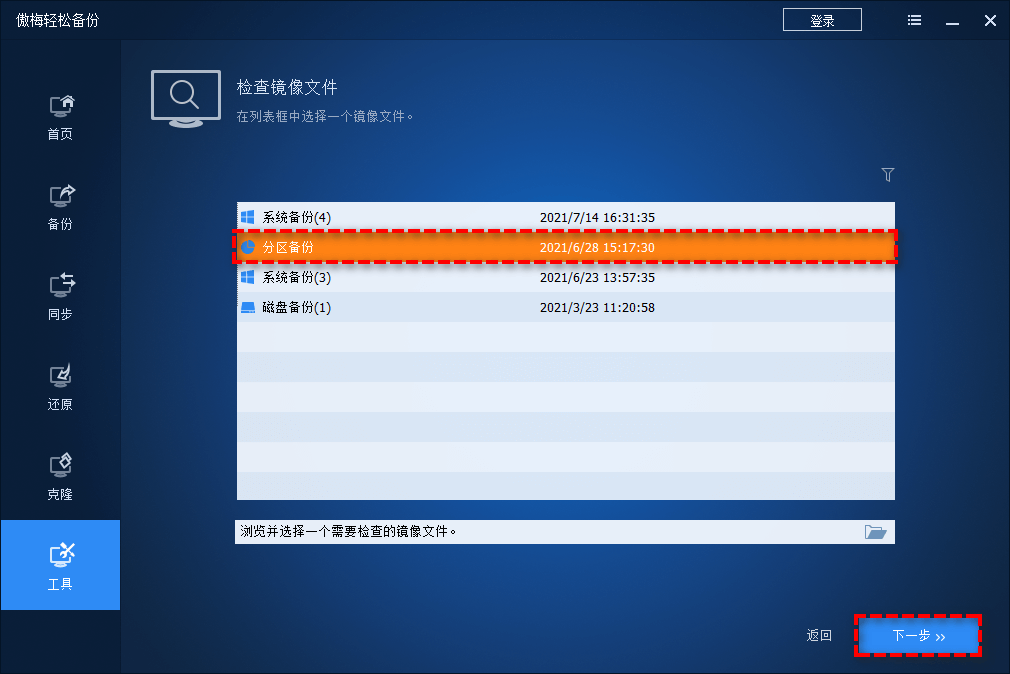
傲梅轻松备份的这种设计,让检查镜像完整性这件事,从需要专业知识的复杂操作,降维成普通用户也能轻松掌握的简单步骤。对于追求省时省力、又要确保数据安全可靠的小型企业、技术爱好者乃至家庭用户来说,无疑更具吸引力。
Q1:检查镜像完整性需要多长时间?
A1:取决于镜像大小和磁盘速度。通常一个50GB的系统备份,在普通固态硬盘上验证仅需两三分钟,远比完整还原测试快得多。
Q2:镜像文件完整性检查通过后,是不是代表一定能还原成功?
A2:通过软件的结构性与区块完整性验证,能排除大多数物理损坏与逻辑错误,可靠度高。但仍建议将备份存放于健康介质,以规避低概率的硬件意外故障。
Q3:免费备份工具有镜像检查功能吗?
A3:有。傲梅轻松备份的免费版本即完整支持检查镜像功能,没有任何缩水,对个人和家庭用户非常友好,无需额外付费即可享受全方位的数据保护验证。
Q4:应该多久检查一次备份镜像的完整性?
A4:建议初次创建备份后立刻检查,随后可以结合备份频率执行:例如每周或每月定期验证,并在准备系统重装或恢复前再次检查,确保操作稳妥。
备份不是目的,随时能完好地还原才是。花一点点时间检查镜像完整性,就是在为您投入了大量精力的备份工作加上一枚“质量合格章”。无论您采用哪种备份策略,请务必把验证环节纳入流程,别让损坏的镜像成为潜伏的数据杀手。
如果您正在寻找一款能够无缝融入日常工作、一键即可完成备份镜像完整性与可用性检测的工具,不妨体验一下傲梅轻松备份。它能让数据安全这件大事,通过简单的操作,真正落实到每一次点击里。


