系统备份软件哪个好?别等数据丢失才后悔,选对方法很重要
本文围绕系统备份软件哪个好展开,梳理备份软件应具备的几个特点,比较系统自带备份、傲梅轻松备份系统备份、系统还原点三种做法,演示傲梅轻松备份完整操作流程,并解答常见疑问。
2026年08月19日 09:50 | 作者:洛水如云
电脑里装着一个用了多年的系统,桌面上堆着文件,软件配置也攒了一堆。硬盘一旦出问题,或者系统哪天忽然打不开,这些积累几年的东西可能说没就没。
给系统做一份完整的备份,相当于给电脑上了一份保险。可系统备份软件哪个好?网上一搜,推荐文章一大把,功能介绍看得人眼花,真到自己动手,反而不知道选哪个。

本文不绕弯子,先讲清楚选软件要看的几个方面,再对比两种常用方案,接着把完整操作步骤写给您看。
说到数据备份,很多人只想到文件,实际上系统本身也属于需要重点保护的数据。系统盘上装着个人文件,也装着驱动、注册表、软件环境,这些一旦损坏,重装一遍的代价比丢几个文件大得多。
完整的电脑备份方案,通常会把系统备份与文件备份一起考虑,只盯着某一种往往是顾此失彼。
系统备份软件哪个好,先别急着搜推荐,对照下面几点逐个过一遍,标准明确了,选择范围自然就小了:
对照这几条标准,再去看各类系统备份软件,心里就有谱了。
不想装任何额外软件,Windows自带的备份和还原(Windows 7)可以完成系统镜像备份。它把整个系统盘打包成一份镜像文件,系统出问题时整体还原。
入口找不到,或者设置时有拿不准的地方,可以对照微软官方的使用Windows备份来备份和还原电脑说明一步步来。
自带备份的优点是零安装,缺点是功能单一。没有定时自动备份,备份文件管理也麻烦,C盘空间被镜像占满的情况并不少见。偶尔备份一次够用,长期用还是差点意思。
想省心,又想要功能齐全、操作直观的系统备份软件,傲梅轻松备份是不少用户的选择。
它的系统备份功能把整个系统盘连同引导分区一起打包成镜像,文件备份、磁盘克隆这些功能也一并提供,定时自动备份、备份策略设置都内置在里面,一个软件基本覆盖日常所有备份场景。


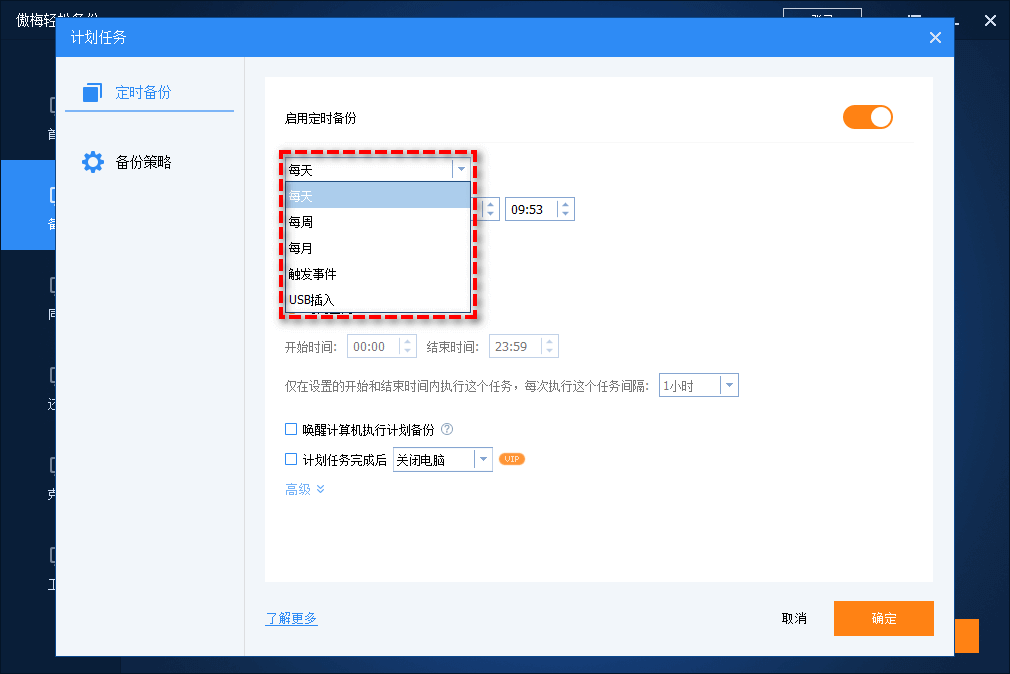
备份完成后,平时基本不用再管它。想定期执行备份任务,在第三步里设置好周期就行;想顺便把某个重要文件夹也保护起来,可以再添加一个文件备份任务。
如果只是担心系统设置被改乱,或者装软件时出了岔子,Windows自带的系统还原点也能应对。它为系统设置和程序文件建一个还原点,出问题时把系统恢复到建点时的状态。
系统出状况时,用系统还原向导选择之前的还原点恢复即可。它的覆盖范围比系统备份小,不包含个人文件,适合日常小问题的回滚。
| 方案 | 上手难度 | 定时备份 | 备份内容 | 适合人群 |
| Windows自带备份 | 中 | 不支持 | 系统镜像 | 偶尔备份的用户 |
| 傲梅轻松备份 | 低 | 支持 | 系统/文件/分区 | 大多数用户 |
| 系统还原点 | 低 | 自动 | 系统设置 | 平时轻微操作 |
备份位置远离系统盘
备份存放位置要远离系统盘,外部硬盘或U盘都比放在C盘里靠谱。
定期更新备份
系统备份不是做一次就完事,建议每隔一段时间更新一次,保证备份内容是新的。
抽空验证还原
备份完成后,抽空验证一下备份能否正常还原,别等真出事了才发现备份文件有问题。
敏感数据加密
涉及敏感资料时,注意备份文件的安全存放,重要数据建议加密处理。
系统备份软件哪个好,说到底拼的是功能是否够用、操作是否顺手、还原系统是否可靠。本文对比了Windows自带备份、傲梅轻松备份和系统还原点三种做法,傲梅轻松备份在备份类型的丰富程度和定时自动备份上优势比较明显。
不管选哪种方式,记得定期更新备份,把备份文件放在系统盘以外的地方,再抽空验证一下还原流程。准备工作做在前面,系统真出问题的时候,才能从容应对。
电脑里的数据是自己一点一点攒起来的,值得一份靠得住的保障。今天花十几分钟做一次系统备份,往后可以省下无数麻烦。


