制作U盘启动盘哪个软件好?3款实用工具推荐!
想知道制作U盘启动盘哪个软件好吗?本文介绍了3款主流工具,重点分析傲梅轻松备份“启动盘+数据备份”一体化优势及创建可启动盘功能,帮用户快速选到合适工具,轻松解决系统相关难题。
在日常电脑使用中,难免会遇到系统崩溃、无法开机、重装系统等问题,此时一个好用的U盘启动盘就能轻松解决这些麻烦。
但面对市面上五花八门的U盘启动盘制作工具,很多用户都会困惑:制作U盘启动盘哪个软件好?其实,选择软件的核心是看兼容性、操作难度、纯净度,还要结合自身需求(比如是否需要额外功能)。
今天就为大家整理了3款主流U盘启动盘制作软件,其中还包含傲梅轻松备份的隐藏实用功能——创建可启动盘,兼顾实用性与便捷性,帮您快速找到适合自己的工具。
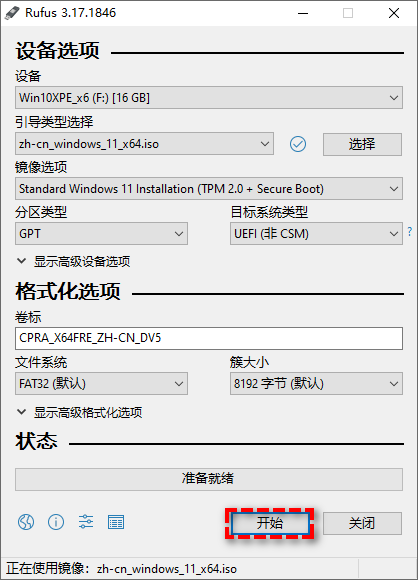
Rufus就是专业人士的心头好,也是制作U盘启动盘的优质选择。它是一款免费开源的工具,优势是高效、纯净,无任何捆绑软件和广告,不会篡改浏览器主页,启动速度和写入速度都远超很多同类工具。
Rufus支持多种操作系统和文件格式,包括ISO、WIM等,能创建UEFI和Legacy两种启动模式的启动盘,还提供分区类型、文件系统、簇大小等高级选项,满足专业用户的个性化需求。
它无需安装,便携式运行,插入U盘后能自动检测,操作界面简洁直观,哪怕是新手也能快速上手。不过需要注意的是,它仅支持Windows系统,对Linux系统的适配性一般,且高级选项对纯新手来说可能略显复杂。
适用人群:IT运维人员、电脑爱好者、追求纯净系统环境的用户,适合快速部署系统或修复电脑故障。
微PE工具箱是被公认的纯净PE工具箱,也是一个不错的制作U盘启动盘工具。它的特点是无任何广告推广、无病毒及木马,不会篡改浏览器主页或添加多余软件启动项,占用内存小,运行流畅,内核完整精简稳定,新版本对新机型的兼容性也有明显提升。
虽然体积小巧,但微PE工具箱具备常用的系统安装、系统备份还原、硬盘分区、数据恢复等功能,还包含BIOS或UEFI双启、引导修复等维修工具,能满足基本的系统维护需求。
操作上,它的界面简洁,没有复杂的设置和多余的功能,易于上手,适合追求简约、纯净的用户。

适用人群:追求纯净系统环境、仅需基础系统维护功能的用户,也适合电脑维修人员进行简单的系统维护工作。
除了上面的2个工具之外,制作U盘启动盘哪个软件好呢?傲梅轻松备份就是一个不错的选择,很多用户不知道,它不仅是一款专业的数据备份软件,还隐藏着一个实用功能——创建可启动盘,堪称制作U盘启动盘的“宝藏工具”,也是我们重点分享的一款软件。
它和其他单一的启动盘制作工具不同,傲梅轻松备份的核心优势是“启动盘+数据备份”一体化,既能轻松制作U盘启动盘,又能解决系统崩溃时的数据备份难题,实用性拉满。
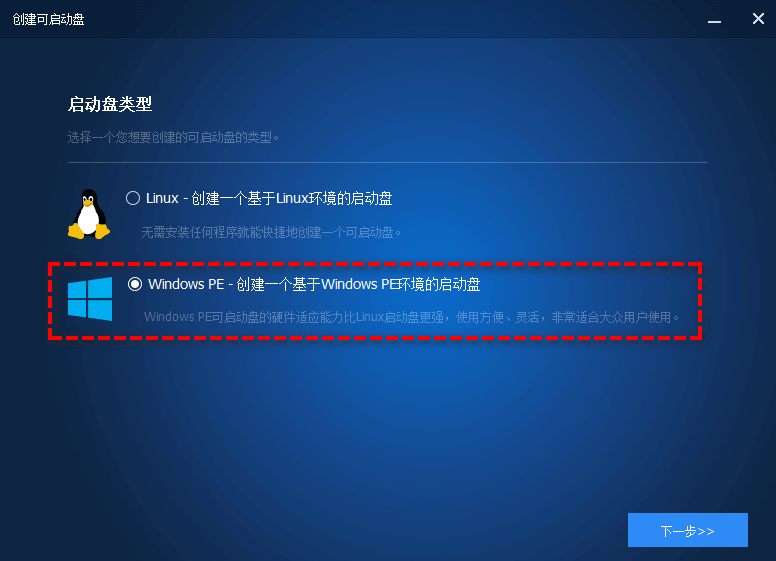
傲梅轻松备份支持创建Windows PE和Linux两种类型的可启动盘,其中Windows PE可启动盘兼容性更强,支持NVME、RAID硬件,能实现文件、文件夹、磁盘、系统的备份与还原,而Linux可启动盘操作更简单,适合应急使用。
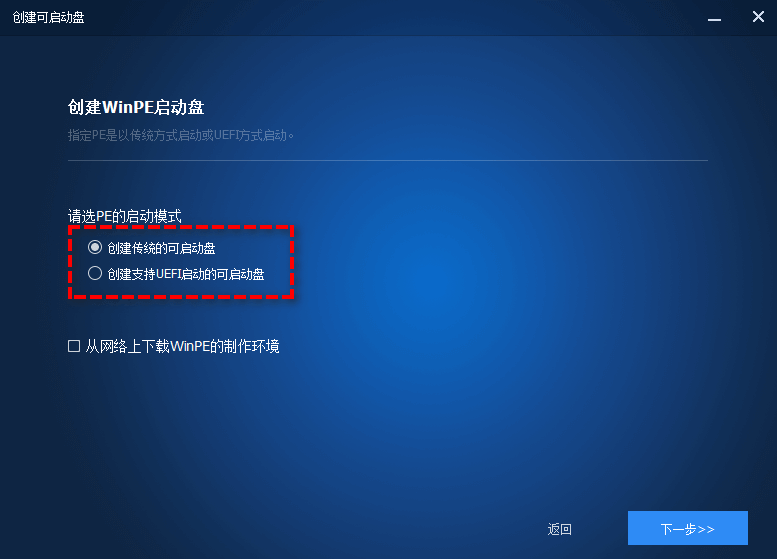
具体该怎么制作启动U盘呢?我们为您详细演示一次操作流程,非常简单,您看完肯定能学会!
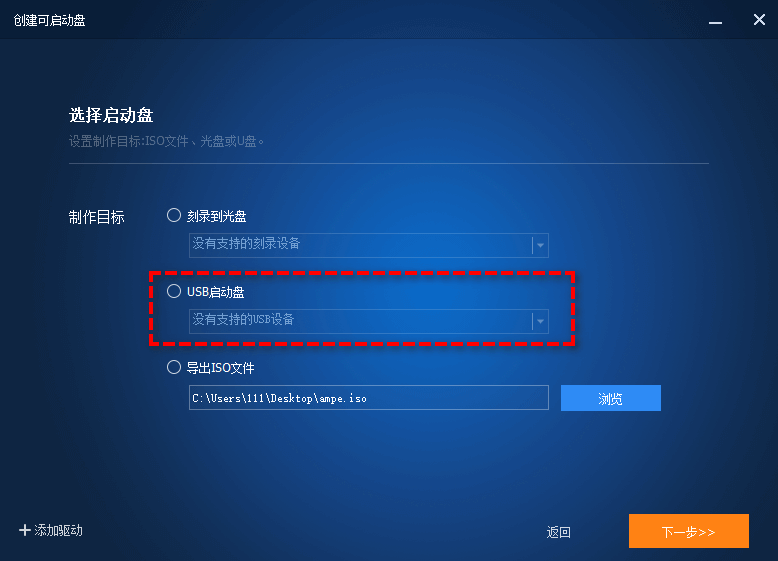
更重要的是,傲梅轻松备份制作的U盘启动盘,不仅能用于重装系统、修复系统故障,还能在电脑无法正常启动时,通过启动盘启动电脑,直接使用软件的备份功能,备份硬盘、系统或重要文件,避免数据丢失,这是很多单一启动盘软件不具备的优势。
此外,它支持各种Windows操作系统,包括Windows 7/8/10/11,还具备备份压缩、定时备份等功能,兼顾实用性与安全性。
适用人群:所有用户,尤其是担心系统崩溃丢失数据、需要兼顾启动盘制作与数据备份的用户,无论是新手还是专业人士,都能轻松使用。
如果您正缺少一个U盘启动盘制作工具,并且对数据备份也有需求的话,不妨点击下方按钮获取软件,一站式为您解决全部需求,很合适。
Q1:制作U盘启动盘对U盘有什么要求?
A1:核心要求是U盘容量≥8GB(推荐16GB及以上,避免容量不足),格式建议为FAT32或NTFS,无坏道、无重要数据(制作会格式化U盘)。多数软件(含傲梅轻松备份)支持普通U盘、高速U盘,旧U盘也可使用,无需专用启动盘。
Q2:制作U盘启动盘会格式化U盘吗?
A2:会,所有U盘启动盘制作软件(Rufus、傲梅轻松备份等),制作时都会格式化U盘,清除所有原有数据。建议提前备份U盘中的重要文件,若担心数据丢失,可先用傲梅轻松备份备份U盘数据后再操作。
Q3:傲梅轻松备份制作的可启动盘,和其他软件有什么核心区别?
A3:区别在于“启动盘+数据备份”一体化,其他软件多仅能制作启动盘,而傲梅制作的可启动盘,可在电脑无法开机时,直接启动并备份硬盘、系统或重要文件,避免故障时数据丢失,且全程无广告、无捆绑,操作更省心。
Q4:新手制作U盘启动盘,优先选哪款软件?
A4:新手优先选傲梅轻松备份或Rufus。傲梅操作简单、无捆绑,还能兼顾数据备份;Rufus纯净高效,无需安装,一键制作,两者都能快速上手,无需复杂设置。
Q5:制作U盘启动盘失败,可能是什么原因?
A5:常见原因有3种:①U盘容量不足或有坏道,更换8GB以上完好U盘即可;②下载的系统镜像文件损坏,重新下载官方镜像;③电脑BIOS/UEFI设置异常,重启电脑按对应按键(F2、Del等),调整启动顺序为U盘优先。
看完以上3款软件的介绍,相信大家对“制作U盘启动盘哪个软件好”问题已经有了明确的答案。简单总结一下,方便大家快速选择:
如果您的需求只是简单制作U盘启动盘,Rufus和微PE是不错的选择;但如果想兼顾数据备份与启动盘制作,避免系统崩溃时丢失重要数据,那么傲梅轻松备份会是更好的选择——它不仅能轻松制作稳定的U盘启动盘,还能一站式解决数据备份、系统还原等问题,一款软件满足多种需求,省心又高效。
现在就可以下载傲梅轻松备份,体验它的创建可启动盘功能,再也不用为制作U盘启动盘和数据备份的问题烦恼,轻松应对各种电脑故障!


