系统备份到光盘:教您用傲梅轻松备份保护系统安全!
再也不用担心系统崩溃!本文分享如何用傲梅轻松备份将系统备份到光盘的完整步骤,包括准备清单、刻录操作和常见疑问解答,全程清晰易懂,帮您安全存档系统。
电脑系统突然崩溃、中勒索病毒或硬盘损坏,往往让人措手不及,重装系统和软件的时间成本非常高。
如果您已经把重要文件备份到了移动硬盘或网盘,却忽略了Windows系统本身,那风险依然存在。而将电脑系统备份到光盘,则是一种物理隔离、一次写入多次读取的保险方案,数据无法被病毒篡改或误删。
这篇文章就以傲梅轻松备份为例,详细讲解使用光盘备份系统步骤,操作简单,光驱用户或使用外置刻录机的朋友都能轻松上手。
云备份和移动硬盘备份虽然快捷方便,但光盘介质同样有着不可替代的优势:
当然,系统分区往往有几十GB,需要借助支持分卷刻录和压缩的备份软件才能顺利存入光盘。而傲梅轻松备份恰好内置了直接输出到光盘的功能,让系统备份到光盘这件事自动化完成。
傲梅轻松备份整个流程对中文用户特别友好,全程向导式操作,您只要跟着下面步骤就能轻松学会系统备份到光盘怎么弄,快来试试吧!
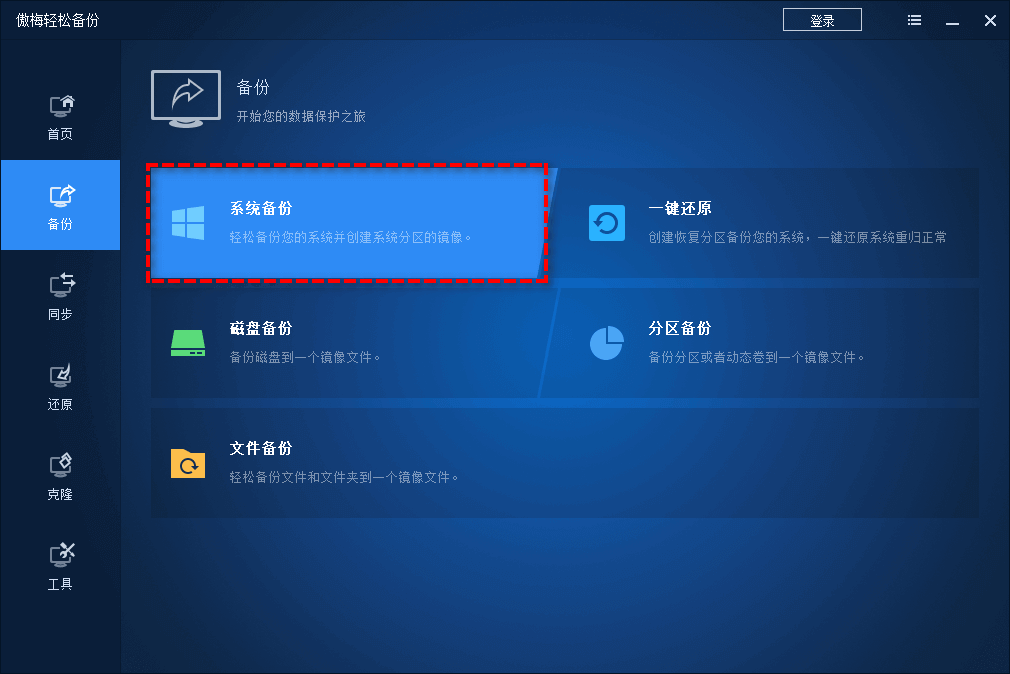

注意:如果您希望在电脑无法启动时直接用这套光盘恢复系统,可以在傲梅轻松备份的“工具”菜单里使用“创建可启动盘”功能,制作一张基于WinPE的启动光盘或U盘。恢复时先用它引导电脑系统,然后再选择之前刻录的系统备份镜像进行还原。
Q1:没有光驱还能把系统备份到光盘吗?
A1:不可以,但您可以购买USB外置DVD刻录机,即插即用,价格不贵。在傲梅轻松备份中同样能被识别为刻录机。
Q2:备份中途提示空间不足怎么办?
A2:傲梅轻松备份会自动分卷处理,您只需按要求插入新的空白光盘,不要手动中断。
Q3:备份速度如何?
A3:备份速度取决于您的光驱写入速度(如16倍速DVD)和系统数据大小,通常一套20GB左右的系统,用高压缩配合几张DVD,从压缩到刻录完毕大约耗时30~50分钟。
尽管U盘和网络备份已是主流,但在某些场景下,系统备份到光盘凭借其不可改写、防病毒的特性依然是让人安心的方案。
借助傲梅轻松备份,您不需要任何专业知识就能把整个Windows系统完整地刻录进光盘。如果您的系统现在还尚未备份过,不如花点时间做一次备份,给自己留一条随时可以还原恢复系统的后路。


