日常使用电脑时,相信很多人都遇到过电脑死机画面卡住不动的情况:屏幕突然定格、鼠标键盘完全无响应,正在编辑的文档、未保存的工作瞬间陷入停滞,严重时甚至出现蓝屏、随机重启,让人手足无措。
其实电脑死机并非无迹可寻,也不是无法解决,今天就为大家详细讲解电脑死机怎么办,从死机分类到故障排查,再到系统还原,一步步帮您解决问题,并分享使用傲梅轻松备份防范未然技巧,彻底摆脱死机困扰。
如何判断电脑死机的常见症状?
面对电脑死机,我们需要分清是“假死机”还是“真死机”,不同情况的处理方式不同,避免盲目操作造成数据丢失或硬件损坏。常见的死机症状主要有以下几种:
- 完全无响应:屏幕定格在当前页面,鼠标指针不动,键盘按键按下去无任何反应,程序无法关闭,这是常见的“真死机”情况。
- 蓝屏(BSOD):屏幕突然变成蓝色,显示一堆白色错误代码,通常会自动重启,多由系统文件损坏或硬件故障导致。
- 程序假死:单个软件卡住,其他程序仍能正常运行,任务管理器可正常调出,属于“假死机”,处理相对简单。
- 随机重启:无任何预警,电脑突然黑屏重启,无错误提示,大概率是电源、散热或驱动问题。
分清症状后,我们将从简单到复杂,逐步教会您解决电脑死机问题,每一步都兼顾实用性和可操作性,新手也能轻松上手。
如何解决电脑频繁死机问题?
如果电脑只是偶尔死机,可能是临时的程序冲突或系统卡顿,无需过度担心;但如果电脑老是死机卡住不动,就需要从硬件和软件两个核心方向排查,找到根本原因并解决,这也是彻底解决电脑死机问题的关键。
排查硬件故障解决死机问题!
硬件是电脑的基础,若某个硬件部件出现故障、接触不良或老化,很容易导致死机,尤其是在高负荷运行(如玩游戏、渲染视频)时,问题会更明显,主要排查以下4个核心硬件:
- 散热问题:CPU、显卡散热不良是常见的硬件死机原因,尤其是夏天或长时间使用后。打开机箱(台式机)或检查笔记本出风口,若发现风扇积灰严重、转速变慢,及时清理灰尘,更换硅脂,确保散热通畅,避免因温度过高触发系统保护机制导致死机。
- 内存故障:内存条接触不良、损坏或不兼容,会导致随机蓝屏、死机,尤其是运行大型软件时。可以关闭电脑、拔掉电源,打开机箱,拔下内存条,用橡皮擦拭金手指后重新插入,若有备用内存条,可更换测试是否正常。
- 电源问题:电源供电不足,无法满足CPU、显卡的功耗需求,会导致系统不稳定、频繁死机。若电脑同时连接多个外接设备(如移动硬盘、打印机),可拔掉多余设备,测试是否恢复正常,若问题依旧,可能需要更换电源。
- 硬盘故障:硬盘出现坏道,无法正常读取系统文件,会导致电脑死机画面卡住不动。可以通过电脑自带的磁盘检测工具,排查硬盘健康状态,若有坏道,及时备份数据并更换硬盘。
排查软件故障解决死机问题!
电脑死机怎么办?除了硬件方面的问题之外,软件问题也占电脑死机原因的一半左右,主要包括程序冲突、系统文件损坏、驱动异常、病毒入侵等,排查时无需专业技术,按以下内容操作即可:
- 关闭多余后台程序:电脑运行时,后台程序过多会占用大量内存和CPU资源,导致系统卡顿、死机。重启电脑后,按下Ctrl+Shift+Esc调出任务管理器,关闭不必要的后台程序(如自动启动的软件、未使用的浏览器标签),释放系统资源。
- 更新或卸载异常软件:若电脑死机多发生在打开某个特定软件后,大概率是该软件与系统不兼容、存在漏洞或版本过低。可以卸载该软件,或更新到新版本,测试是否恢复正常;同时,卸载近期安装的软件,排查是否是软件冲突导致的死机。
- 更新设备驱动程序:驱动是电脑硬件与系统的“桥梁”,驱动异常会导致硬件无法正常工作,引发死机。打开“设备管理器”,查看是否有黄色感叹号的未知设备,针对这些设备,右键选择“更新驱动程序”,按提示完成更新即可。
- 查杀电脑病毒:病毒入侵会破坏系统文件、占用系统资源,导致电脑死机、卡顿。使用电脑自带的杀毒软件,或第三方杀毒工具,进行全盘扫描,清除病毒和恶意程序,扫描完成后重启电脑。
- 修复系统文件:系统文件损坏是导致蓝屏、死机的常见原因,尤其是误删系统文件或非法关机后。请您以管理员身份运行命令提示符,输入“sfc /scannow”,按回车,系统会自动扫描并修复损坏的系统文件,修复完成后重启电脑。
傲梅轻松备份还原系统解决死机问题!
如果经过以上排查,电脑老是死机卡住不动的问题仍然没有得到有效解决,并且还是频繁出现蓝屏、无法正常启动、电脑死机怎么办?这大概率是系统崩溃或严重损坏问题,此时更有效的解决方法就是系统还原。
而系统还原的前提是,提前做好了系统备份,这里推荐使用傲梅轻松备份,一款操作简单、功能全面的备份还原软件,无论是新手还是专业用户,都能轻松上手,还能有效防范因系统崩溃导致的死机问题。
傲梅轻松备份还原系统实操步骤
温馨提示:系统还原的前提是,您已经提前用傲梅轻松备份做好了系统备份;若未备份,则无法进行还原,在这种情况下,您可能只有考虑重装系统方法来解决问题。
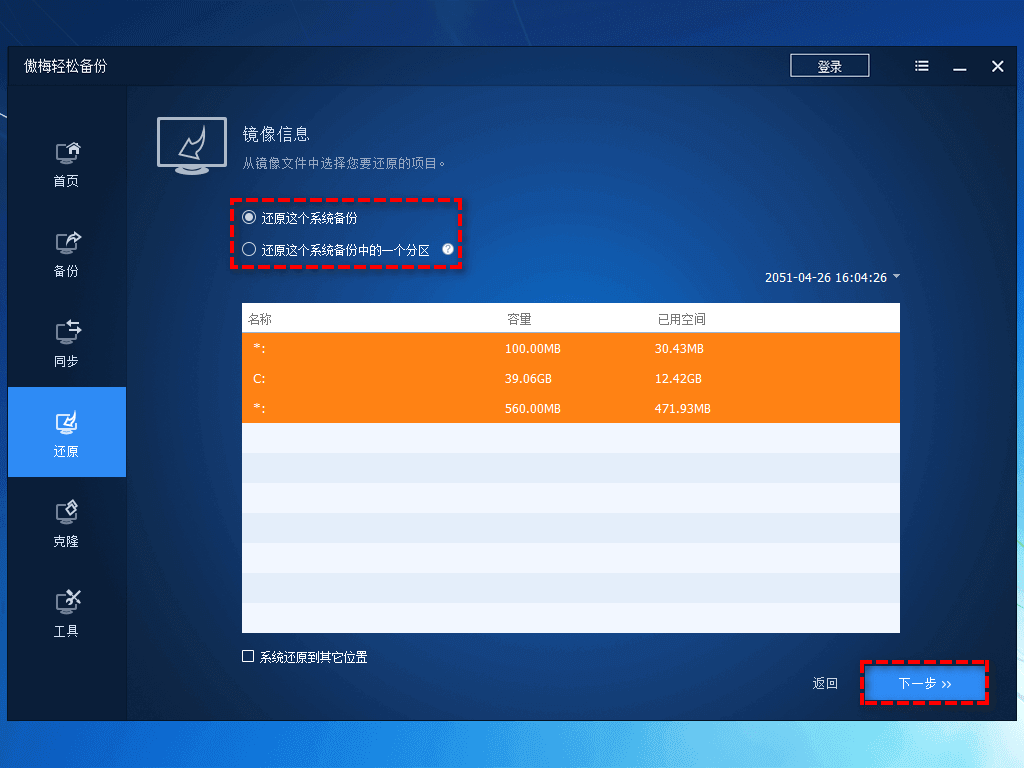
- 打开傲梅轻松备份,选择“还原”>“选择系统备份任务”。

- 勾选“还原这个系统备份”,单击“下一步”,然后选择目标分区用于还原系统,再单击“下一步”。
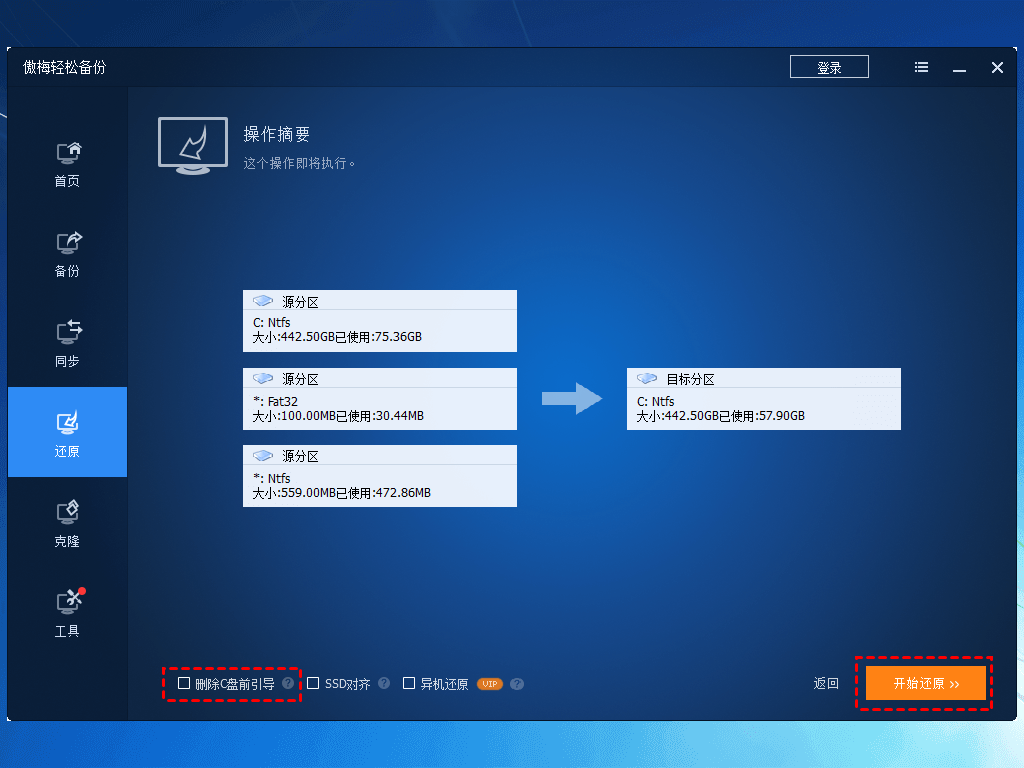
- 在还原之前请您先勾选“删除C盘前引导”选项以清除旧系统的引导,否则还原后系统将无法成功启动。然后单击“开始还原”即可轻松将电脑系统还原到备份时的正常运行状态,有效解决电脑死机画面卡住不动问题。
注意:如果系统已经无法正常启动,您也可以在朋友的电脑上使用傲梅轻松备份的“工具”>“创建可启动盘”功能创建启动盘,然后通过启动盘引导系统进入PE环境,然后再执行系统还原任务。
为什么选择傲梅轻松备份?
傲梅轻松备份深耕数据安全领域16余年,收获全球5000万+用户认可,凭借零门槛操作、全场景功能、稳定兼容性的优势,成为个人和中小企业的优先考虑的备份工具,轻松解决系统备份、还原的核心需求:
- 小白友好,轻松上手:采用简洁直观的图形化界面,所有功能分类清晰,无需专业技术,几步就能完成系统备份和还原,降低操作门槛。
- 兼容广泛,稳定可靠:兼容Windows11/10/8/7/XP等主流操作系统,支持机械硬盘、固态硬盘、U盘、移动硬盘等多种存储设备,备份与还原过程稳定,保障数据和系统完整性。
- 功能全面,兼顾需求:支持系统备份、文件备份、磁盘备份等多种备份类型,提供增量备份、定时备份等实用功能,可设置自动备份,彻底解放双手;同时支持创建可启动盘,即便系统无法启动,也能快速还原。
- 高性价比,免费可用:免费版即可满足个人用户的基础备份和还原需求,无广告干扰,工作日提供免费专业技术支持,无需额外投入成本。
如果您也觉得傲梅轻松备份适合自己的话,不妨点击下方按钮获取软件,立即对系统备份一下,以后不管遇到什么样的系统故障,都可以通过系统还原方式快速恢复电脑系统正常运行。
电脑死机预防技巧
解决电脑死机问题后,做好日常预防措施,才能从根本上减少死机概率,延长电脑使用寿命,这里给大家分享3个实用建议:
- 定期备份系统和数据:用傲梅轻松备份设置定时备份,不仅备份系统,还能备份重要文档、照片等数据,做到有备无患,即便出现死机,也能快速恢复。
- 定期维护电脑:每隔一段时间清理一次电脑灰尘(尤其是散热风扇),清理系统垃圾和冗余文件,卸载不常用的软件,保持系统流畅。
- 避免非法操作:不要强行关闭电脑、误删系统文件,不要安装来源不明的软件,避免病毒入侵;同时,不要让电脑长时间高负荷运行,适当休息散热。
总结
其实电脑死机并不可怕,遇到死机问题,从硬件、软件两个方向排查原因,逐步解决;若遇到系统崩溃导致的死机,还可使用傲梅轻松备份还原系统,快速系统恢复正常(如果没有提前备份系统,则还可以重装系统)。
希望这篇文章能帮大家彻底解决“电脑死机怎么办”的困扰,做好电脑维护和备份,让电脑运行更稳定、更流畅。如果觉得以上方法有用,欢迎收藏备用,或者分享给身边有需要的朋友。


