U盘克隆工具怎么挑?3种方法整盘复制不丢引导
U盘克隆工具解决的是把一只U盘原样搬到另一只U盘:分区、引导记录、文件数据都要一致。旧U盘如果只是纯资料盘,用系统自带功能就能完成克隆;是启动盘就要用磁盘克隆;想留可反复还原的镜像,就先备份再还原。克隆前核对目标U盘容量,克隆后上机试一次。
2026年11月25日 10:26 | 洛水如云 · 专注Windows系统维护与数据备份领域
换一只容量更大的U盘,把旧U盘里的资料搬过去,很多人第一反应是全选、复制、粘贴。这套操作对普通资料有效,碰上提前做好的系统启动U盘就不行了,因为新U盘插到电脑上会启动不了。
问题出在复制这一步:全选粘贴只处理文件和文件夹,分区结构、引导记录、隐藏分区都不会跟着走。要连这些内容一起搬,就得靠U盘克隆工具,它按整只U盘读写。
动手之前先确认旧U盘的用途,再决定挑哪一类工具。下面这3种情况,就适合用克隆解决:
这3种情况都指向同一个结论:文件复制解决不了,得用工具把整只U盘连分区和引导一起处理。
前面这3种情况都要靠克隆解决,只是具体方法分成下面3种方案。这三种方法的区别在写入范围和使用条件:系统自带功能只处理文件,磁盘克隆处理整只U盘,镜像还原适合想留镜像反复还原的情况。下面按这个顺序分开讲,手上的U盘对得上哪一种,就用哪一种。
三种方法里,先看不装软件的方案。Windows没有整盘克隆的入口,系统自带的功能只处理分区和文件。旧U盘如果是一只纯资料盘,没有引导分区,用磁盘管理配合文件复制就能搬完。
动手前把新U盘插到电脑上。全新的U盘第一次插上时可能连盘符都没有,这时要先在磁盘管理里初始化新磁盘,再继续分区。
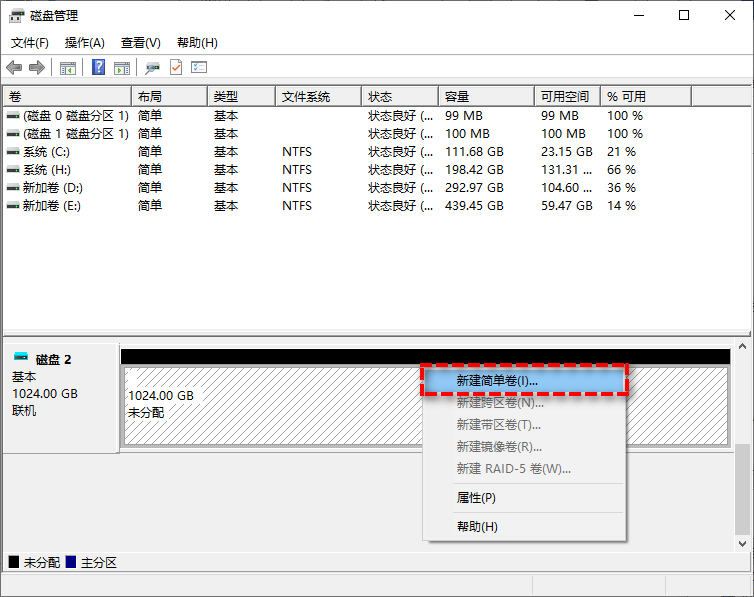
复制完成后,新U盘里有了和旧U盘一样的文件和文件夹。如果旧U盘带引导分区,磁盘管理里能看到它,但复制这一步不会把它写进新U盘。
注意:初始化和格式化都会清空目标U盘上原有的全部文件,动手前先把要保留的资料复制到电脑硬盘。
方法一只管文件和文件夹。旧U盘带启动功能,或者有隐藏的引导分区,方法一就搬不完整。这时要换成磁盘克隆工具,它写入的范围包括分区表、引导记录和U盘里的全部数据。
傲梅轻松备份就是这类软件,很多人拿它当U盘克隆工具用。目标U盘装得下源U盘的已用数据就能克隆,容量比源U盘大一些也没有影响,分区会按目标U盘的容量重新划分。
在U盘之间做整盘克隆,也常被叫作U盘对拷。下面按软件的向导操作,一共4个步骤。
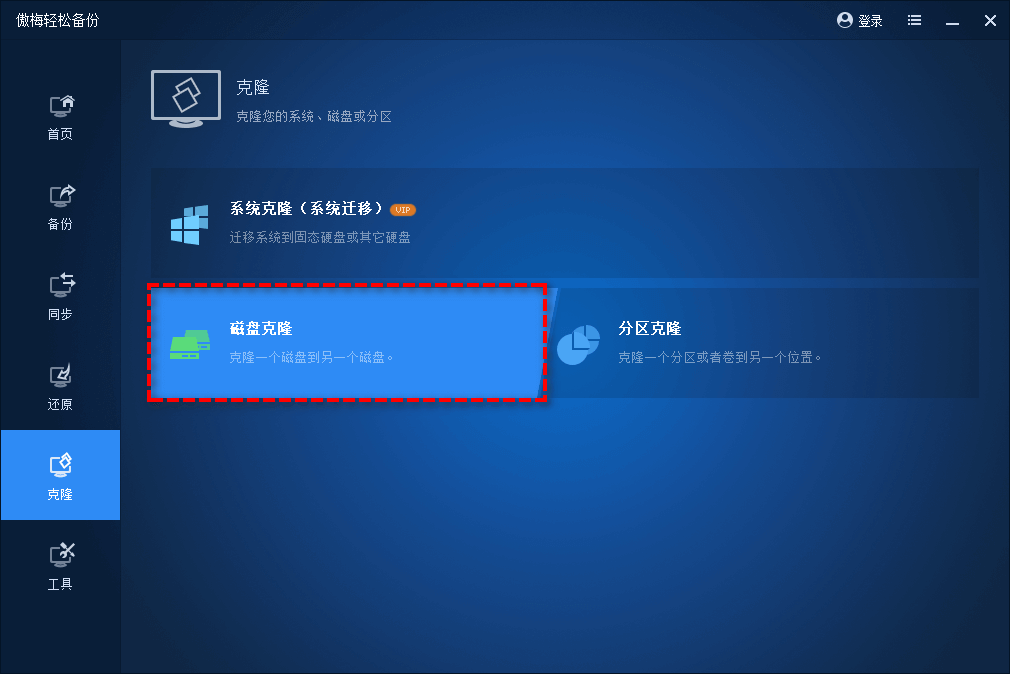
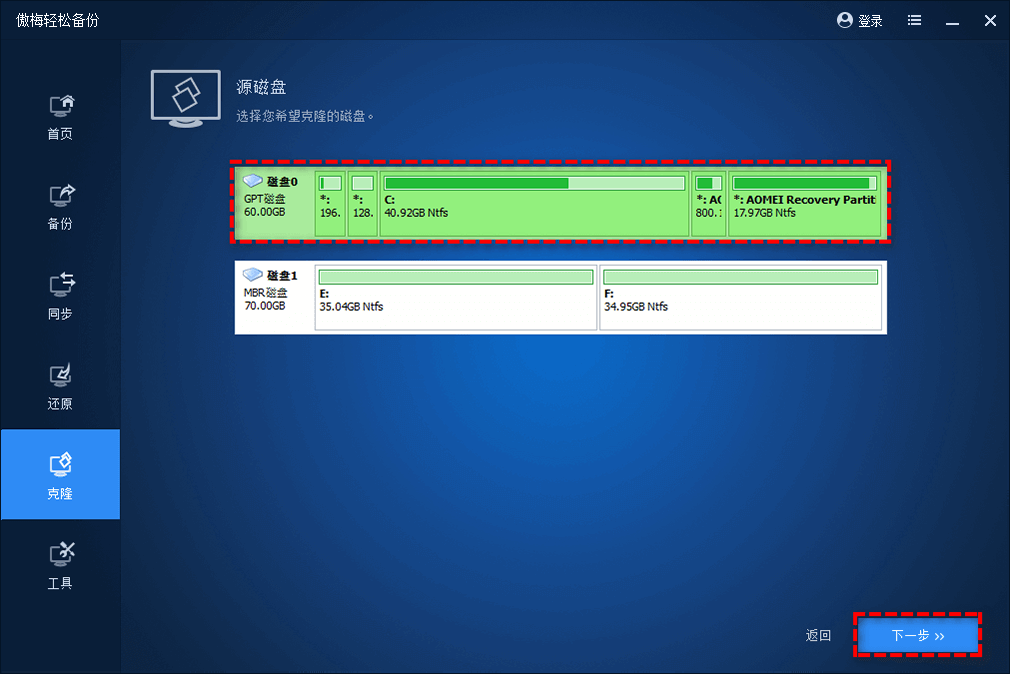
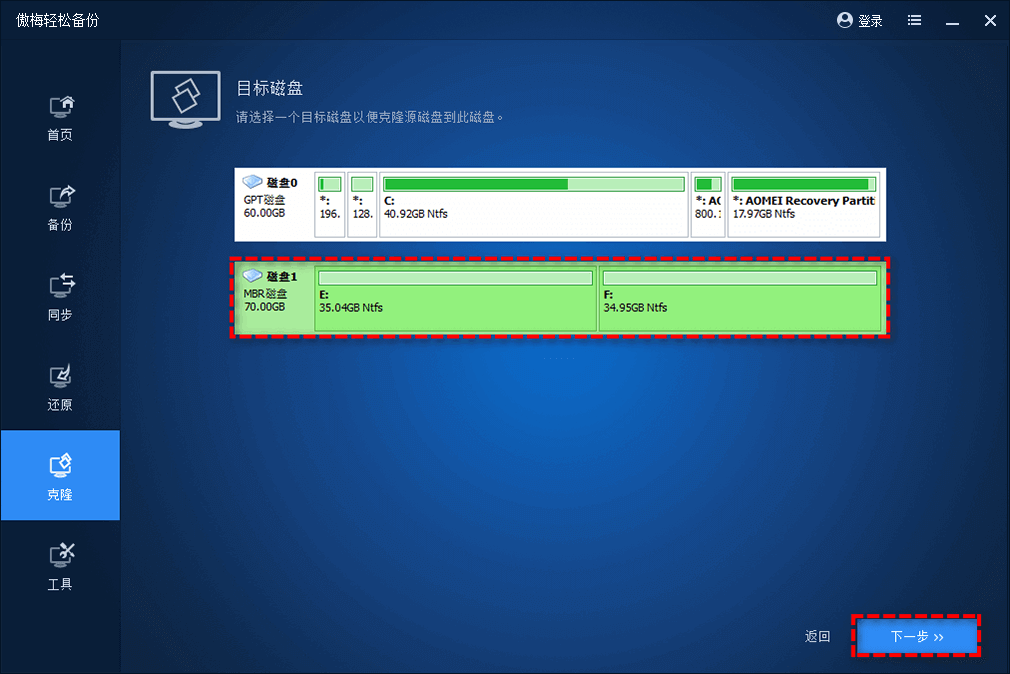
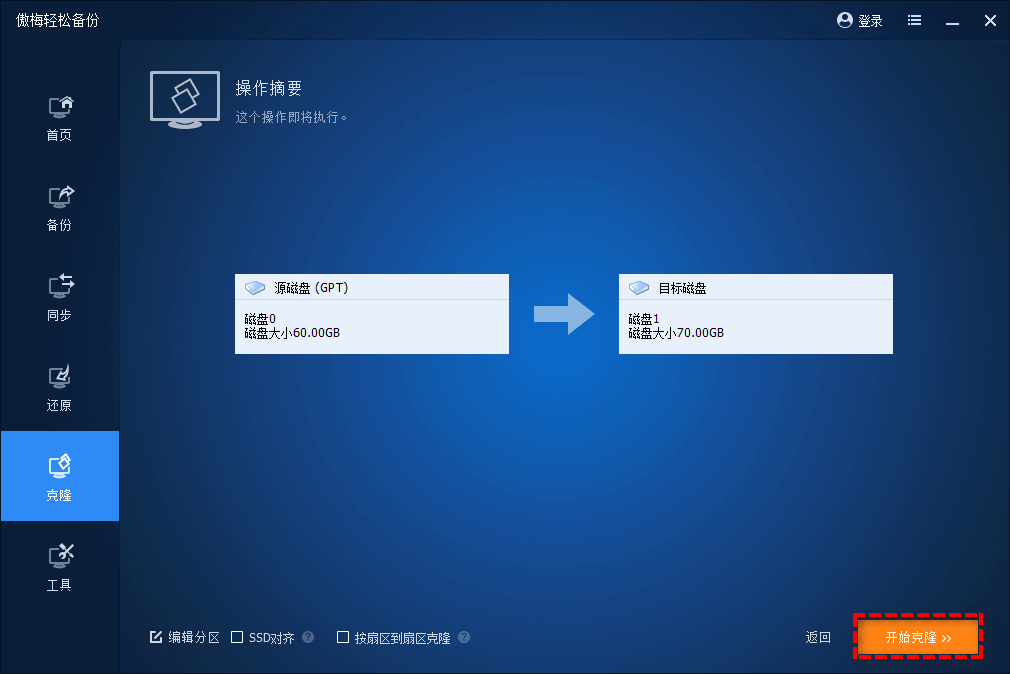
克隆只从旧U盘读数据,不会改动里面的内容。写完之后,新U盘的分区结构和引导记录与旧U盘一致,插回原来那台电脑就能启动。
注意:克隆会把目标U盘原有的分区和文件全部覆盖,动手前先把新U盘上要留的资料复制到电脑硬盘;两只U盘选反,旧U盘会被当成目标U盘写入,里面的内容同样会丢。
想留一份镜像反复使用,或者需要在还原时手动调整分区大小,可以分两步做:先把旧U盘整只备份成镜像,再把镜像还原到新U盘。镜像还原同样要求目标U盘装得下已用数据,容量不够时一样做不成。
备份这一步就是做一次“磁盘备份”:选中旧U盘,再选一个存放位置,傲梅轻松备份会把旧U盘的内容打包成一个镜像文件。
镜像文件可以放在电脑硬盘上,也可以放在移动硬盘上。旧U盘以后如果坏了,镜像还在,换一只新U盘还原一次就能拿回原来那些文件。
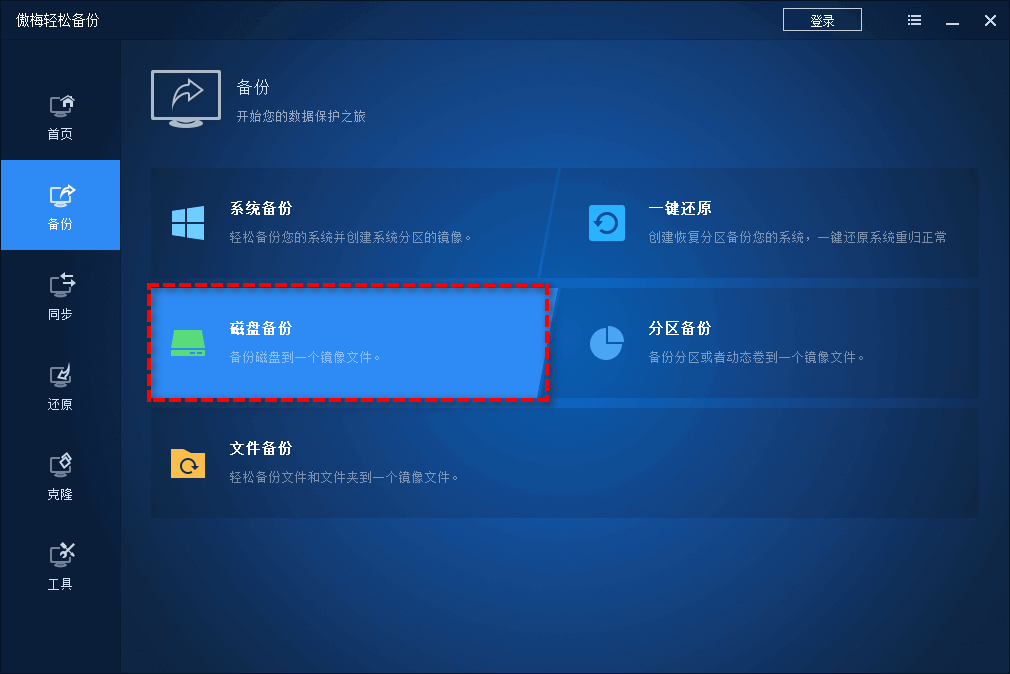
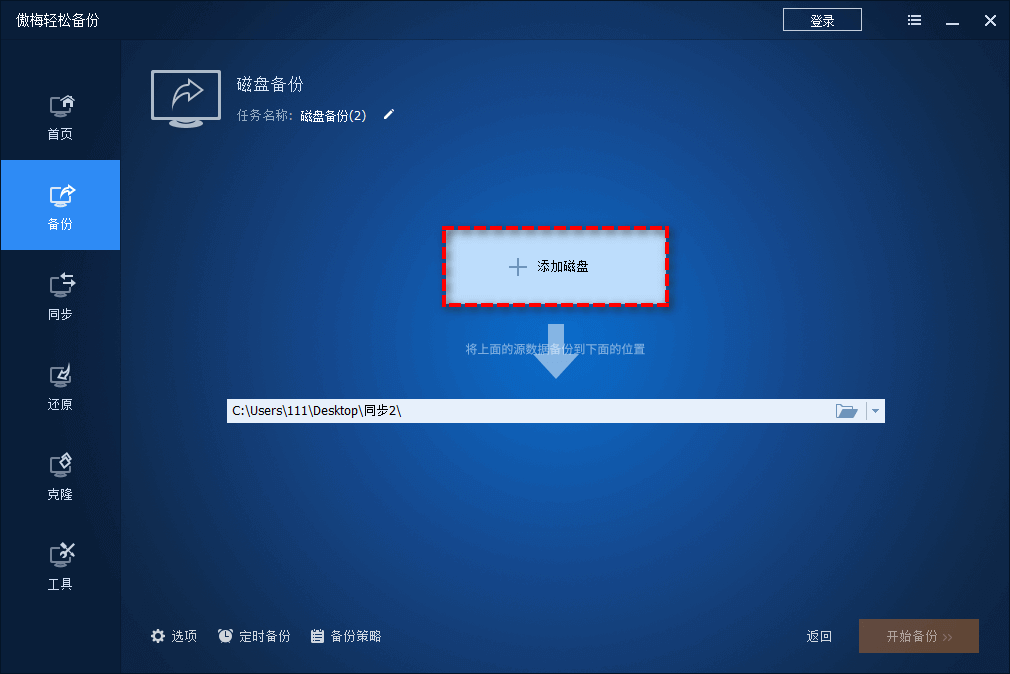
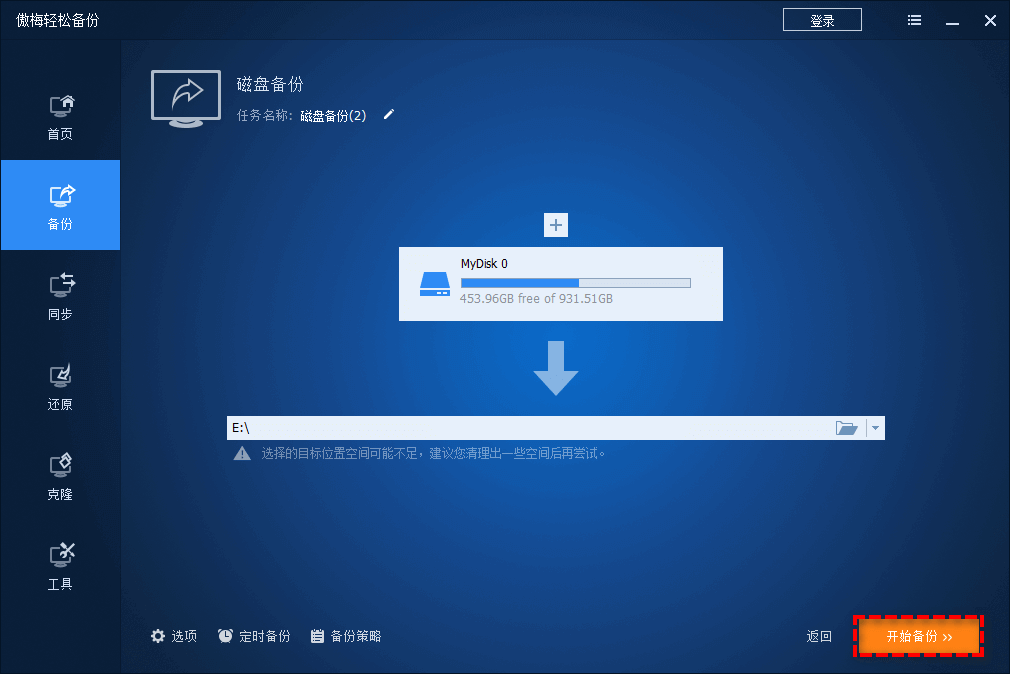
还原完成后,新U盘拿到旧U盘的分区和引导,能接着原来的用途使用。镜像文件留在硬盘上,以后再换U盘,直接还原一次就行,不用再读旧U盘。
注意:还原会把镜像里的内容写入目标U盘,目标U盘上的原有文件会被覆盖;目标U盘容量不够时,还原会在中途提示空间不足并停下。
三种方法都讲完了,放在一起看更清楚。它们处理的对象不同,对照下表,按手上的U盘挑一种方法就行。
| 方法 | 适合的情况 | 写入内容 | 操作难度 |
| 系统自带功能 | 纯资料U盘 | 文件和文件夹 | 中 |
| 磁盘克隆 | 启动盘、资料盘 | 整盘含引导 | 低 |
| 镜像还原 | 想留镜像反复用 | 整盘含引导 | 中 |
表里这两个傲梅方案都能把引导记录写过去,区别在用途:新U盘接过旧U盘直接用,选磁盘克隆;想留一份镜像以后反复还原,选镜像还原。两个方案都要求目标U盘装得下源U盘的已用数据。
不管用哪一种方法,动手前后这几件事都要过一遍:
先看目标U盘容量
目标U盘的可用空间要不小于源U盘的已用数据。差一点时,克隆和还原都能在向导里把分区调小;差得太多,只能换一只容量更大的U盘。
盘符和容量各看一眼
两只U盘同时插着时,盘符很容易看混,选U盘时把容量和型号对一遍再点下一步。
旧U盘暂时别动
新U盘用上一两周,常用文件都能打开,再决定旧U盘留着还是改成资料盘。
克隆后试一次启动
启动盘克隆完成后,重启电脑从新U盘引导一次,能进到原来的安装界面或桌面才算成功。
常见问题里绕不开的两个条件,就是引导分区和容量。挑U盘克隆工具时,先看旧U盘有没有引导分区,再看新U盘的容量够不够。纯资料U盘用系统自带功能搬完就行;启动盘用磁盘克隆把整只U盘写过去;想留一份镜像以后反复还原,就先备份成镜像再还原。
克隆完成后先把新U盘插上,启动一次电脑,文件和引导都正常,再处理旧U盘。旧U盘先收好当第二份副本;平时也建议定期备份U盘数据,把资料存到电脑硬盘上。
更新于2026年11月25日


