如何轻松卸载 Windows 11(3 种方式)
本文介绍卸载 Windows 11 的3种方法:10天有效期内的回滚卸载、全新安装Windows 10,以及通过还原系统备份完成卸载。每种方法均配有详细步骤和截图,您可以根据实际情况选择。
Windows 11 测试版一发布,就有不少用户升级安装。但近期有不少用户想卸载Windows 11,直接降级到 Windows 10 使用。下面有几个常见的原因。
• Windows 11 仍处于早期测试阶段,因此不可避免地会出现错误、缺少功能和兼容性问题。
• 一些用户不喜欢新界面。
• 新系统测试版稳定性不足,部分用户希望在正式版发布后下载安装。
• 有些用户只是想在短时间内体验一下新系统。他们更习惯于使用旧系统版本。
那么,如何从 Windows 11 返回 Windows 10?接下来,我将为您介绍3种有用的方法,您可以根据自己的需要选择它们。
如果您想在10天内卸载Windows 11,可以选择方法1;如果您需要在10天后卸载Windows 11,则选择方法2或方法3。
卸载 Windows 11 并返回 Windows 10 的简单方式是回滚,不过它要求您在安装 Windows 11 后的 10 天内操作。
每当您更新系统时,系统盘里都会留下一个 Windows.old 文件夹,其中保存着您上一版本的 Windows。
升级满 10 天后,系统会自动删除这个文件夹,这也是为什么您只能在 10 天内回滚到以前的版本。接下来按下面的步骤操作即可卸载 Windows 11 并回到 Windows 10。
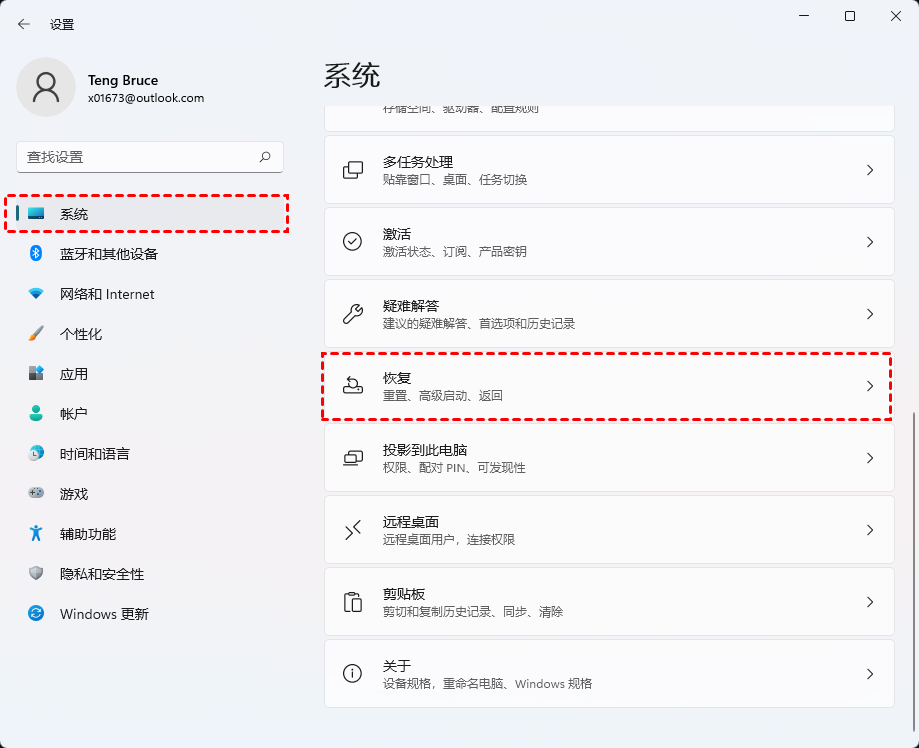
步骤 1. 导航到“开始” > “设置” >“ 系统” > “恢复”。
步骤 2. 在“恢复”选项下,您将看到以前版本的 Windows,然后单击返回。
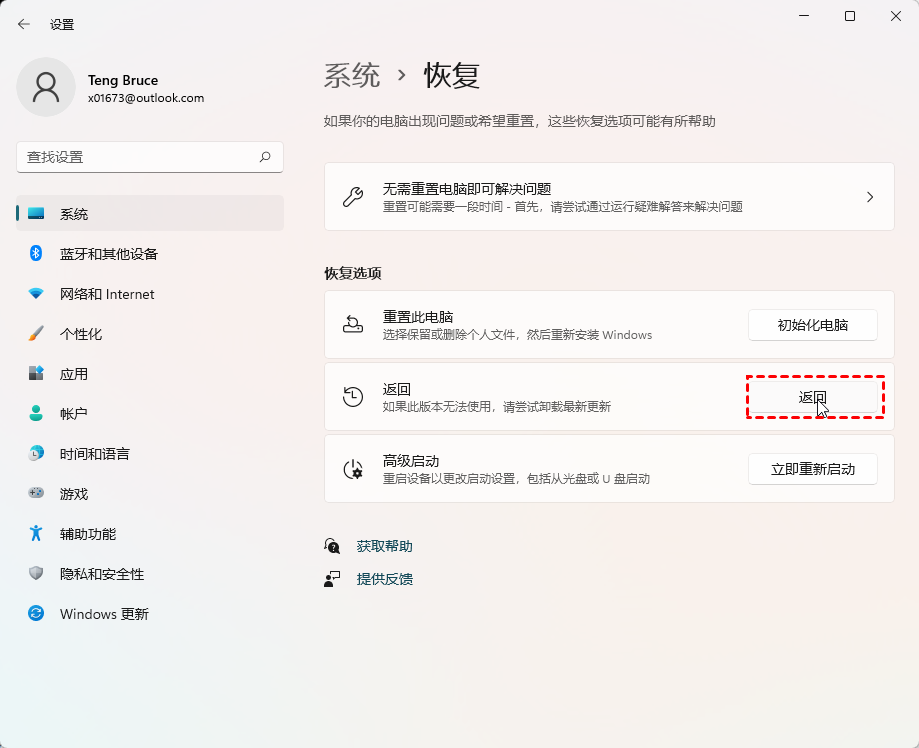
步骤 3. 选择“原因” 并点击“下一步”。

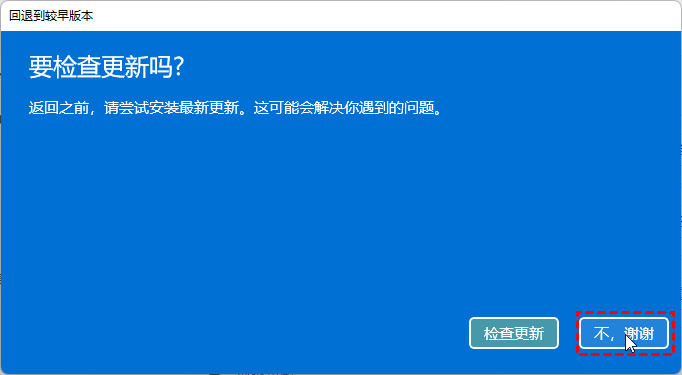
步骤 4. 当要求检查更新时选择“否,谢谢”。
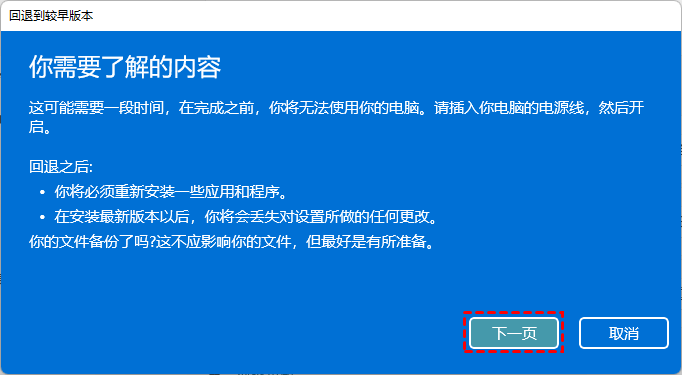
步骤 5. 阅读您需要了解的内容,然后单击“下一步”。
步骤 6. 当警告您需要记住来自 Windows 10的密码时,单击“下一步”。
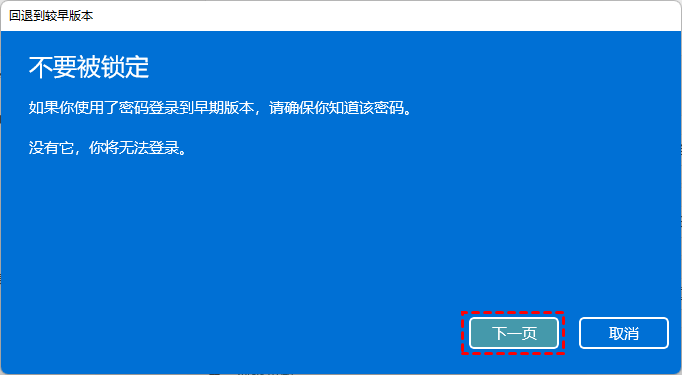
步骤 7. 选择返回到早期版本。
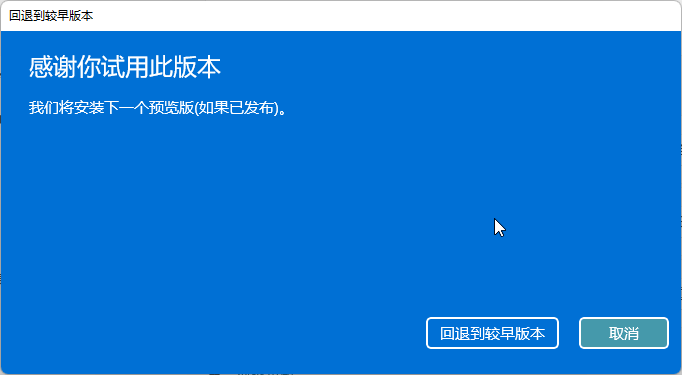
如果您安装 Windows 11 已经超过10天,就无法再使用回滚方式返回 Windows 10。这时可以选择全新安装 Windows 10:先准备一个 Windows 10 安装介质,再在当前电脑上执行全新安装,具体操作步骤如下。
创建 Windows 10 安装介质
步骤 1. 在 Windows 10 下载页面中,选择“立即下载工具”下载媒体创建工具,然后运行它。
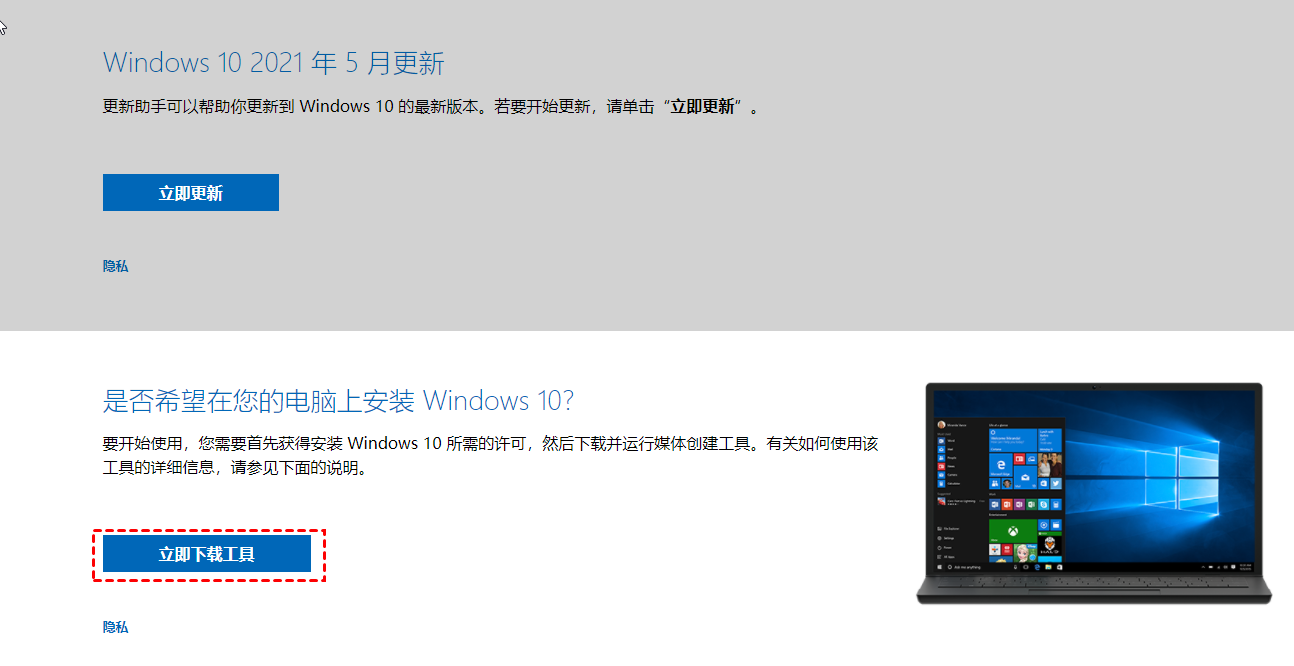
步骤 2. 选择为另一台 PC 创建安装介质(U盘、DVD 或 ISO 文件)。然后单击下一步。
步骤 3. 设置语言、体系结构和版本,然后单击“下一步”。
步骤 4. 选择U盘并单击“下一步”。
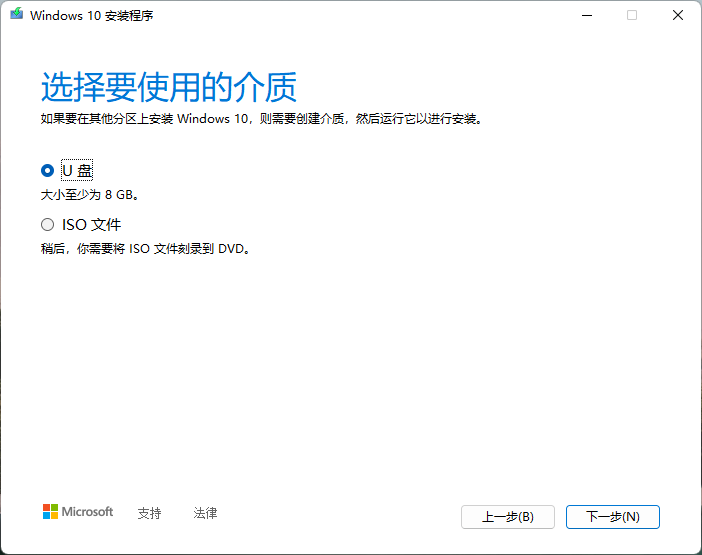
步骤 5. 从列表中选择可移动驱动器 ,然后单击“下一步”。随后它会自动下载 Windows 10 并写入U盘,制作成可启动U盘。
步骤 6.下载过程完成后,您可以单击完成 “退出”。
在您的计算机上安装 Windows 10
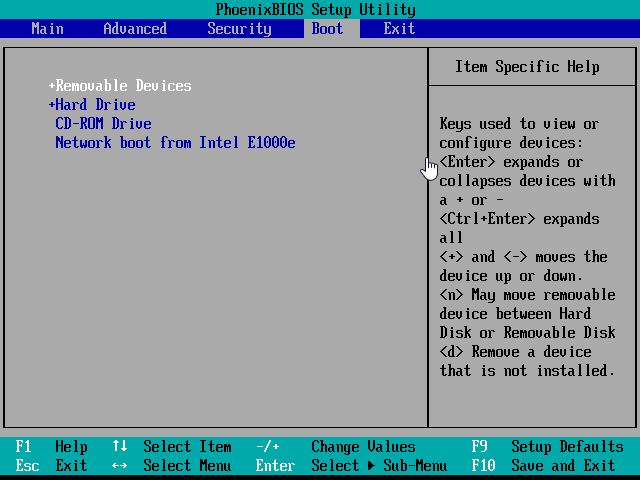
步骤 1. 将U盘插入您的计算机。并重启电脑,按F2或F12 进入BIOS。然后,选择USB 驱动器 作为引导驱动器。然后,按F10或 Enter 退出并重新启动计算机。
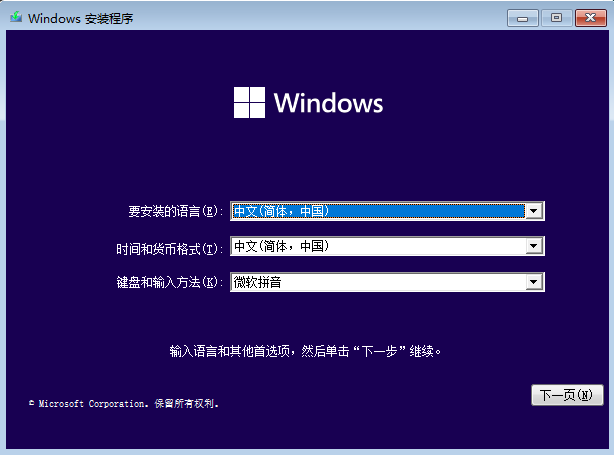
步骤 2. 设置要安装的语言、时间和货币格式以及键盘或输入法。然后单击“下一页”。
步骤 3. 单击立即安装。
步骤 4. 输入您的产品密钥 或将其留空。
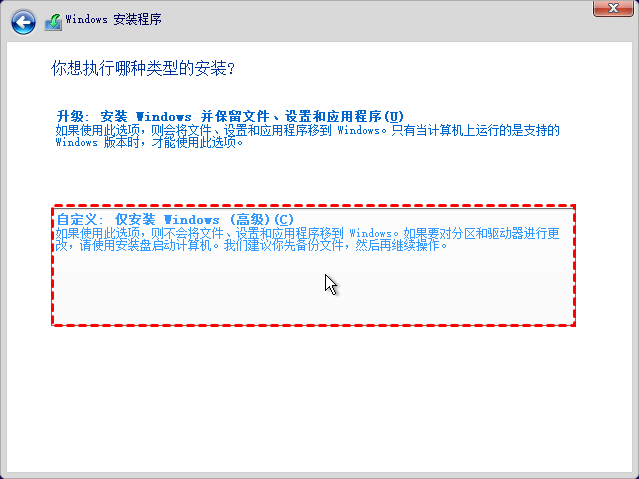
步骤 5. 选择“自定义:仅安装 Windows(高级)”。
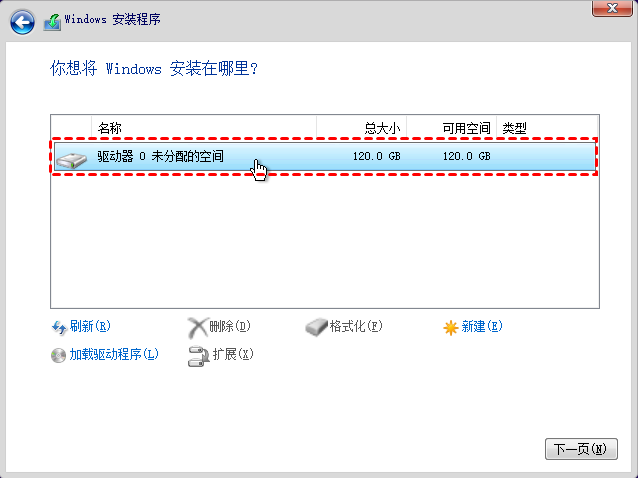
步骤 6。 单击删除以删除要安装 Windows 11 的硬盘驱动器上的所有分区,直到硬盘驱动器仅显示为Unallocated Space。然后它会自动安装Windows 10。
如果您已经安装了 Windows 11 十多天,并且不想重新安装 Windows 10,那么您可以选择更简单的方法:先在另一台 Windows 10 计算机上创建系统映像,再使用该备份还原当前计算机。
这种方法比前两种方法更简单,您不必重新安装系统和应用程序。
您需要专业的备份和恢复软件来帮助您,例如傲梅轻松备份,它支持系统备份、磁盘备份、分区备份和文件备份四种方案,可以轻松用备份映像恢复 Windows 10。
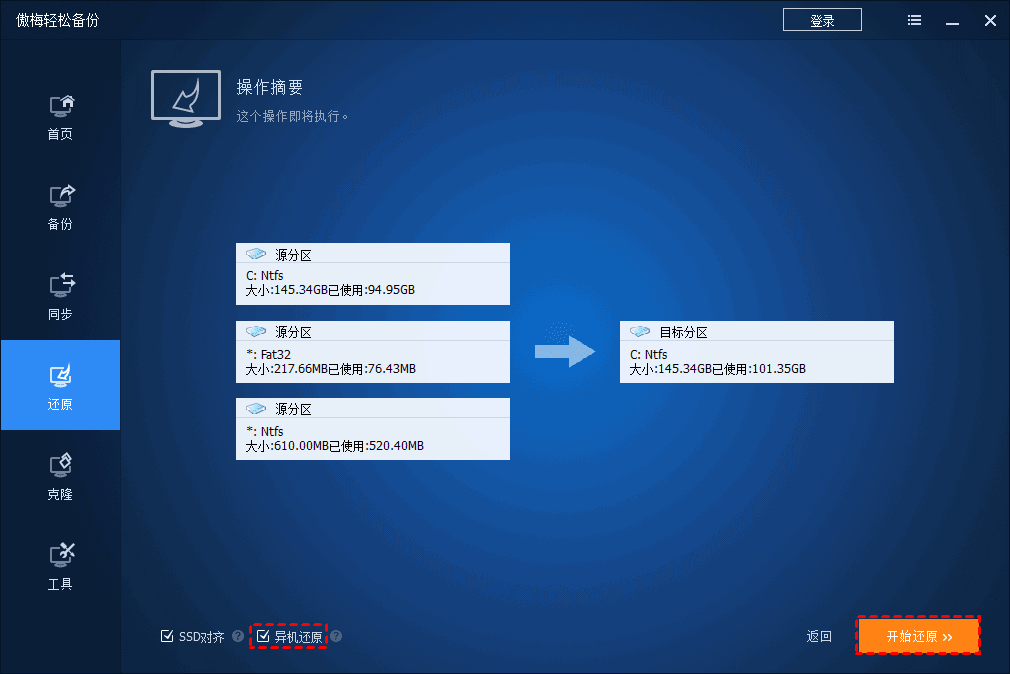
其中异机还原功能可以把系统备份恢复到硬件配置不同的另一台电脑上,为此带来如下几个好处。
• 在不同硬件上即时恢复崩溃的系统。
• 将系统迁移到安装了不同硬件的计算机。
• 在真实机和虚拟机之间安装您的系统。
• 更换主板、CPU 和其他硬件后直接安装系统。
在开始还原 Windows 10 系统备份之前,您应该确保已完成准备工作。
• 在另一台已安装 Windows 10 的计算机上安装傲梅轻松备份。
• 使用该软件创建系统映像备份,并把包含镜像的磁盘收好备用。
步骤 1. 在您要卸载 Windows 11 的当前计算机上下载并安装傲梅轻松备份。插入包含 Windows 10 系统映像的磁盘并启动该软件,然后单击 “还原”>“选择映像文件”。
步骤 2. 选择 Windows 10备份映像 并单击下一步。
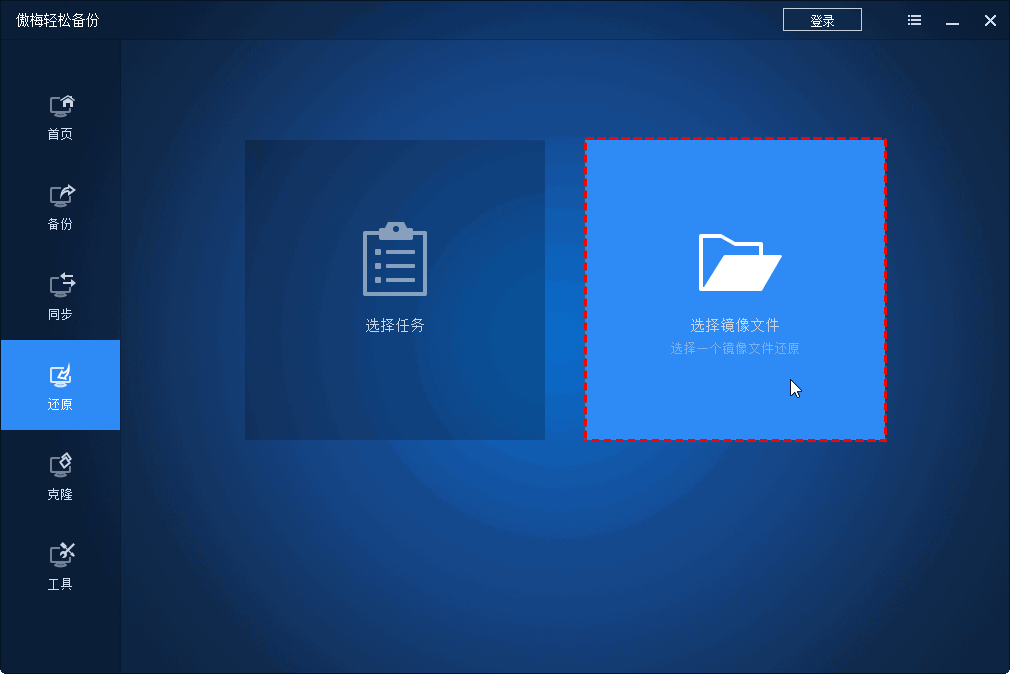
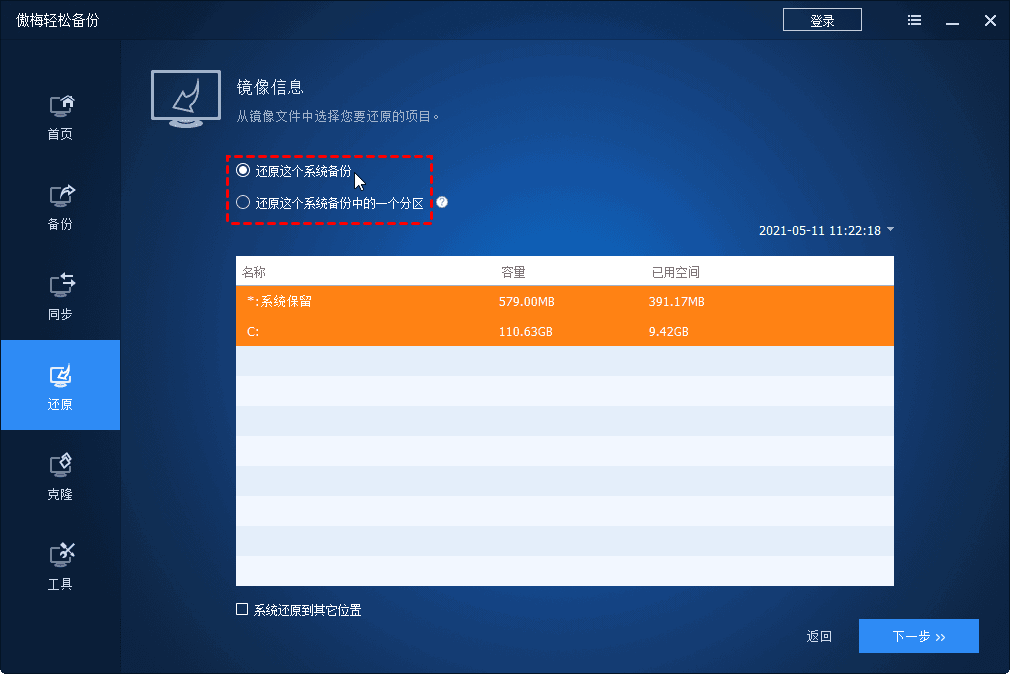
步骤 3. 选择 Windows 10 系统备份的目的地。
步骤 4. 如果您的计算机硬件与之前的不同,该软件将识别并自动选择异机还原功能。您只需单击“开始还原”。
| 方法 | 适合场景 | 优点 | 不足 |
| 回滚卸载 | 升级后10天内 | 操作简单、无需重装 | 超期即失效 |
| 全新安装 | 想彻底重装系统 | 系统更干净 | 目标分区数据被清空 |
| 还原备份 | 手里已有系统映像 | 免重装系统和软件 | 需要提前备份 |
本文为您介绍了3种卸载 Windows 11 的方法:10天内通过回滚返回 Windows 10,超期后则用全新安装或还原系统备份完成卸载,您按自身情况选择即可。
无论选择哪种方式,卸载前都建议把重要数据提前备份到U盘、移动硬盘等外部位置,尤其是Win11退回Win10存在清除数据的风险,提前备份能让整个过程多一份保障。
如果您是 Windows 服务器用户,需要定期保护服务器数据,也可以了解傲梅企业备份标准版,下载后体验更多功能。
更新于2026年09月21日


