Windows电脑C盘怎么转移到D盘的几种方法!
电脑C盘怎么转移到D盘?本文先提醒您在转移前备份好C盘数据,再逐一演示傲梅轻松备份基本同步、手动复制粘贴、命令提示符、Windows移动功能4种方法,并附上C盘文件常见问题解答,帮助您合理转移文件、释放C盘空间。
C盘通常是大多数文件(例如操作系统和系统文件)的默认位置。由于存储容量有限,管理文件和释放空间成为一项至关重要的任务,优化存储和提高系统性能的常见做法是将文件从C盘移动到D盘。本文将提供4种方法,帮助您解决电脑C盘怎么转移到D盘的问题。
在本节中,我们将围绕电脑c盘转移到D盘展开介绍。开始操作前,建议先使用外置硬盘对整个C盘进行完整备份,以防误操作导致数据损坏。下面对几种转移方法做了简单概述:
傲梅轻松备份中的基本同步功能,同样是一个不错的电脑C盘怎么转移到D盘方法。它可以轻松地把C盘中的文件转移到D盘或其他盘,还支持“定时同步”,让文件按设定的计划自动保持一致,省去了手动操作的麻烦,非常方便实用。
步骤1. 点击下方按钮进入下载中心,下载安装并运行傲梅轻松备份。
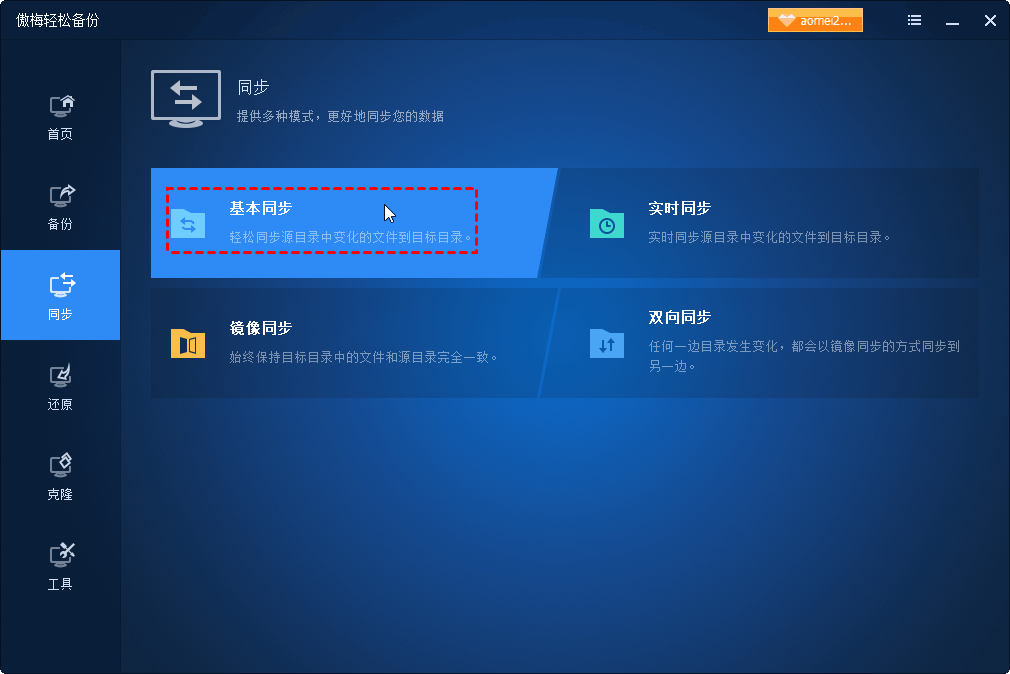
步骤2. 点击左侧“同步”,然后选择“基本同步”。
步骤3. 点击“添加目录”从C盘选择需要移动的文件或文件夹。
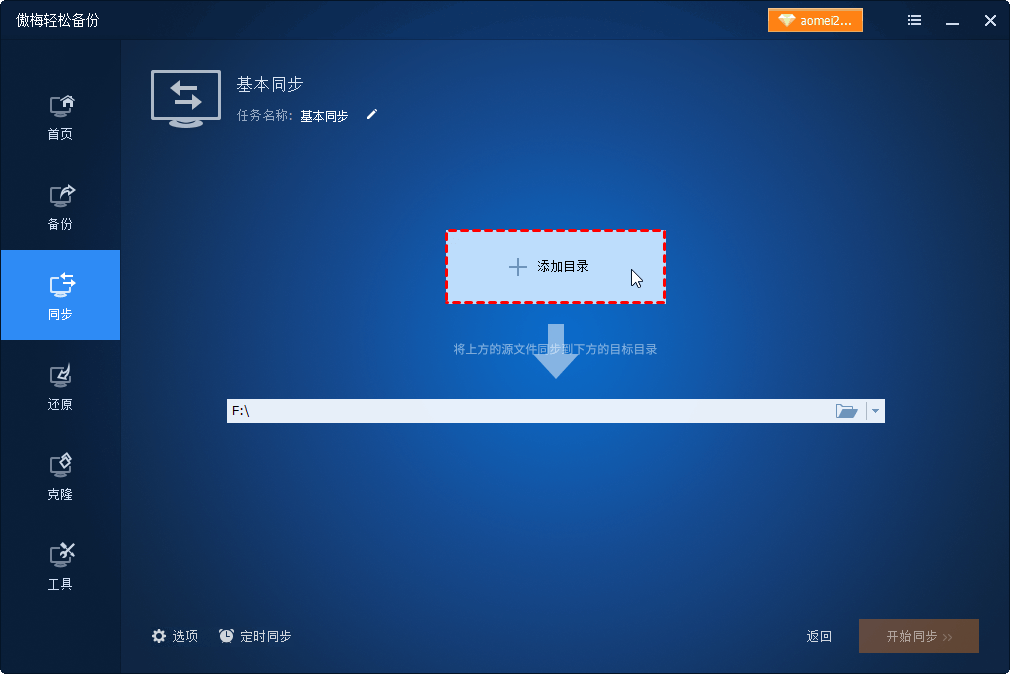
步骤4. 这里选择D盘为目标位置。

步骤5. 点击“开始同步”即可。

注意:开始同步前您还可以设置过滤规则,排除某些不需要同步的文件。
另一种简单的电脑C盘怎么转移到D盘方法是手动复制并粘贴要传输的文件和文件夹,不过如果要将各种文件从c盘复制到D盘,可能会花费大量时间。具体操作指南如下:
步骤1. 按“Windows + E”或双击“我的电脑”/“这台电脑”启动文件资源管理器。
步骤2. 导航到本地C盘,右键单击要传输的文件,然后选择“复制”或“剪切”。

步骤3. 单击本地D盘,右键单击任意位置,然后选择“粘贴”。
您还可以使用“Ctrl+C”/“Ctrl+X”和“Ctrl+V”来移动文件。
第三种解决方案是在命令提示符下运行命令行,将文件从C盘移动到D盘。它需要一定的命令知识,对电脑初学者来说难度较高。请谨慎执行以下步骤,任何误操作都可能对系统和电脑造成严重影响:
步骤1. 在Windows搜索框中输入cmd并选择“以管理员身份运行”以获得完全权限。
步骤 2. 在命令提示符实用程序中,键入以下命令将文件从 C盘复制到D磁盘:

Windows还提供了另一个内置工具来帮助用户将文件从C盘移动到D盘。由于该工具可能无法识别系统文件的保存路径,因此它适用于传输用户的个人文件,如音乐、照片和视频。如果转移后C盘空间依旧紧张,也可以通过清理C盘空间来释放更多容量。
下面是如何做到这一点:
步骤1. 使用“Windows + E”键打开文件资源管理器。
步骤2. 找到并右键单击目标文件/文件夹,然后选择“属性”>“文档属性”。
步骤3. 在“位置”选项卡中,选择目标位置,然后单击“移动”>“确定”以更改文件位置。

如果您的C盘已满,可以尝试将文件的默认位置从C盘更改为D盘。 这样,下次您的文件就会存储在D盘上。 让我们看看该怎么做:
步骤 1. 在 Windows 计算机上,进入“设置”>“系统”>“存储”。
步骤 2. 在“更多存储设置”部分下选择“保存新内容的地方”。

步骤 3. 您将看到应用程序、音乐、照片和电影等文件的默认位置。 从下拉选项中选择D盘作为新位置。
关于如何将文件从C盘移动到D盘,不少用户还有一些常见疑问,下面整理了相关问题和解答:
本文为大家提供了电脑C盘怎么转移到D盘的4种解决方案,每种方案都有其适用的场景。相较而言,傲梅轻松备份更加灵活,不仅可以实现文件的同步,还能设置定时任务,除此之外还能轻松实现系统备份,赶紧下载体验吧!
更新于2026年09月28日


