十年前的老电脑怎么升级?内存硬盘先换,旧系统原样搬过去
十年前的老电脑怎么升级,先看这台电脑还能加什么:内存能补到8GB,硬盘能换成SATA固态,处理器能换一颗更快的四核。三处换完,旧系统用磁盘克隆整块搬到新硬盘上,不必重装;新硬盘偏小就只做系统克隆,把系统搬到固态硬盘,旧盘留着存资料。
2026年11月13日 10:08 | 洛水如云 · 专注Windows系统维护与数据备份领域
2016年前后买的台式机或笔记本,放到2026年还有不少人在用。按下电源要等一阵才进桌面,打开浏览器还要转圈,电脑本身却没坏,屏幕、键盘、主板都正常。只是变慢的话,动手之前先分清一件事:换哪个部件,能改善电脑的哪一项表现。
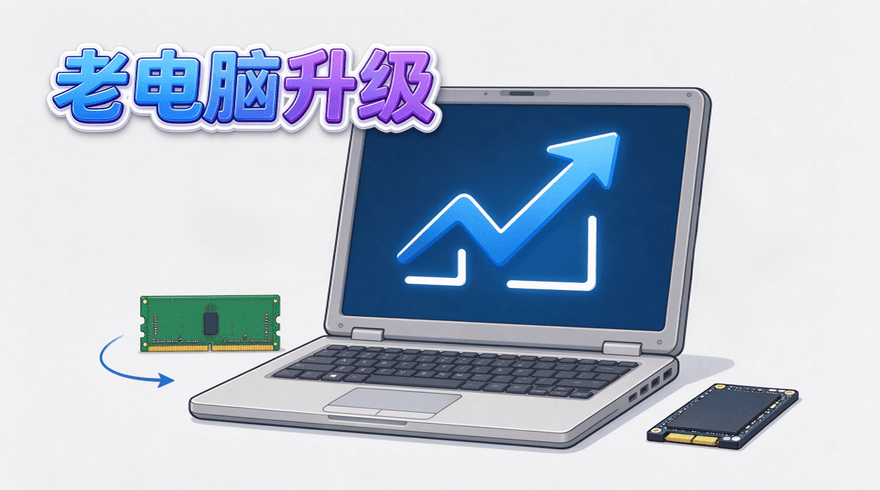
机械硬盘换成固态硬盘,开机和打开软件会明显变快;加一条内存,同时开几个软件不再卡;换一颗四核处理器,压缩视频、批量处理照片会快一些。这三处部件换完,开机、开软件、多任务都能感觉到变化,其他部件换了往往看不出差别。
这三处值得换、其他部件不值得换,原因就在插槽和接口上。碰到十年前的老电脑怎么升级这样的问题,先要弄清的并不是买哪块硬盘,而是这台电脑还留了几个能用的位置。把这五项看清,再下单也不迟。
十年前的电脑,升级空间在出厂那天就基本定下来了。把下面五项核对一遍,能换什么、换了能提升多少,心里就有数。
这五项里只要有一项卡住,对应的升级就不用考虑。反过来,内存和硬盘两处几乎都能换,也是花钱少、见效快的两处。
动手拆机之前,先弄清电脑卡顿是内存还是硬盘原因:打开任务管理器,切到“性能”,磁盘占用常年满格、内存经常吃到八成,哪一栏先顶到上限,就先换哪个部件。
下面4处升级按动手顺序排:内存花钱少、拆装也简单,先补上;硬盘提升明显,接着换;处理器花费高一些,排在第三;系统留到末一步,等硬件定了再决定是重装还是搬过去。哪一步做完够用,就停在那一步,不必全部换一遍。
先从内存入手:这一代电脑装的多半是单条4GB。开两个网页加一个聊天软件,4GB内存就接近占满,系统只好把一部分数据写到硬盘上的虚拟内存里,切换窗口时会停顿一下。
老电脑加内存条是花费少、见效快的一步。下单前核对三件事:内存是DDR3还是DDR3L、频率是1333还是1600、机身上还有没有空插槽。笔记本大多只有一个插槽,想扩容只能把4GB那条换成8GB。

新旧两条内存的容量或频率不同,主板会按频率低的那条运行。想让8GB全部可用,挑一条和原条同频率的,或者干脆把4GB单条换掉。
注意:内存条没有插到底,开机就认不到这条内存,屏幕可能一直黑着;压卡扣之前先看两端的卡扣是不是扣住了内存条两侧的缺口。
内存换好以后,接着看硬盘:这台电脑里,机械硬盘是拖慢开机和打开软件的主要瓶颈之一。盘片转了十年,读写速度从每秒一百多兆降到几十兆,系统要读的小文件又多,等待的时间就这么来的。
老电脑换固态硬盘,是这4处升级里效果来得快的一处。买硬盘别照新电脑的NVMe去挑:这一代多是SATA接口,2.5英寸固态硬盘装进原来的硬盘位就行。
预算有限的话,先弄清固态硬盘和机械硬盘哪个好:系统盘用固态硬盘,存照片和视频的那块硬盘用机械硬盘就够。

旧盘拆下来别急着处理,装进硬盘盒就是一块移动硬盘。新硬盘装好以后,系统还在旧盘上;怎么把系统搬到新硬盘上,后面的拓展建议一节会讲。
注意:旧盘一拆走,原来的系统就启动不了,里面的文件只能靠硬盘盒读出来;拆之前把桌面、文档、照片复制到移动硬盘上。
硬盘换完,第三处看处理器:双核的i3应付日常操作没问题,一旦浏览器、聊天软件、办公文档一起开着,切换窗口就会明显变慢。同插槽的四核i5或i7能把这一处补上,二手价从几十元到两百元不等。
换之前核对三件事:插槽对不对、主板BIOS认不认这个型号、原来的散热器压不压得住。品牌机的主板常有限制,先查主板型号的支持列表再下单。
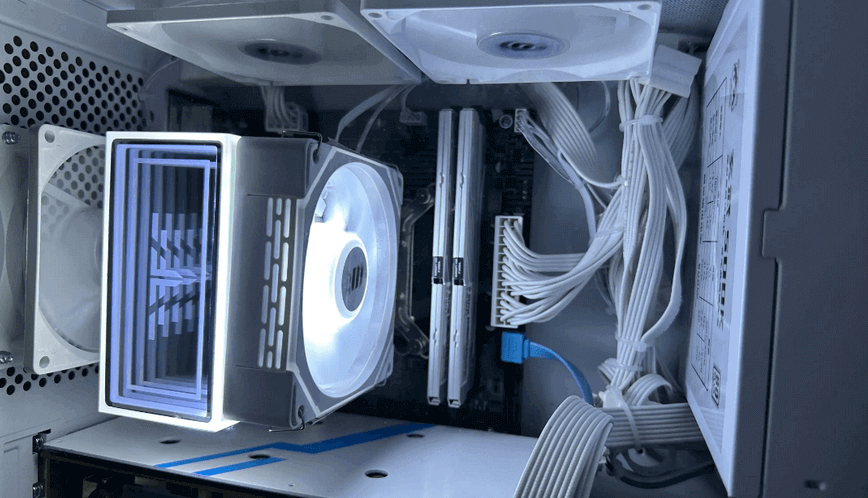
换完处理器,第一次开机自检会比平时慢一点,这是主板在重新识别硬件。能进桌面、核心数也对得上,说明这颗处理器装好了。
注意:插槽里的针脚很细,压杆没抬到位就放处理器,或者斜着往里按,都会把针脚压弯;针脚一弯,主板就只能换掉。
硬件换到这一步,十年前的老电脑怎么升级基本就剩系统一件事:是把旧系统搬到新硬盘上,还是趁这个机会装一套新的。十年的系统里攒着卸载留下的残留文件、对不上的驱动、装过好几遍的运行库,开机慢一大截多半是这些原因。
两种办法差别就在这里:重装一套干净的Windows 10,软件和设置全部重来;或者把旧系统整块复制到新硬盘上,桌面、软件、账号都留在原处。前一种要花掉半天时间,后一种半小时左右,选哪种看旧系统里还有多少残留。


重装的好处是系统里没有十年的残留,麻烦在装完要重新收拾一遍:软件逐个安装、输入法重新养词库、打印机和各类账号重新登录。
不想重装的话,用克隆把旧系统搬到新硬盘上,桌面和软件都留在原来的位置,具体步骤见下面的拓展建议。
注意:安装程序会列出这台电脑上的每一块磁盘,目标硬盘选错,那块硬盘的分区连同文件都会一起被删;装之前把移动硬盘拔掉,电脑上只留新硬盘和U盘。
下面这张表把4处升级的花费和提升排在一起:价格按2026年的零售价和二手行情估算,同一个部件不同容量差价不小,表里列的是常见的中间价位。按电脑的短板挑部件,一套老电脑升级方案就定下来了。
| 升级项 | 花费 | 耗时 | 换完的变化 |
| 内存补到8GB | 60~130元 | 20分钟 | 多开软件不卡 |
| 换SATA固态512GB | 150~260元 | 1小时 | 开机缩到半分钟 |
| 四核处理器(二手) | 80~200元 | 40分钟 | 多任务、压缩变快 |
| 系统重装或克隆 | 0元(克隆要VIP) | 1~2小时 | 桌面和软件都还在 |
表里的价位取自零售价和二手行情,实际成交还要看容量和成色。打算找门店代做的话,电脑换硬盘多少钱这笔账里,拆装工时和数据服务费都要算进去;先对一遍报价,再决定哪一步自己做。
费用算完,回到系统这一处:新硬盘装好、开机正常以后,旧系统还在旧硬盘上。想省下重装和重配的时间,可以用傲梅轻松备份把旧盘整块复制到新硬盘上,开机还是原来的桌面和原来的账号。
克隆和重装得到的不是同一种结果:重装换来的是一套新系统,软件要一个个装回来;克隆得到的是一份一模一样的副本,连桌面上的文件摆放位置都不变。拿不准该选哪一种,先弄清换硬盘可以不重装系统吗这个问题:旧盘还能正常读出文件,就能用克隆,不必重装。
克隆有两种方式,选哪一种,要看新硬盘的容量和旧盘已经用掉的数据。装得下,就做磁盘克隆,整块盘连D盘、引导分区一起复制过去。
新硬盘比旧盘小,或者想把旧机械盘留下来存照片,就做系统克隆,只把C盘和引导分区搬到新硬盘上,其余分区原地不动。
磁盘克隆按整块盘复制,分区结构、引导信息、文件内容一起写进新硬盘,旧盘上有几个分区,新硬盘上就有几个分区。
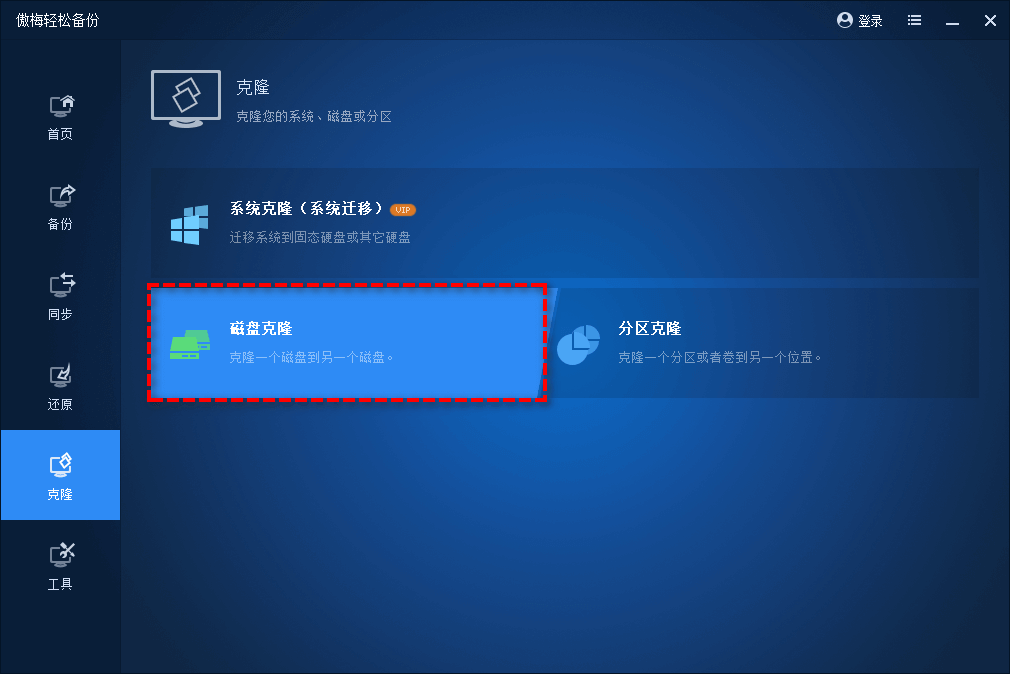
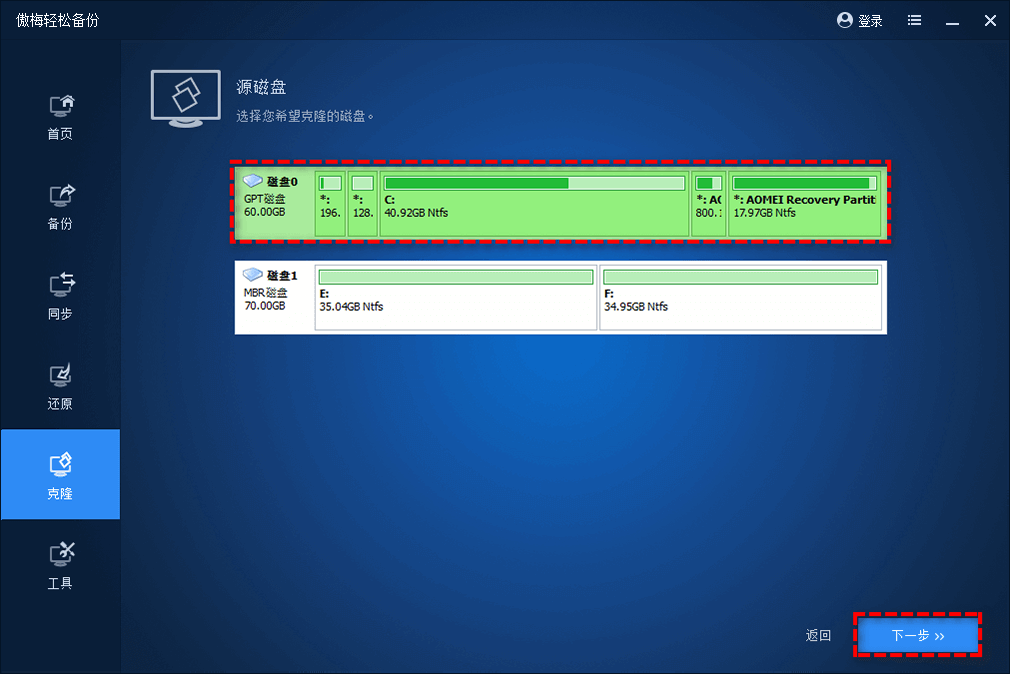
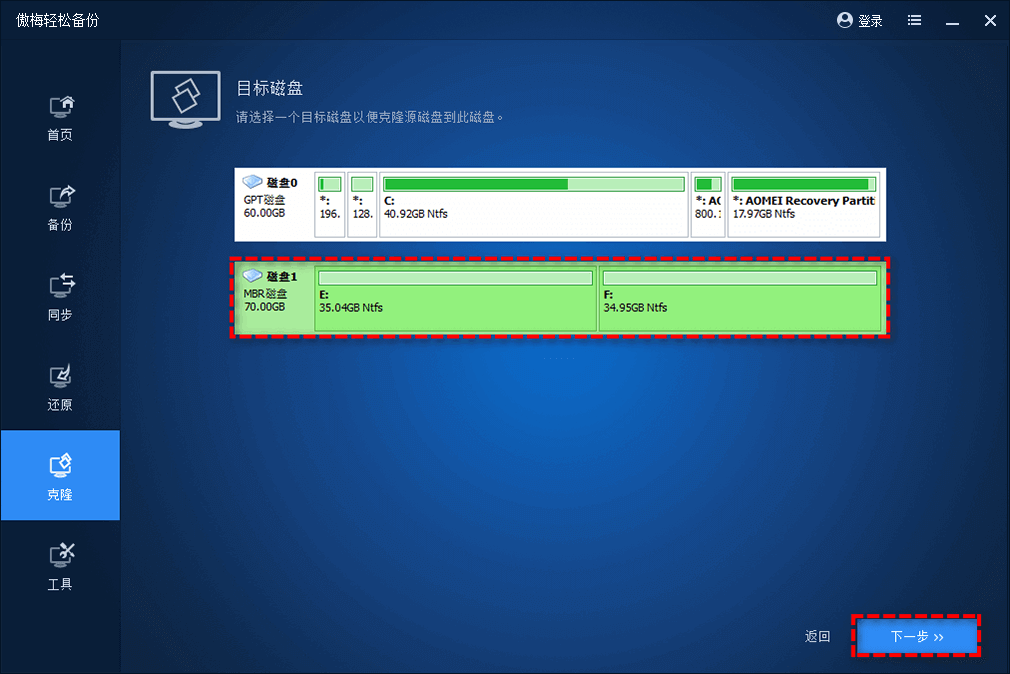
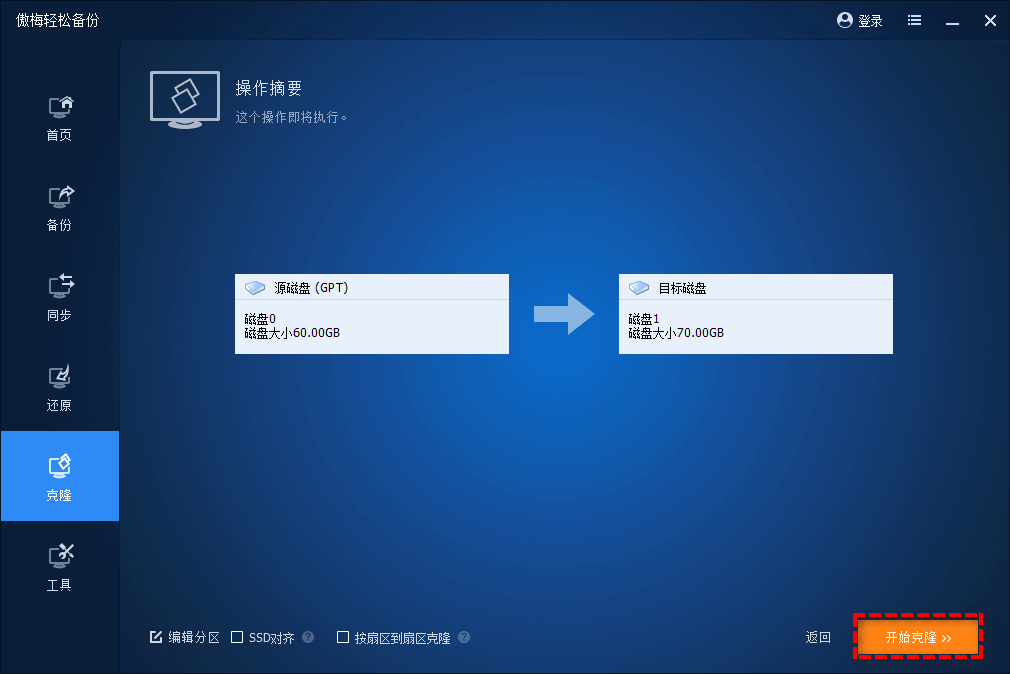
克隆完成以后关机,把新硬盘装回硬盘位,开机时进固件设置,把启动顺序里的新硬盘提到第一位,进桌面就是原来的样子。旧盘上原来的分区和文件,此时在新硬盘上都有了一模一样的一份。
装不下整块旧盘的时候,用系统克隆更合适:只把C盘和引导分区搬过去,旧盘的D盘、E盘原地不动,新硬盘专门用来装系统。
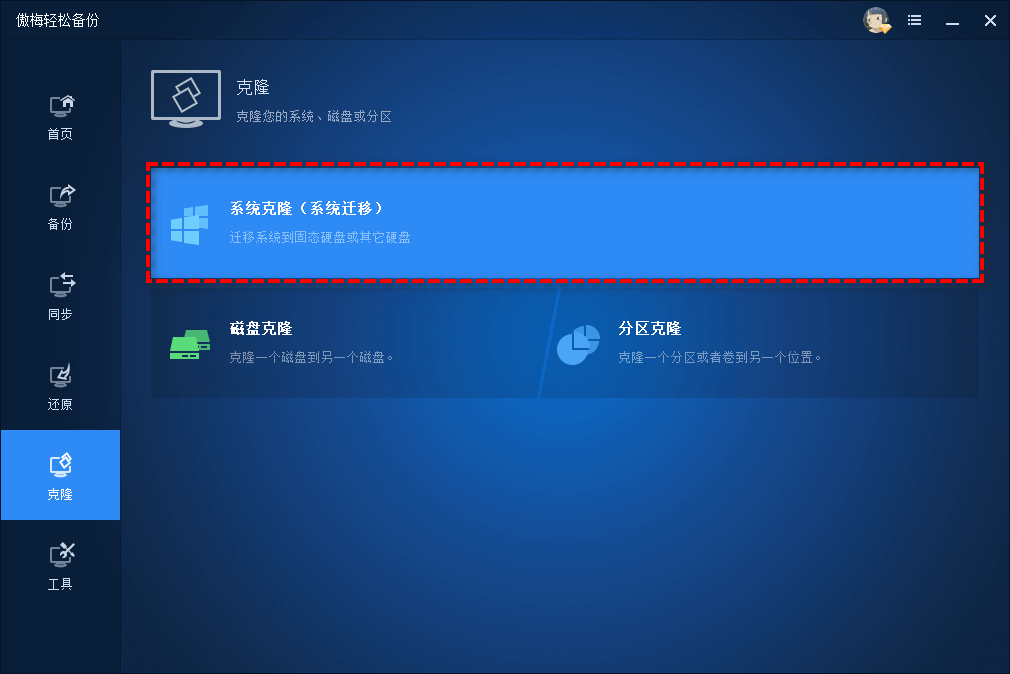
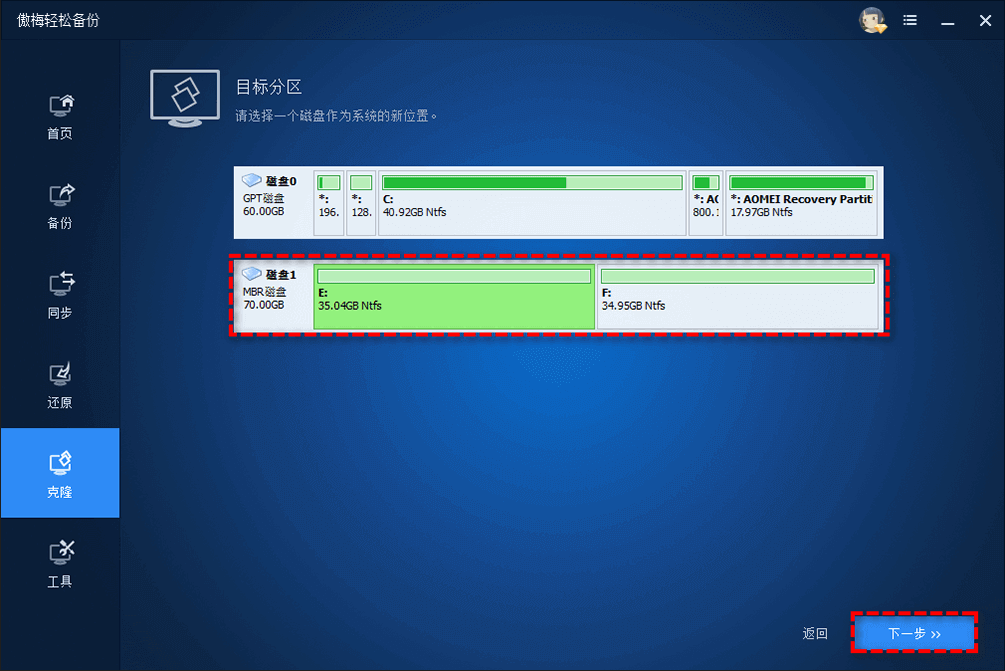
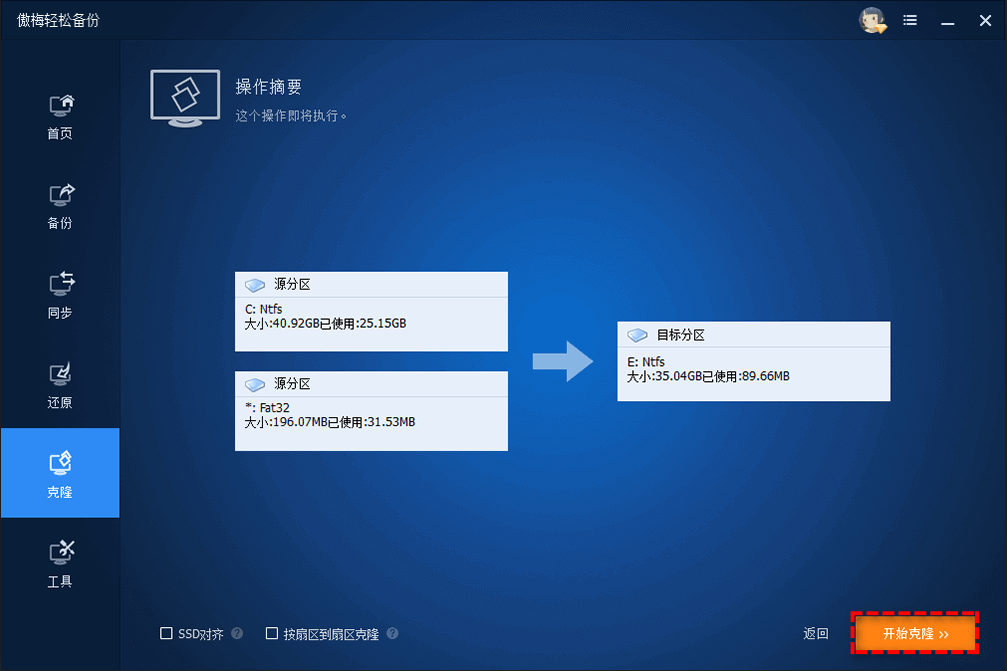
系统克隆只搬C盘和引导分区,旧盘上的资料分区留在原处,把旧盘装回机箱就能接着用。开机进桌面以后,C盘已经是新硬盘,登录账号和常用软件都还在。
克隆之前还有一件事要交代:两种克隆都属于VIP功能,动手前要先把软件升到VIP版。VIP按有效期收费,期限内换几块硬盘,都只收这一份费用。
克隆完成、开机正常以后,先别急着格式化旧盘:接下来几天把常用软件挨个打开试一遍,都能正常打开、没有报错,再考虑把旧盘格式化,或者装进硬盘盒当移动硬盘。
前面每一步都有要留心的地方,这里集中说四件事:四处升级里有三处要拆机、一处会清空C盘,动手前逐条过一遍。
旧盘先留一个月
新硬盘能独立开机、常用软件都能打开以后,再把旧盘格式化或者改成移动硬盘;在那之前,旧盘就是一份现成的副本。
新硬盘容量要装得下已用数据
旧盘存了八百多GB,500GB的新硬盘就装不下,克隆前先清一遍视频和安装包,或者在摘要页调整分区大小。
克隆中途别断电
整盘复制短则半小时,长则一个多小时,笔记本先把电充满,台式机确认电源插稳。
固态硬盘核对4K对齐
克隆时勾了“SSD对齐”就不用自己算偏移量;手动分区装系统的,装完补一次固态硬盘4K对齐,没对齐读写速度会掉一截。
回头看十年前的老电脑怎么升级这件事,顺序比清单重要:内存加到8GB、机械盘换固态、同一插槽换四核,三处都做完还想再快,才值得动系统。
换完硬盘以后,旧系统不一定非要重装。旧盘还能正常读出文件,就用磁盘克隆整块搬过去,桌面和软件都在原来的位置;新硬盘容量小,就做系统克隆,只把系统搬到新硬盘上,旧盘留着存资料。
话说回来,硬件升级总有上限,2016年前后的主板决定了好几处部件根本换不了。真到了连开网页都费劲的时候,把预算留给新机,继续换硬件就不划算了。
更新于2026年11月13日


