固态硬盘复制系统到固态硬盘,4种方法换盘不重装
换了新的固态硬盘,系统却不想重装?本文整理了4种固态硬盘复制系统到固态硬盘的可行做法,重点演示傲梅轻松备份系统克隆的完整步骤,让原有软件、设置和文件原封不动搬进新盘,开机就能照常用。
2026年09月24日 09:56 | 洛水如云 · 专注Windows系统维护与数据备份领域
电脑换固态硬盘的理由说起来很简单:原来的盘容量不够用了,或者手里有一块更快的NVMe固态,想把系统挪过去。新盘装好之后,麻烦事跟着来了:原来那套系统和几十个软件怎么办?
重装一遍,软件要重新下载、重新登录,浏览器收藏夹和聊天记录也得挨个找回来,半天时间就搭进去了。把固态硬盘复制系统到固态硬盘,也就是让原系统整体搬到新盘上继续用,这条思路省事得多。
下面按从省事到费事的顺序,整理了4种可行做法。动手前先把硬件这关过了:电脑加装固态硬盘的接口分SATA和M.2两种,新盘要对得上主板插槽,装好后确认开机能识别到它。
重装和搬系统,区别在于一个从头来过,一个把眼下的状态原样带过去。重装系统有几处绕不开的麻烦:
还有一点常被忽略:克隆不会动旧固态硬盘上的数据,换盘之后它还能继续发挥作用,做数据盘或者装游戏都合适。
这几条路线动手的深度差得挺多,建议从改动小、耗时短的开始试,哪个方案达到目的就停在哪一步,没必要每个都走一遍。
想让固态硬盘复制系统到固态硬盘这一步尽量少折腾,可以用傲梅轻松备份的系统克隆功能。它把系统盘连同引导分区一起复制到新盘,完成后新盘可以直接启动,软件和设置都不用重新配置。
动手之前有两件事要确认:新固态硬盘已经装好并被系统识别;新盘的可用容量大于原系统盘已占用的空间。还有一点要留意,目标盘上原有的分区和数据会被覆盖,克隆前先把它清空或转移。
操作步骤如下:
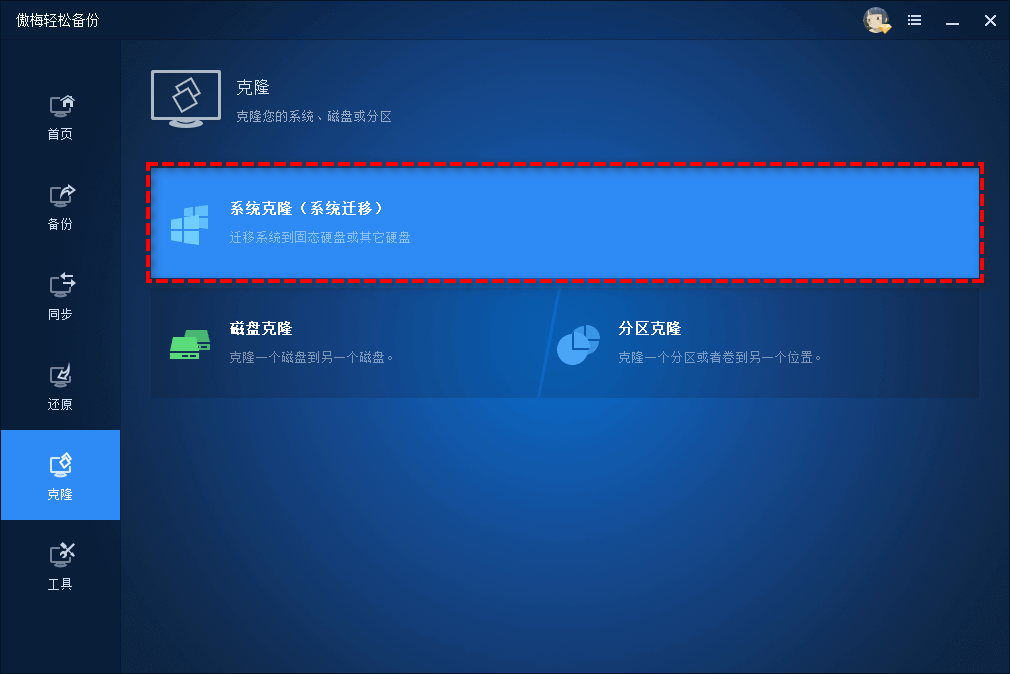
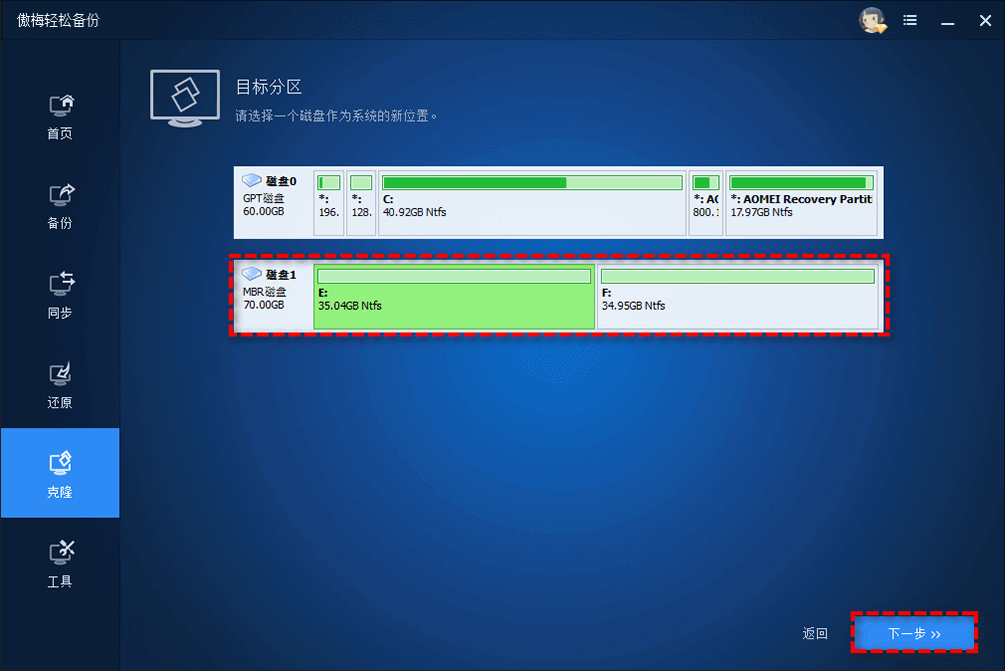
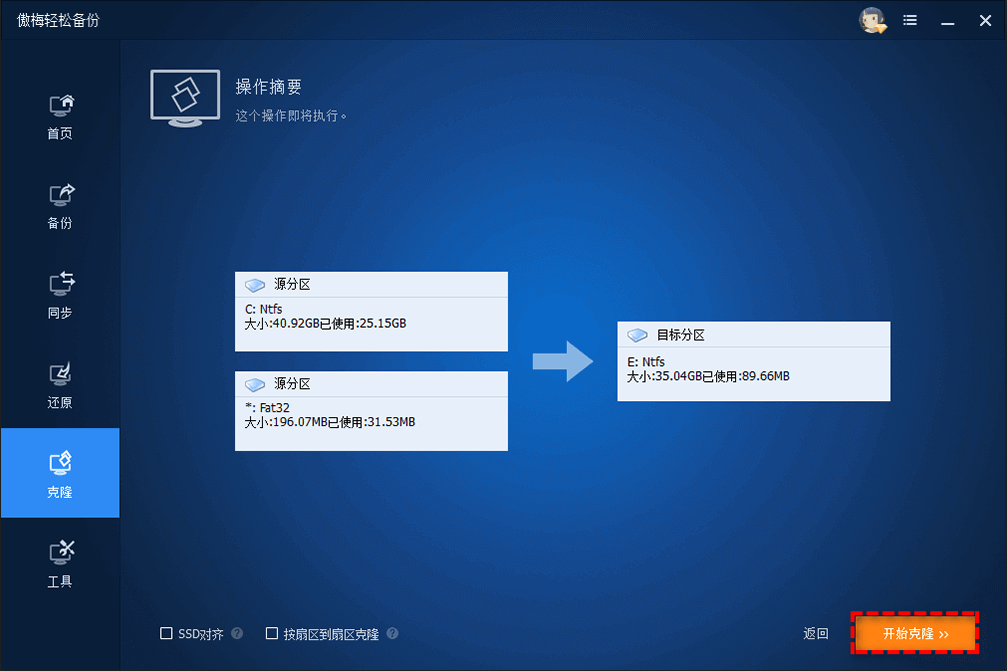
整个过程不用重装系统,软件仍在原来的位置,开机后桌面和之前一模一样。这套流程也就是常说的固态硬盘系统迁移,熟悉之后换一次盘不过几分钟。
不想装第三方软件的话,系统自带的“备份和还原(Windows 7)”也能实现固态硬盘复制系统到固态硬盘。
思路是先给系统做一份映像,换盘后再把映像还原到新盘上。映像还原要在恢复环境里完成,微软官方的Windows恢复环境文档里列出的系统映像恢复、启动修复等工具,正好是这个环节会用到的。
这条路不用安装第三方软件,缺点是步骤偏多、等待时间长,还原后有时还要手动调整盘符和引导顺序。
如果旧系统本身问题不少,或者您想借换盘的机会彻底清一次,也可以直接在新盘上装一套干净系统,再把需要的资料搬过去。
这种做法能让系统回到干净状态,代价是软件要逐个重装,聊天记录和授权信息也要重新处理,比较耗时间。
还有一种情况:笔记本只有一个M.2插槽,新盘装上去旧盘就没了位置;或者原系统已经进不去了。这时可以借一台能用的电脑,用傲梅轻松备份做一个可启动盘,再插回原机离线完成克隆。
这种方式不依赖原系统能否启动,只要两块盘都能被识别,系统就能平安搬过去。
把上面的做法放在一起看,差别主要在耗时和保真度上:
| 方法 | 操作难度 | 保留软件与设置 | 耗时 | 适合谁 |
| 傲梅轻松备份系统克隆 | 低 | 完整保留 | 短 | 在意时间的人 |
| 系统自带映像还原 | 中 | 完整保留 | 长 | 不想装软件 |
| 全新安装加数据迁移 | 高 | 需重新配置 | 长 | 想彻底清理系统 |
| PE启动盘离线克隆 | 中 | 完整保留 | 中 | 系统进不去时 |
不管选哪种方案,动手前先把这几点过一遍:
先确认新盘容量
新盘可用容量要大于原系统盘已占用的空间,差得比较多时,先清理系统盘里的临时文件和大文件。
目标盘数据会被覆盖
克隆会重建新盘上的分区,操作前把新盘里有用的文件转移到别处。
启动顺序要调整
克隆完成后如果还是从旧盘启动,需要进BIOS把新盘调到启动项第一位。
顺手检查4K对齐
克隆完成后确认一下固态硬盘4K对齐状态,对齐到位,读写速度和寿命都更理想。
固态硬盘复制系统到固态硬盘,核心就两件事:让新盘能独立引导,让软件和资料不丢。用傲梅轻松备份的系统克隆,几步就能完成,是多数人的选择;系统自带的映像还原、全新安装和PE离线克隆,各有各的适用场景。
动手前把重要文件单独备份一份,复制完成后检查启动项和4K对齐状态,绝大多数问题都能提前避开。如果还在纠结换盘之后要不要重装,电脑换固态硬盘需要重装系统吗一文把利弊讲得比较清楚。
更新于2026年09月24日


