系统迁移工具哪个好?专业推荐及使用指南
想知道系统迁移工具哪个好吗?本文给出了专业推荐,分析介绍了3种不同的系统迁移软件(分区助手、傲梅轻松备份、Clonezilla),助您选择适合自己的工具,轻松完成系统迁移任务!
在数字化转型加速的当下,企业与个人对系统升级、设备更换的需求日益频繁,而系统迁移工具则成为解决数据迁移、系统无缝过渡的核心利器。
无论是电脑系统从机械硬盘迁移到固态硬盘(SSD),还是企业服务器系统跨平台迁移,一款优质的系统迁移工具能大幅降低迁移风险、节省时间成本,避免数据丢失、系统崩溃等问题。
我们也了解到了这一痛点,将在本文中,为大家详解系统迁移工具的选择要点、优质工具推荐及使用注意事项,帮助您更加轻松效率地完成系统迁移任务。
手动进行系统迁移不仅操作复杂,还需具备扎实的计算机专业知识,普通用户或中小企业很难独立完成。而专业的系统迁移工具通过可视化操作、智能适配技术,能解决以下核心痛点:
结合市场口碑、用户评价及功能实用性,以下几款是大家更推荐的系统迁移方案,涵盖个人用户与企业用户不同需求场景,看看哪个更适合您!
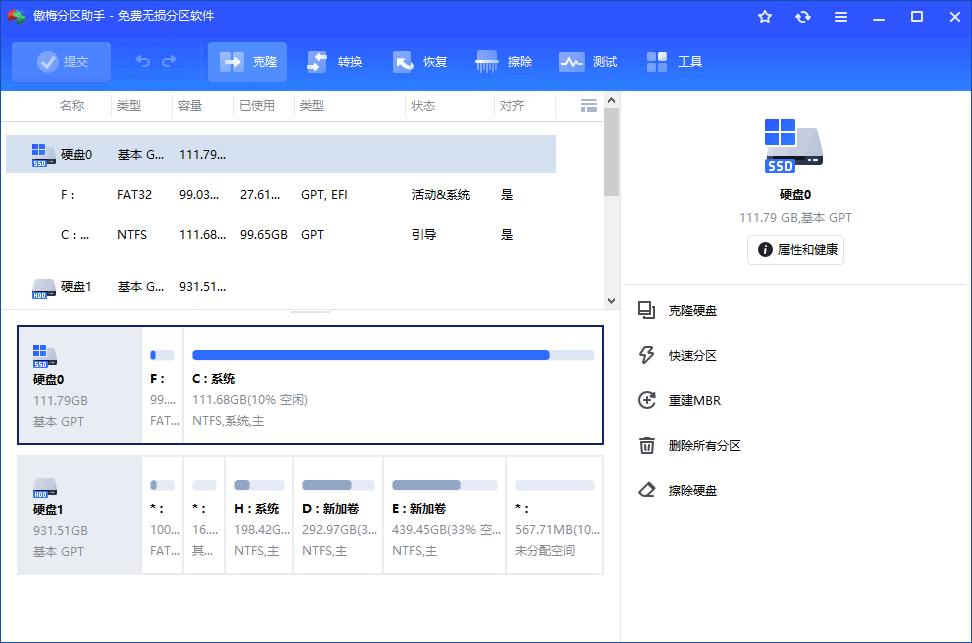
傲梅分区助手可满足个人核心需求,支持Windows10/11等系统,支持系统克隆功能,实现系统盘到SSD一键迁移,附带磁盘克隆等功能,操作简洁,迁移后系统可直接启动,无需重装驱动软件,适配个人硬盘升级场景。
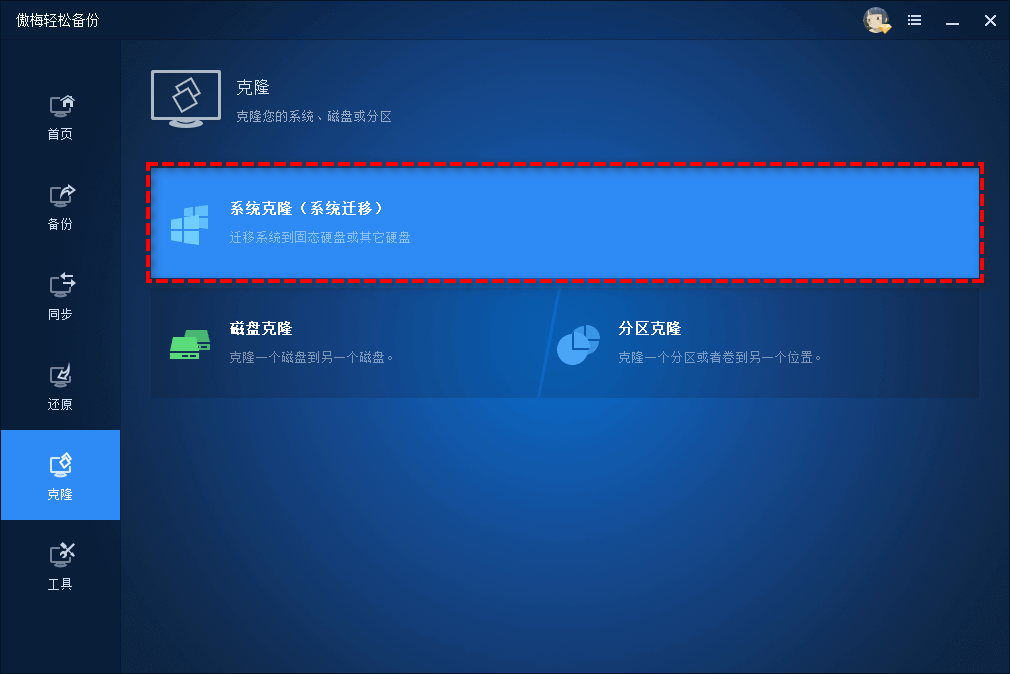
傲梅轻松备份兼顾个人与中小企业需求,支持Windows11/10/8/7/XP/Vista系统,拥有专业的系统克隆、磁盘备份和分区克隆功能,支持智能克隆模式和扇区克隆模式,满足用户的更多克隆需求,并且操作还非常简单,小白也能跟着提示轻松完成系统迁移任务!
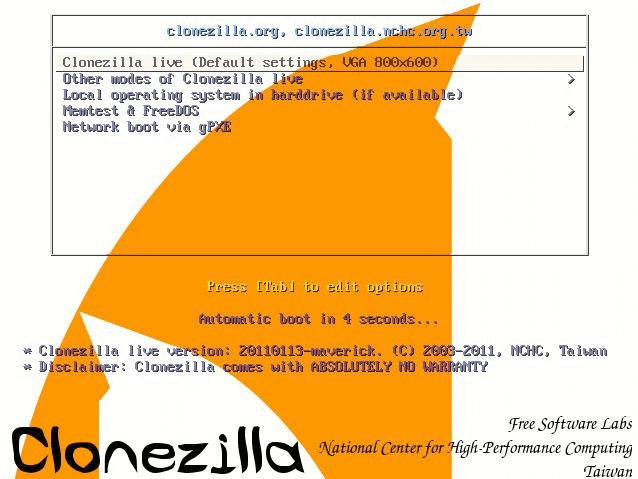
Clonezilla是一个开源免费的系统迁移工具,全面支持Linux、Windows、Mac OS等系统及多种存储介质,擅长多设备批量迁移,具备分区级/磁盘级迁移模式,支持数据压缩和网络远程迁移,但是操作需命令行和启动盘,更适合有技术基础的用户,小白用户很难用它完成系统迁移任务。
| 工具名称 | 适用场景 | 核心功能 | 操作难度 |
| 傲梅分区助手 | 个人用户硬盘升级 | 系统迁移、磁盘克隆 | 低(向导式操作) |
| 傲梅轻松备份 | 个人与企业用户系统迁移 | 系统迁移、磁盘克隆、系统备份还原 | 低(全向导式可视化操作) |
| Clonezilla | 有技术基础用户的系统迁移 | 分区级与磁盘级迁移 | 高(需命令行或启动盘操作) |
面对众多系统迁移工具,如何准确选择适合自己的那一个?核心关注以下3个关键点,轻松避坑:
优先选择支持自身系统版本(如Windows11/10/8/7/XP/Vista)和存储设备(如NVMe SSD、SATA SSD、HDD等)的工具。若为企业服务器迁移,需确认工具是否支持RAID阵列、虚拟机(VMware、Hyper-V)等专业场景,避免出现迁移失败。
选择具备数据备份、校验、还原功能的工具,避免迁移过程中数据丢失。可通过查看用户评价、第三方测评,确认工具是否存在数据泄露、迁移后系统崩溃等负面案例,优先选择市场口碑稳定的品牌。
个人用户或技术基础薄弱的企业,优先选择向导式操作、可视化界面的工具,避免选择需要输入命令行的专业工具。企业用户若有批量迁移需求,可关注工具是否支持批量操作、远程管理功能,提升迁移效率。
即使选择了优质工具,操作不当仍可能导致系统迁移失败。以下3个注意事项需重点关注:
具体该怎么迁移系统呢?接下来我们将以傲梅轻松备份为例,通过图文方式,向您完整演示一次将系统迁移到另一个硬盘的方法,请您仔细查看并逐步操作。
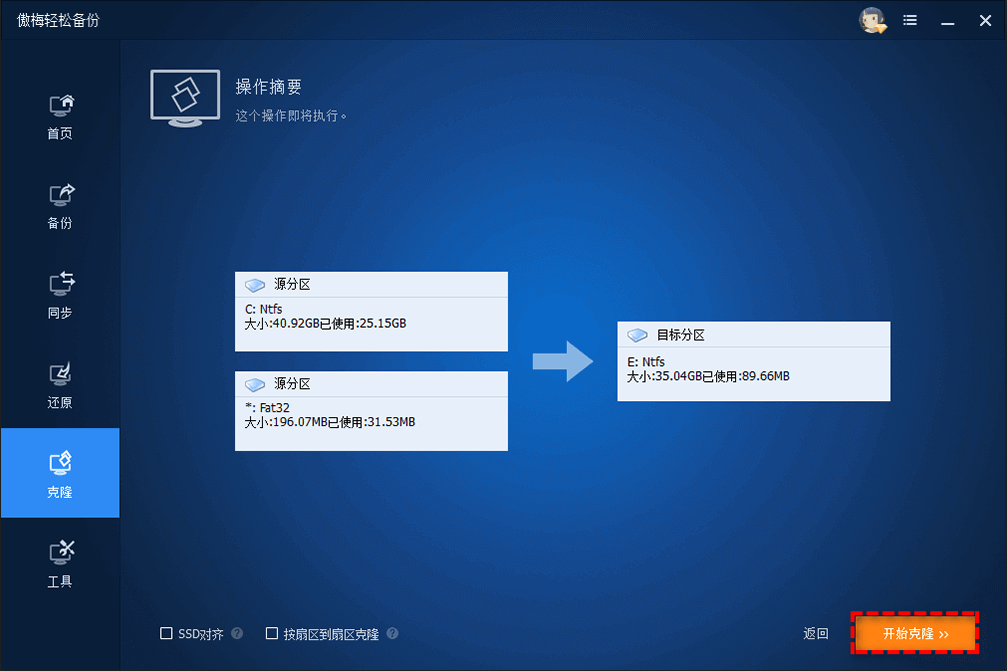
如果您近期有更换硬盘迁移系统或数据的需求的话,可以点击下方按钮获取软件,到时候用它来帮您无损迁移系统!
优质的系统迁移工具能让系统升级、设备更换更效率、安全。希望本文的推荐与指南,能帮助您快速找到适合自己的迁移系统工具,顺利完成系统迁移任务。如果您在使用工具过程中有任何问题,可以联系我们的公众号技术支持为您解答!


