怎么修复电脑系统崩溃?新手也能学会,无需找电脑店维修!
怎么修复电脑系统崩溃?本文将介绍系统崩溃常见原因,并针对不同的实际场景分别给出不同的系统崩溃修复方法,同时推荐傲梅轻松备份,定期备份系统,崩溃后快速还原,告别维修店和数据丢失。
电脑系统崩溃是每个用户都可能遇到的糟心事,开机蓝屏、无限重启、无法进入桌面,甚至黑屏报错,不仅耽误工作和娱乐,还可能面临数据丢失的风险。
很多人遇到这种情况,可能先想到是抱去维修店,花几十上百元重装系统,其实大多数的系统崩溃问题,自己就能一步步解决。
今天我们就结合实战经验,为您详细讲解怎么修复电脑系统崩溃问题,覆盖不同症状、不同系统的修复方法,新手也能轻松学会,同时教您如何提前预防,避免系统崩溃再次发生。
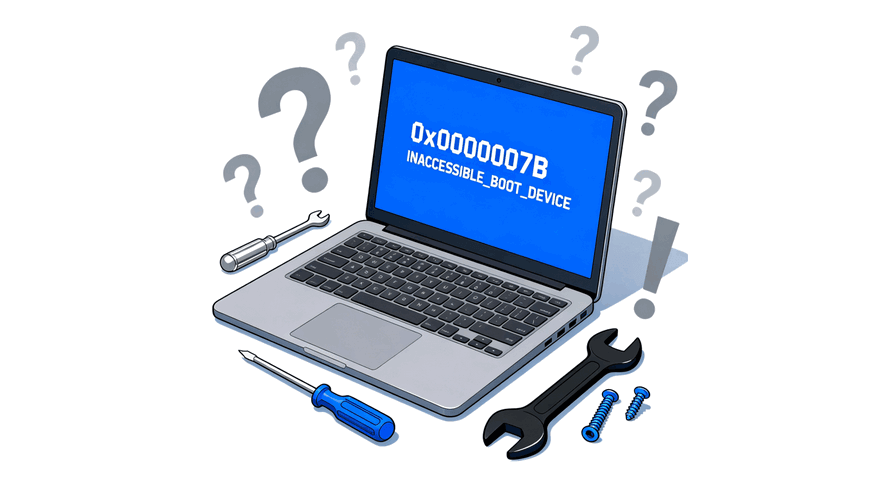
想要快速修复电脑系统崩溃问题,先要了解其常见原因,避免盲目操作反而加重问题。系统崩溃的核心原因主要分为4大类,覆盖大部分用户的实际场景:
安装不兼容的软件、驱动程序,或是软件本身存在漏洞、未及时更新补丁,都可能导致系统资源争夺、文件损坏,进而引发崩溃。
比如更新显卡驱动后蓝屏、安装多个杀毒软件导致系统卡死,这类情况在Win10、Win11系统中尤为常见,也是新手比较容易踩坑的点。
硬盘出现坏道、内存故障、电源供应不稳定等硬件问题,会直接影响系统的正常运行,导致系统崩溃。
比如硬盘读写速度下降、内存条接触不良,可能出现开机黑屏、启动时提示“无法加载操作系统”等症状,这类问题需要简单排查硬件连接,再进行系统修复。
误删除系统文件、病毒攻击、突然断电,都可能导致系统核心文件丢失或损坏,让系统无法正常启动。比如黑屏显示“Bootmgr is missing”,就是典型的系统引导文件损坏,这类情况需要通过专用工具修复系统文件,无需重装系统也能解决。
误修改注册表、不当优化系统、同时运行过多占用资源的程序,会导致系统资源耗尽或设置异常,引发崩溃。
比如用优化软件误删系统服务、同时开启多个大型游戏和办公软件,导致CPU、内存占用率爆满,系统直接卡死闪退。
不同的系统崩溃症状,修复方法不同,接下来我们将分别为您介绍不同的解决方案,每一步都清晰易懂,您看完肯定能学会电脑系统崩溃怎么修复。
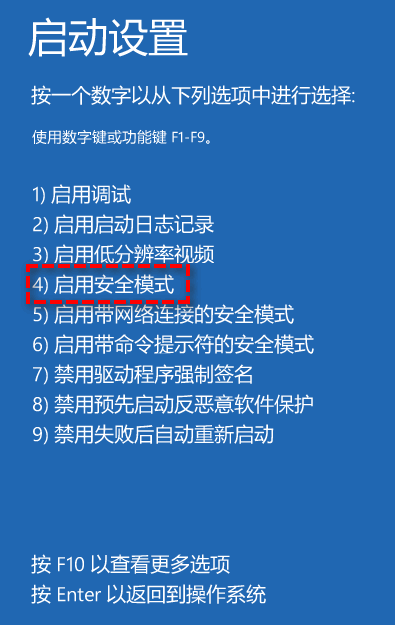
这种情况多为软件或驱动冲突,优先通过“安全模式”排查修复,这是系统崩溃的“急救室”,能绕过异常程序和驱动,快速揪出问题根源。
如果提示系统文件损坏,怎么修复电脑系统崩溃呢?这种情况下,我们可以通过Windows自带工具或命令提示符修复,无需重装系统,还能保留个人文件。
方法1:系统还原
若之前创建了系统还原点,可直接将系统还原到崩溃前的稳定状态,个人文件(照片、文档)不会丢失,仅删除还原点之后安装的软件。
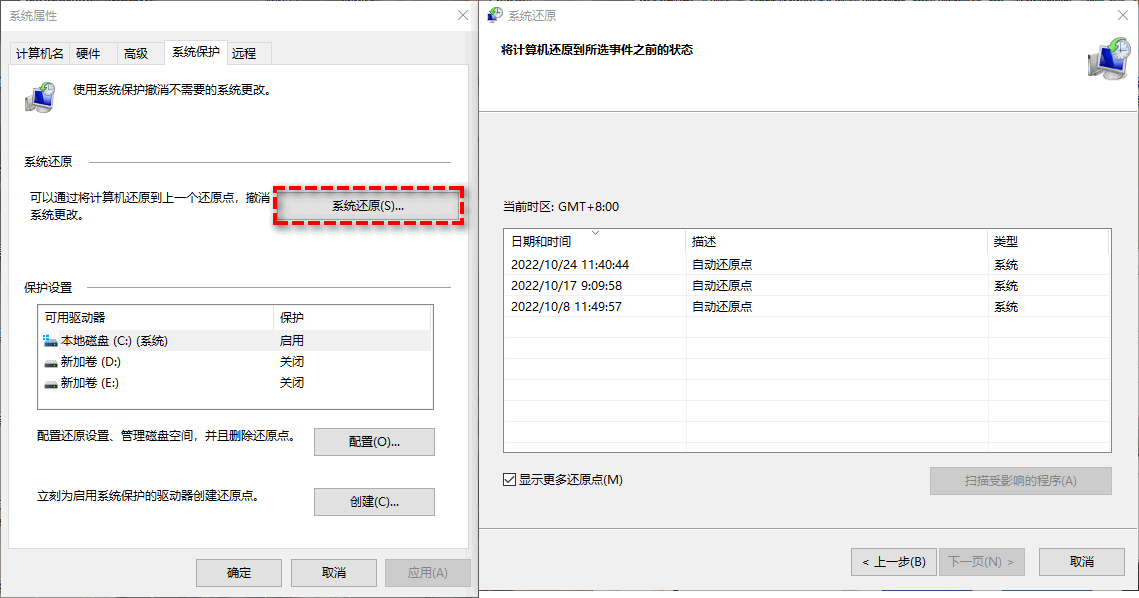
注意:如果系统崩溃已经无法正常启动,可以按场景一的方法进入安全模式再进行操作。
方法2:命令提示符修复系统文件
若没有还原点,使用场景一的方法进入安全模式,打开命令提示符工具,执行以下命令修复系统文件和引导:
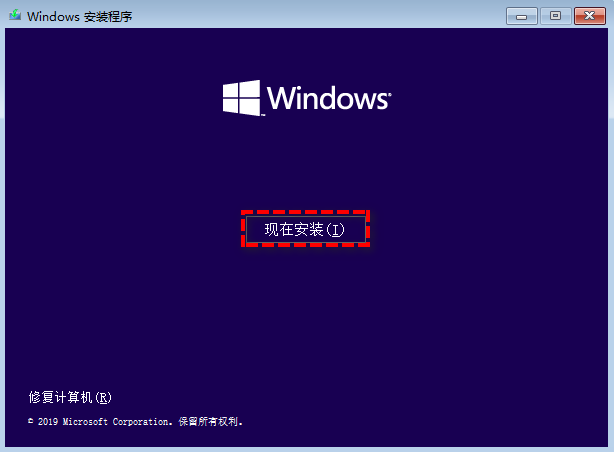
若以上方法都无效,说明系统损坏严重,已经无法通过常规方法修复系统问题了,在这种情况下,还有一种系统崩溃修复方法,那就是重装系统。
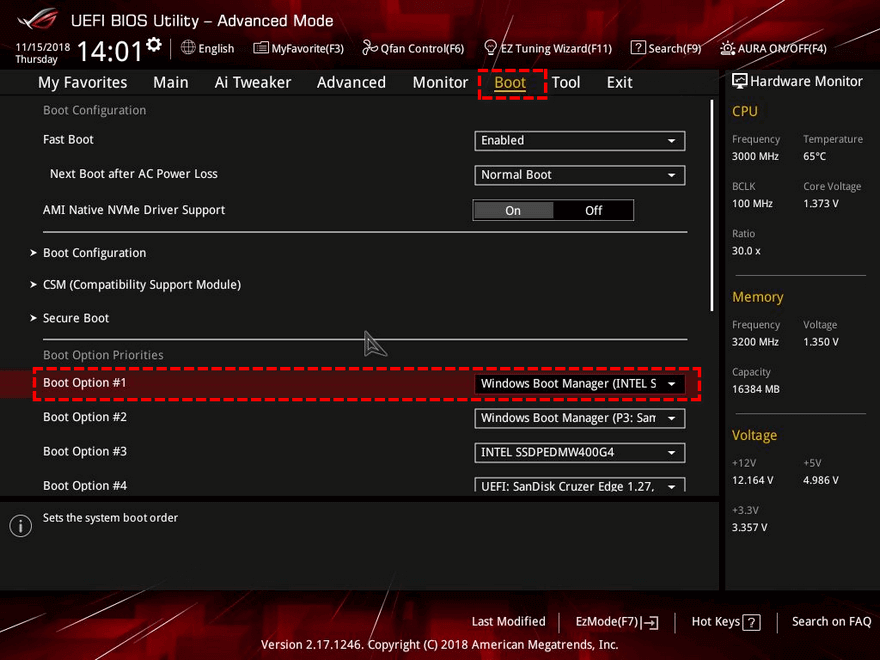
很多用户遇到系统崩溃后,才意识到预防的重要性。其实只要养成3个简单的习惯,就能大幅降低系统崩溃的概率,同时避免数据丢失的风险,这也是解决“怎么修复电脑系统崩溃”问题的核心前提——与其事后修复,不如提前预防。
提到系统备份,很多新手会觉得操作复杂,其实有一款简单易用的工具——傲梅轻松备份,就能轻松搞定系统备份和还原,哪怕是电脑小白,也能一键操作,从根源上解决系统崩溃的困扰。
您可以在系统正常运行的时候,使用傲梅轻松备份对当前的系统进行一次完整的备份。
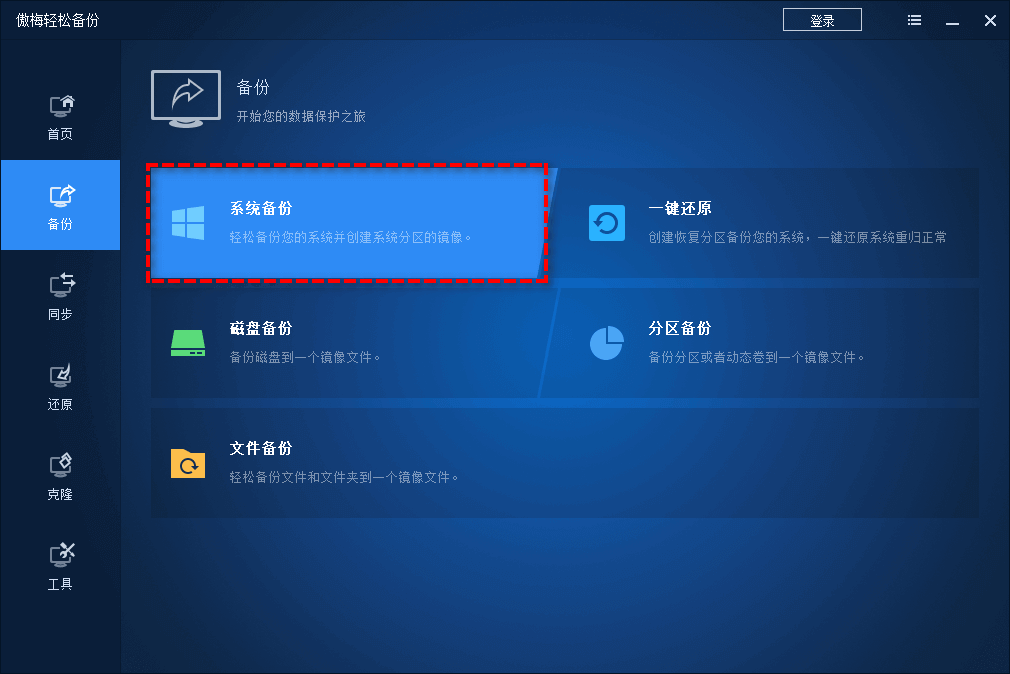
有系统备份在手,以后电脑出现崩溃、故障等问题时,无需恢复出厂设置,直接通过傲梅轻松备份的“还原”功能,就能将系统恢复到备份时的状态,不仅能保留常用软件和系统设置,还能避免个人数据丢失,让电脑快速恢复正常运行,比上述所有系统崩溃修复方法都更便捷、更高效。

您的系统如果还没有备份过的话,不妨点击下方按钮获取软件,立即备份一下系统吧!与其纠结怎么修复电脑系统崩溃,不如提前做好备份,把麻烦扼杀在摇篮里。
不知道您看完上述的内容之后,有没有学会怎么修复电脑系统崩溃问题呢?其实电脑系统崩溃并不可怕,只要找准原因,按文中介绍的方法一步步操作,新手也能轻松修复。但更省心的方式,还是用傲梅轻松备份提前备份系统,让系统崩溃不再成为困扰,既节省时间,又能保护数据安全。


