系统文件修复攻略,彻底告别系统崩溃!
系统文件损坏导致蓝屏、报错怎么办?别急着重装!本文详解SFC、DISM命令行修复与系统还原方案,推荐教您用傲梅轻松备份提前备份系统,以后遇到类似故障无需到处寻找系统文件修复方法,一键还原恢复系统正常。
电脑用久了,难免会碰到系统文件损坏、丢失或报错的情况——比如开机提示Windows 资源保护找到了损坏文件但无法修复,软件闪退,甚至蓝屏死机。
这时候,掌握系统文件修复的正确方法,往往能让您免去重装系统的麻烦。本文为您梳理了几种有效的Windows修复系统文件技巧,从命令行工具到系统还原,再到一个被很多人忽略的预防策略,帮您由浅入深地解决问题。

在学习系统文件损坏怎么修复之前,先弄清损坏原因更有助于避免问题反复。常见原因包括:
无论哪种情况,只要不是硬件彻底损坏,大多可以通过下面的方法完成系统文件修复。
Windows自带的系统文件检查器(SFC)是一个不错的修复系统文件的命令行工具。它会扫描所有受保护的系统文件,并用正确的版本替换损坏或丢失的文件。
扫描完成后若提示“Windows资源保护找到了损坏文件并成功修复”,即完成修复;若提示无法修复,需进一步使用DISM命令。
当SFC命令行工具无法完成系统文件修复时,通常是因为系统映像源本身也出了问题。DISM(部署映像服务和管理)命令可以从Windows更新或本地源修复系统映像,为SFC提供健康的修复基准。
注意:如果更新源不可用,还可以挂载同版本Windows安装ISO作为修复源,利用DISM /Online /Cleanup-Image /RestoreHealth /Source:WIM:X:\Sources\Install.wim:1 /LimitAccess进行指定源修复,这对无法联网的环境非常实用。
系统文件损坏怎么修复?除了上述的命令行工具之外,如果您曾经开启过系统保护功能,那么还可以通过系统还原方式,将系统恢复到之前的某个还原点状态。
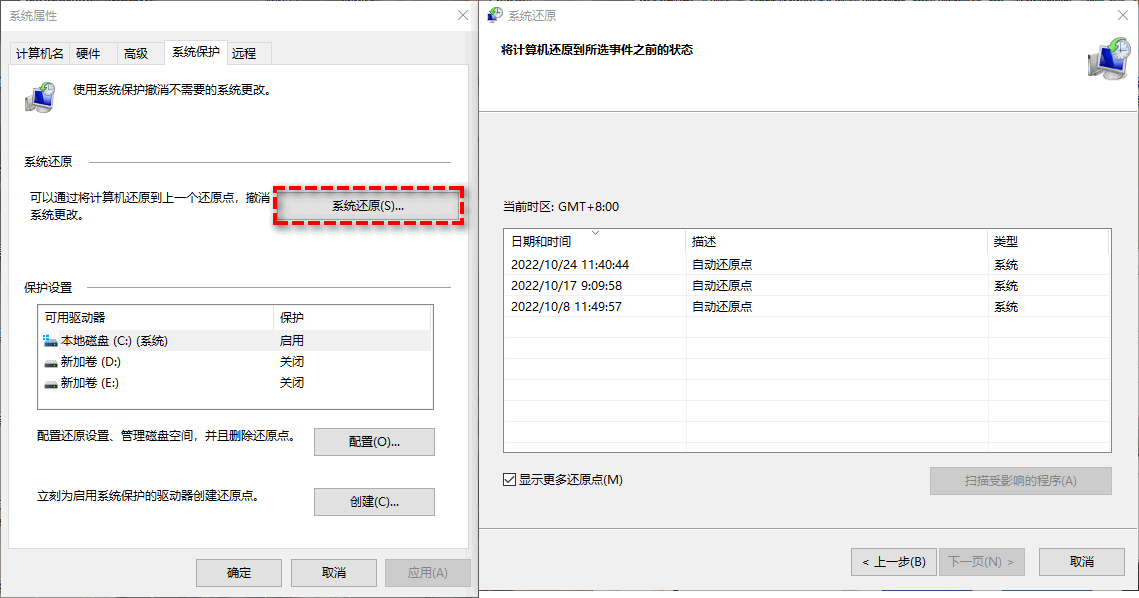
注意:如果系统已经彻底崩溃无法启动,可以通过PE启动盘引导系统进入PE环境执行系统还原任务。或者也可以尝试强制重启电脑3次自动进入恢复环境,再执行系统还原任务。
如果系统还原功能之前没有打开,并且命令行工具也没有起效果,那么可以考虑通过重置此电脑的方法来完成系统文件修复任务。它可以重新安装Windows,但允许您保留个人文件。
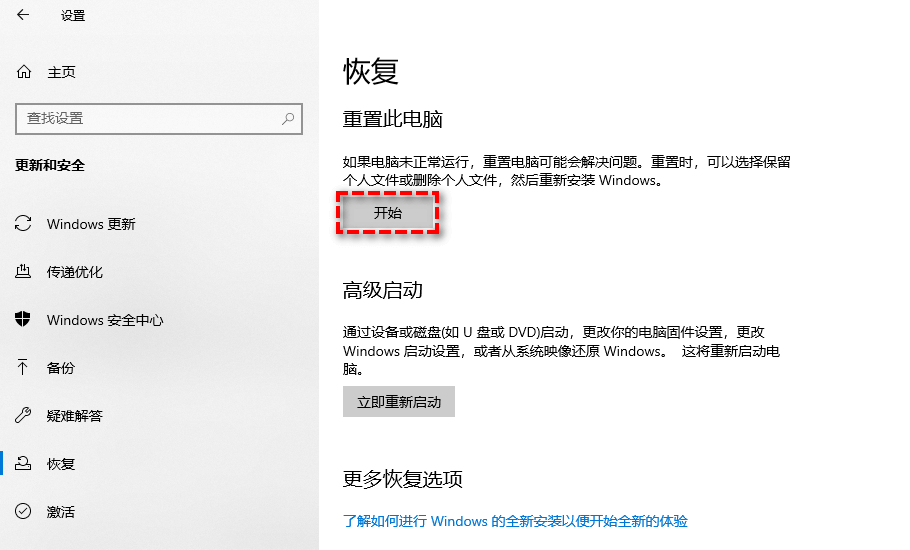
不得不说,无论用哪种修复系统文件方法,都存在耗时、失败风险或需要重装软件的成本。尤其当系统严重损坏无法开机时,普通用户便束手无策。因此,更聪明的做法不是等出了问题再寻找修复方案,而是事先建立完整的系统备份。
这里推荐使用傲梅轻松备份来定期保护您的系统。它是一款操作简单但功能强大的备份软件,支持系统备份、磁盘备份、文件同步和定时备份。您只需在系统健康时,用傲梅轻松备份创建一个系统映像,就能有效预防类似的系统故障再次发生。
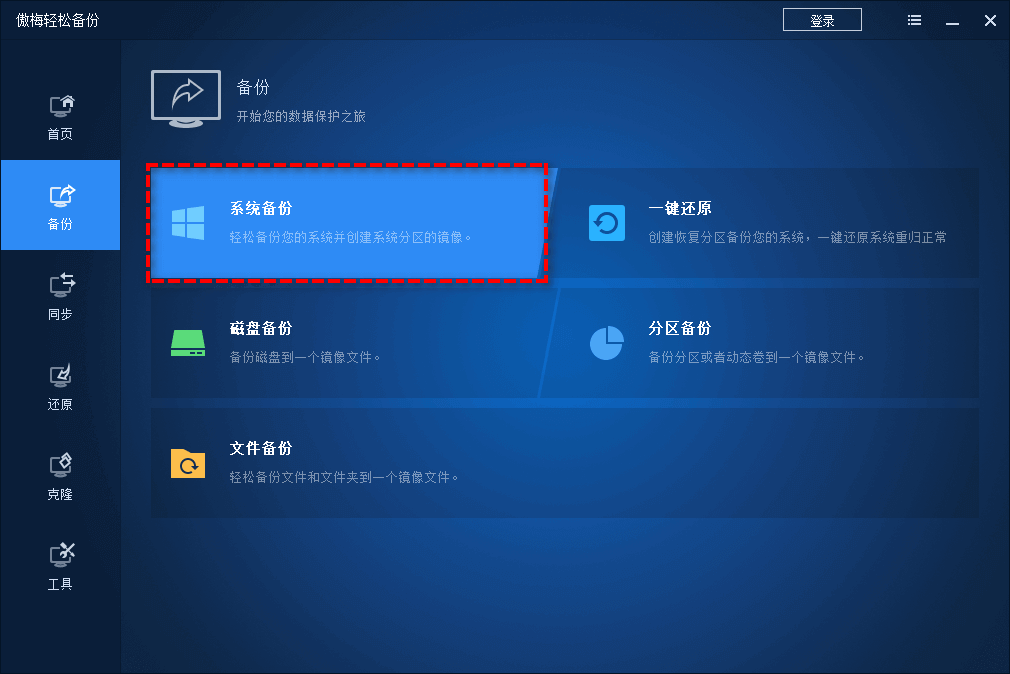


以后无论遇到多棘手的系统文件损坏、更新蓝屏甚至硬盘故障,只要用提前做好的可启动U盘或直接进入软件,选择还原系统,就能将电脑恢复到备份时的正常状态——远比各种“系统文件修复”命令更直接、更彻底,而且不会丢失当时的软件环境和个人设置。
不知道您看完本文之后有没有学会系统文件损坏怎么修复呢?其实还是比较简单的,从SFC、DISM到系统还原和重置此电脑,层层递进,基本上可以解决大部分问题。
但更好的办法,永远是提前预防:使用傲梅轻松备份定期备份系统,把未知的损坏风险转化为可控的还原操作。养成定期备份习惯,以后遇到类似问题再也不必到处查找修复方法,轻松还原系统,即刻回归正常。


