固态硬盘长时间断电会丢失数据吗?3招延长数据保存期
换下来的固态硬盘放进抽屉,半年后插上,盘还在,文件却打不开了。固态硬盘长时间断电会丢失数据吗?盘里的文件以电荷形式存在闪存单元中,会一点点漏掉。断电发生在哪一刻、盘又放了多久,决定了通电确认、chkdsk通读、搬出来重写这三步要不要全做。
2026年10月29日 11:16 | 洛水如云 · 专注Windows系统维护与数据备份领域
抽屉里翻出两年前换下来的那块固态硬盘,装进硬盘盒插上电脑,盘符出来了,打开文件夹却提示“文件已损坏”。这种经历不算罕见,于是很多人开始追问:固态硬盘长时间断电会丢失数据吗?
答案是有可能,而且不需要放上很多年。闪存靠电荷的有无记录0和1,电荷不会老老实实待在原处,断电放着的每一天,它都在往外漏一点。漏到主控的纠错也补不回来的地步,文件就打不开了。
这件事要分两步看。断电是写到一半断的,还是盘早就收起来了,决定该先救数据还是先补电荷;盘在不通电的状态下放了多久、放在什么环境里,决定电荷还剩多少、要不要紧。
很多人把这两种情况混着说。写到一半断电,坏的是主控正在维护的地址表,盘可能当场就认不出来;断电放着不管,坏的是闪存单元里的电荷,盘认得出,文件却可能打不开、读到一半卡住。
处理方式也不一样。前者要尽快把还能读的数据导出来,越折腾越糟;后者要在电荷漏光之前把数据重写一遍。
另外,用得越久、写得越多,闪存单元的余量越小,能存住数据的时间也越短。固态硬盘寿命走到后期,这块盘就更经不起长期闲置。
闪存颗粒的规格书里有一项参数叫数据留存期,指的是断电状态下数据还能被正确读出的时间。消费级固态硬盘常见的口径是30℃环境下断电存放1年,企业级盘因为常年高负载,写的是40℃下3个月。
这两个数字不是随口定的。测试时通常先把盘的擦写寿命用得差不多,再放进恒温箱里存着,到点读一遍看有没有出错。换句话说,一年是盘已经很旧时的保守值,不是新盘的上限。
温度的影响比多数人想得大。同样一块盘,放在阴凉抽屉里,和放在夏天不开空调的阁楼上,电荷漏掉的快慢差得很远。厂商的测试条件写的是30℃,实际存放环境常年高于这个数,能撑的时间就要往下调。
还有一点常被忽略:上电不等于充电。插上电脑只是让主控有机会把数据读出来核对一遍,真正把电荷补回去,得把数据重写一遍。只通电不重写,等于只核对了一遍,没做补救。
同样是断电存放,有的盘放两年还能读,有的一年就打不开。差别主要出在这几个方面:
这几条里,前两条买的时候很难改;后两条今天就能改:盘别装满、存放找个阴凉地方,成本几乎为零。
这3个办法一层比一层深:先通电看盘还认不认,再把整盘读一遍确认文件读不读得出来,确认都没问题,才轮到把数据搬出来重写回去。哪一步查出了问题,就停在那一步,先把数据取出来再谈其他。
打算做SSD长期存放的盘,第一步不是急着拷文件,而是先确认它还能被系统正常识别。盘符出不来,或者容量显示得离谱,后面想读也读不了。
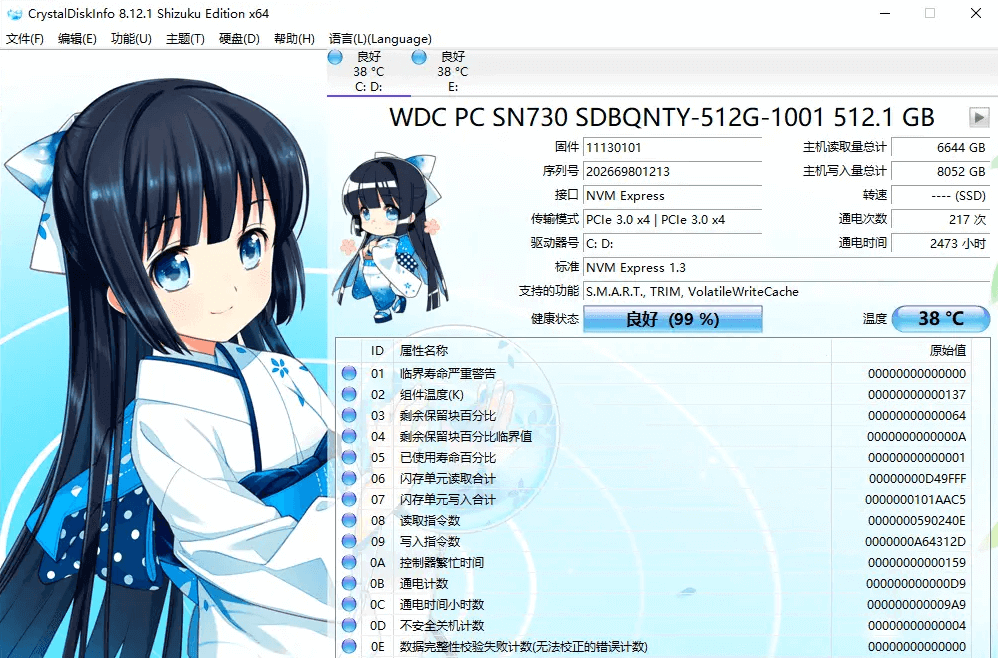
通电不用太勤,半年左右接一次就够,接上后开几个文件让它读一会儿,主控才有机会把数据核对一遍。
通电次数每接一次就加一,插上电后先看一眼,数值纹丝不动就说明盘没通上电,换硬盘盒或接口再试。另一组要看的是健康状态和重映射计数,掉到九成以下还在涨,就该按固态硬盘健康度低于多少更换的标准安排换盘了。
盘能认出来,不代表里面的数据都还在。chkdsk的/r参数会把整块盘的扇区逐个读一遍,读不出来的地方记进报告,等于给这块盘做一次通读体检。

/f和/r的区别值得花两分钟弄清:/f只处理文件系统的逻辑错误,/r会连扇区一起读。微软官方的chkdsk命令参考文档对每一项都写得很清楚,动手前扫一眼更稳妥。
读出一堆坏扇区,说明闪存里已经有单元彻底坏了。这时候别再反复扫,先把还能打开的文件复制出来,剩下的交给专业机构判断。
前两步只是确认,真正能把电荷补回去的是重写。过程不复杂:先把文件完整复制到另一块盘,确认无误后,再复制回这块盘,覆盖原来的文件。
搬到另一块盘、再搬回来,并不是白费功夫。复制时源文件会被重新读出来,再写成一份新的,闪存单元里的电荷就是在这时候重新写进去的。
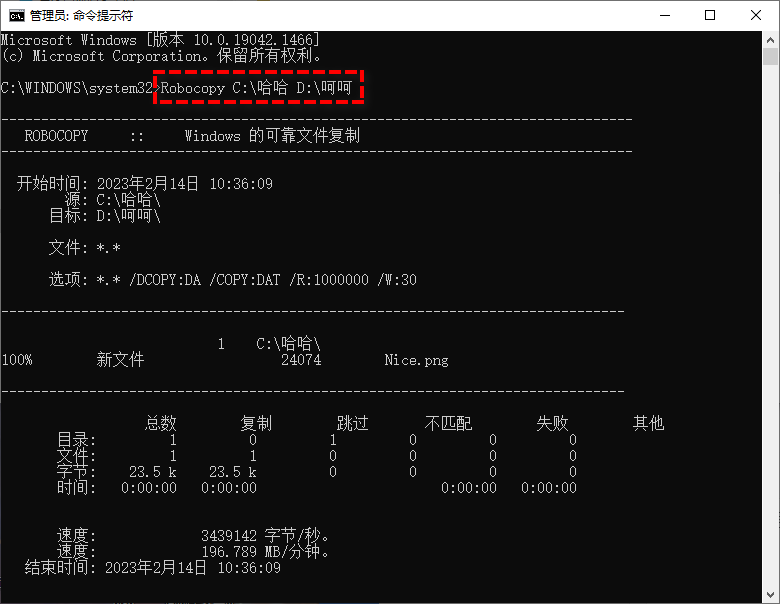
只要数据还读得出来,就趁现在重写一遍。这一遍做完,闪存里的电荷是刚写进去的,固态硬盘长时间断电会丢失数据吗这个担心,可以往后推一推。
不习惯敲命令,在资源管理器里整盘复制、粘贴也能达到同样的效果,只是速度慢一些,中途断了不好续。
注意:第5步是往原盘写数据,源和目标写反,唯一一份文件就会被覆盖。复制前先核对源盘和目标盘的盘符,中转文件夹里的文件要等回写完成、能正常打开之后再删。
这3个办法不是三选一,而是一步接一步:通电确认每次都要做;通读和重写做不做,看前一步查下来是什么结果。
| 办法 | 适合什么情况 | 优点 | 不足 |
| 通电确认 | 刚取出长期存放的盘 | 几分钟看清盘况 | 查不出文件好坏 |
| chkdsk通读 | 盘能认但担心坏区 | 免安装,能定位坏扇区 | 耗时长,不补电荷 |
| robocopy重写 | 数据还能读,想延长保存 | 真正刷新电荷 | 要一块中转盘 |
上面3个办法都建立在盘还能读的前提上。要是这块盘已经用了四五年,或者一直放在温度偏高的地方,顺序可以倒过来:先备份,再折腾。
给整块盘做镜像,用傲梅轻松备份的磁盘备份就行。它把整块盘连同分区结构一起打包成一个镜像文件,存到另一块健康的硬盘上,需要时整体还原,目录层级和文件路径都不变。固态硬盘数据备份这件事,盘越旧越难做,早一点总是省事。
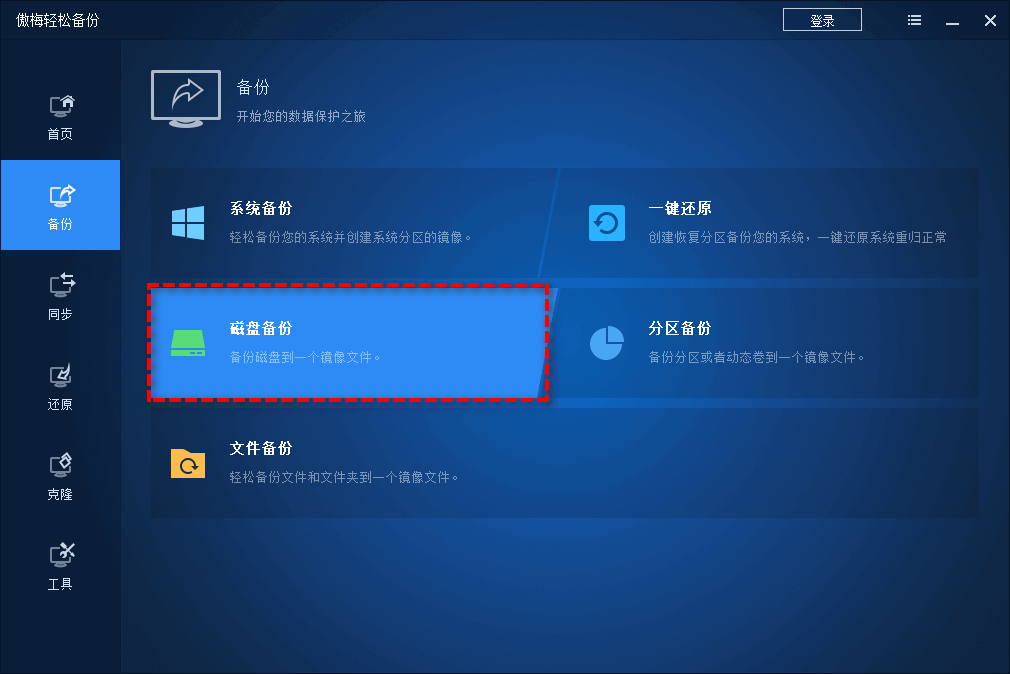
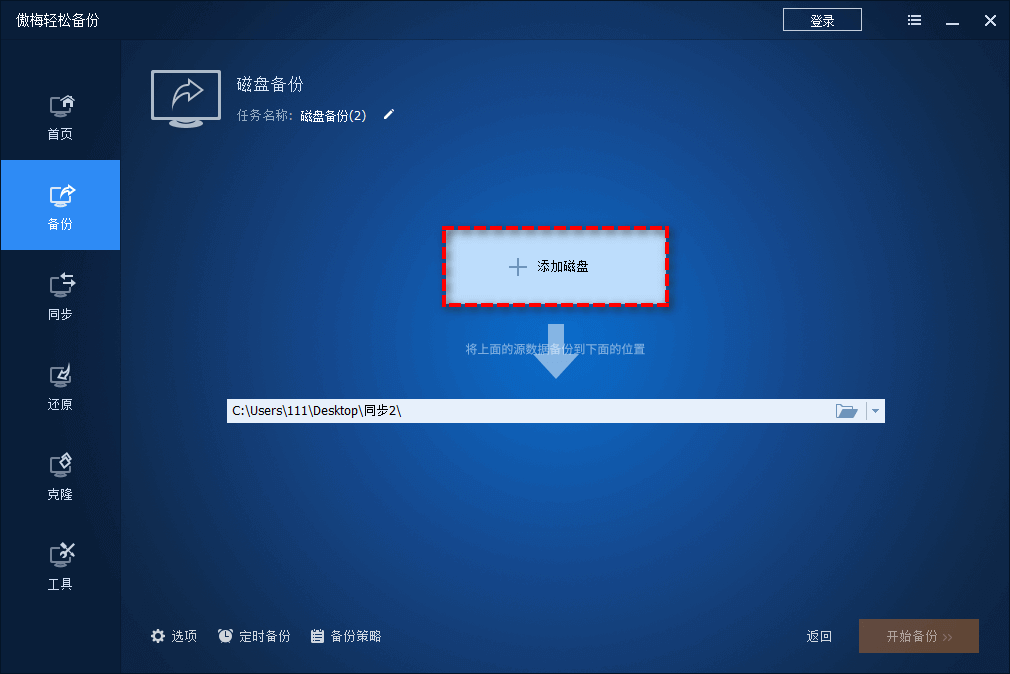
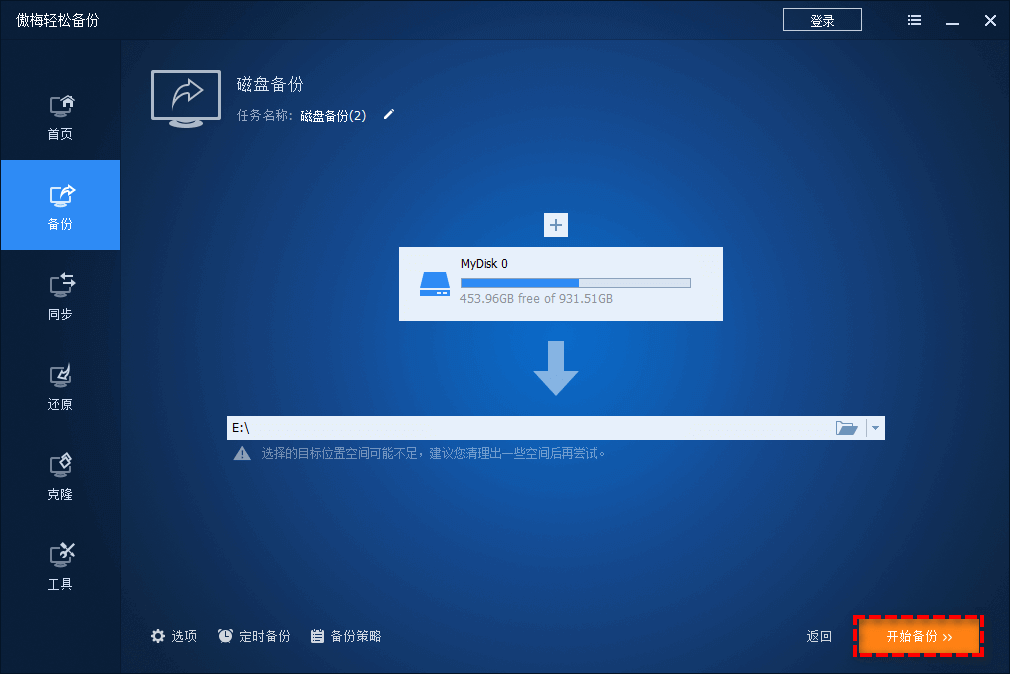
镜像做完,把它再复制一份到移动硬盘,和原盘分开放。之后无论是定期通电,还是搬出来重写,手里都有一份完整的数据。
先备份再动手
读取、扫描、重写之前,先确认手里有一份完整镜像,盘中途掉线也不至于没退路。
别把盘塞满
留出一成以上的空余空间,主控才有余力做后台整理,读起来吃力的单元会少一些。
存放挑阴凉干燥处
避开车内、阳台、暖气片附近,温度和湿度都低一点,电荷和涂层都更稳。
长期存档换介质
要放三五年的资料,交给机械硬盘更省心,它靠磁记录存数据,不通电也不会漏电荷。至于备份数据用机械硬盘还是固态硬盘怎么取舍,看的是存放时长和读取频率。
回到开头的问题:固态硬盘长时间断电会丢失数据吗?会,只是慢。电荷在断电的日子里一点点漏掉,漏到纠错也补不回来的那天,文件就打不开了。
想让它撑得久一些,动作其实很简单:半年左右通一次电,把重要文件复制出来再写回去,长期存档的资料另放一块机械硬盘。
换下来的旧盘,在通电、扫描、重写之前,先做一次整盘镜像备份,把整块盘的内容打包成一个文件,存到另一块硬盘上。哪天盘读到一半掉线,文件还能从镜像里原样取回来,不必再花钱找数据恢复机构。
更新于2026年10月29日


