PPT怎么保存到U盘?详细图文教程
做好一份PPT后,很多人都想知道PPT怎么保存到U盘,以便在其他电脑上演示或留存备份。本文从插入U盘、打开文件讲到另存为、选择格式与安全弹出,每一步都配有截图说明,还教您用傲梅轻松备份定期备份PPT文件,防止重要资料丢失。
PPT文件是Microsoft PowerPoint软件创建的演示文稿文件,广泛用于办公、教学和演讲等场景。许多人在制作好PPT后,可能需要了解PPT怎么保存到U盘,以便在其他电脑上使用或备份文件。
PPT怎么保存到U盘是很多办公和学习人士关心的问题。将PPT文件存入U盘有很多优势:
1. 便捷携带:U盘体积小巧,存储容量大,可以随身携带PPT文件,在不同设备上轻松打开。
2. 防止数据丢失:将PPT备份到U盘可以防止电脑突然崩溃或文件丢失,确保数据安全,还可以设置插U盘自动备份,更加省心。
3. 方便共享:在会议、课堂或其他场合,可以直接使用U盘将PPT文件传输到其他电脑上进行演示。
1. 将U盘插入电脑
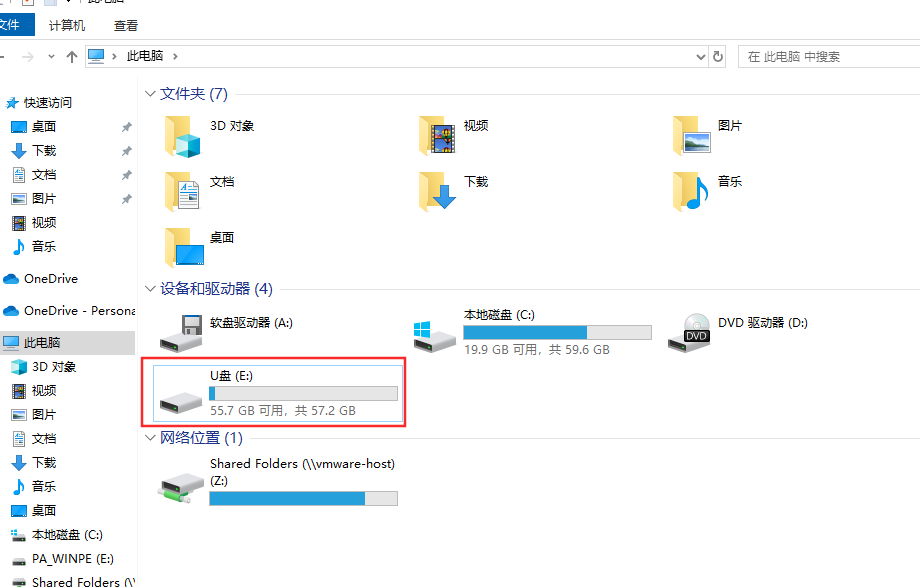
如果您还不清楚PPT怎么保存到U盘,请按照以下步骤操作。首先,将U盘插入电脑的USB接口。请确保U盘已正确连接,通常系统会自动检测并弹出一个可移动磁盘窗口。如果没有弹出,可以打开“此电脑”或“我的电脑”查看U盘是否已成功识别。
2. 打开PPT文件
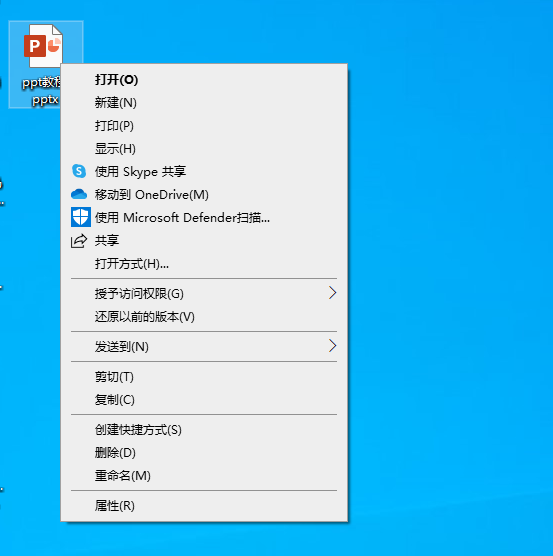
在电脑上找到您需要保存的PPT文件,并使用Microsoft PowerPoint打开。如果PPT还未创建,可以先新建一个PPT文件,编辑完成后再进行保存。
3. 选择“另存为”选项
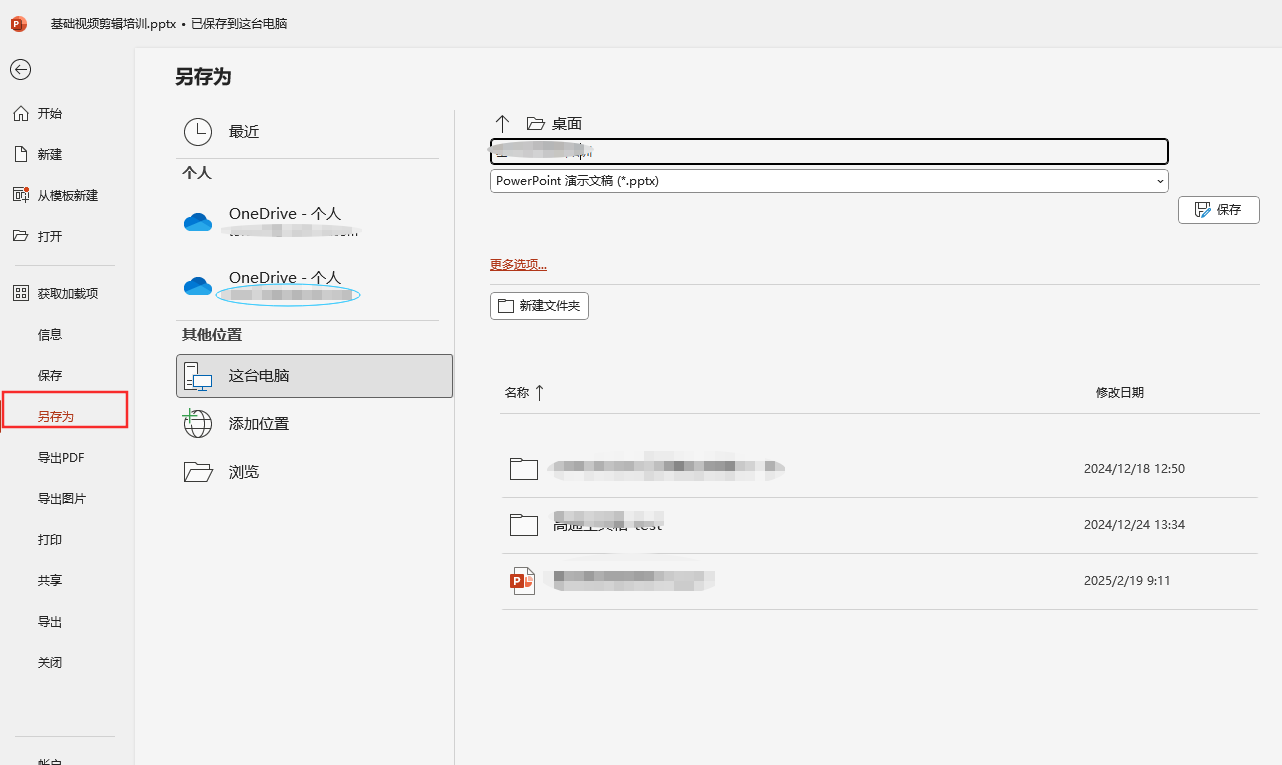
在PowerPoint软件中,点击左上角的“文件”菜单,然后选择“另存为”选项。在弹出的窗口中,您可以看到多个保存位置,包括“此电脑”、“桌面”等,也可以在这里把文件存到U盘里。
4. 选择U盘作为保存位置
在“另存为”窗口中,点击“浏览”按钮,在弹出的文件目录中找到U盘。U盘通常显示为“可移动磁盘(E:)”或其他盘符名称。选中U盘作为保存路径。
5. 设置文件名和格式
在文件名框中,输入您想要保存的PPT文件名称。确保名称清晰易懂,方便后续查找。
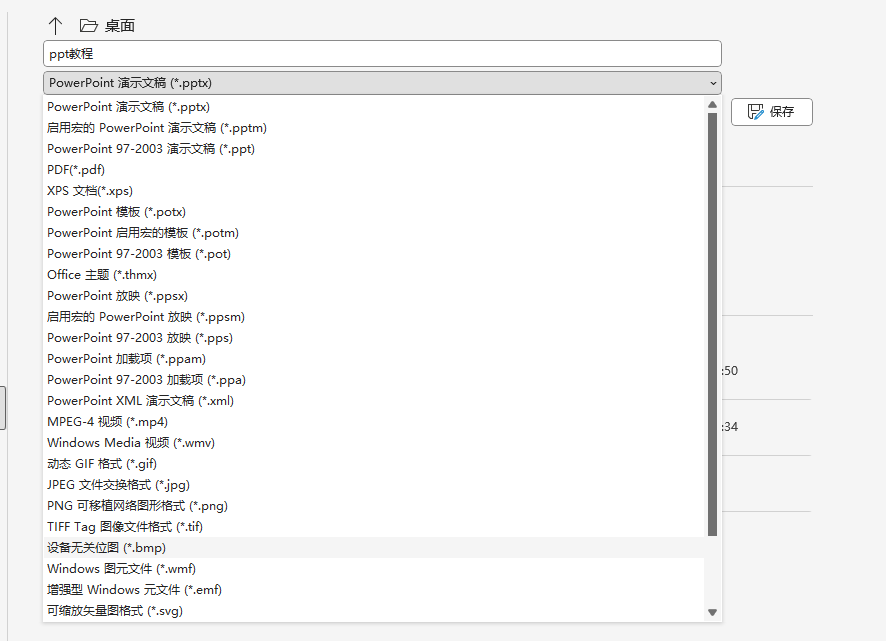
然后,在“保存类型”选项中,可以选择PPT文件的格式,常见的格式包括:
- PowerPoint 演示文稿(.pptx):默认格式,适用于新版PowerPoint。
- PowerPoint 97-2003 演示文稿(.ppt):适用于老版本PowerPoint,兼容性较强。
- PDF 文件(.pdf):如果您不希望PPT内容被修改,可以将其保存为PDF格式。
- PowerPoint 放映(.ppsx):用于直接播放PPT,不需要进入编辑模式。
6. 点击“保存”
确认文件名、格式和保存路径无误后,点击“保存”按钮。系统会将PPT文件存入U盘,保存过程通常只需几秒钟。
7. 安全弹出U盘
文件保存完成后,不要直接拔出U盘。应先点击任务栏右下角的“安全删除硬件”图标,选择“弹出可移动磁盘”,然后再拔出U盘,以避免数据损坏。
如果您希望进一步保护您的PPT文件,了解PPT怎么保存到U盘之外,还可以使用专业的备份工具,比如傲梅轻松备份,以确保PPT文件不会丢失。
1. 下载并安装傲梅轻松备份
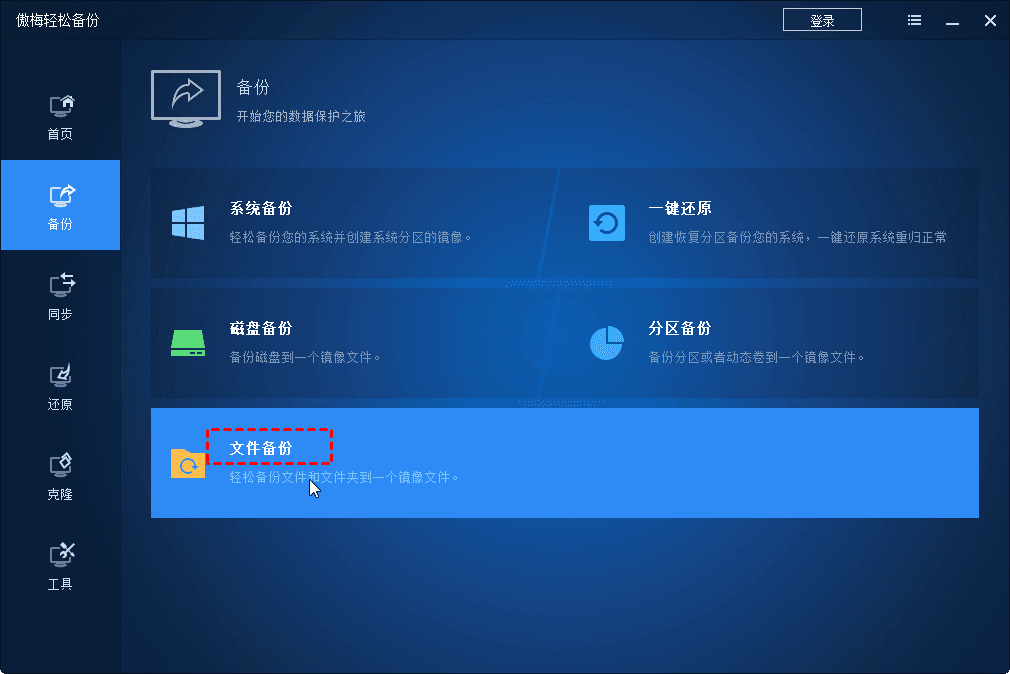
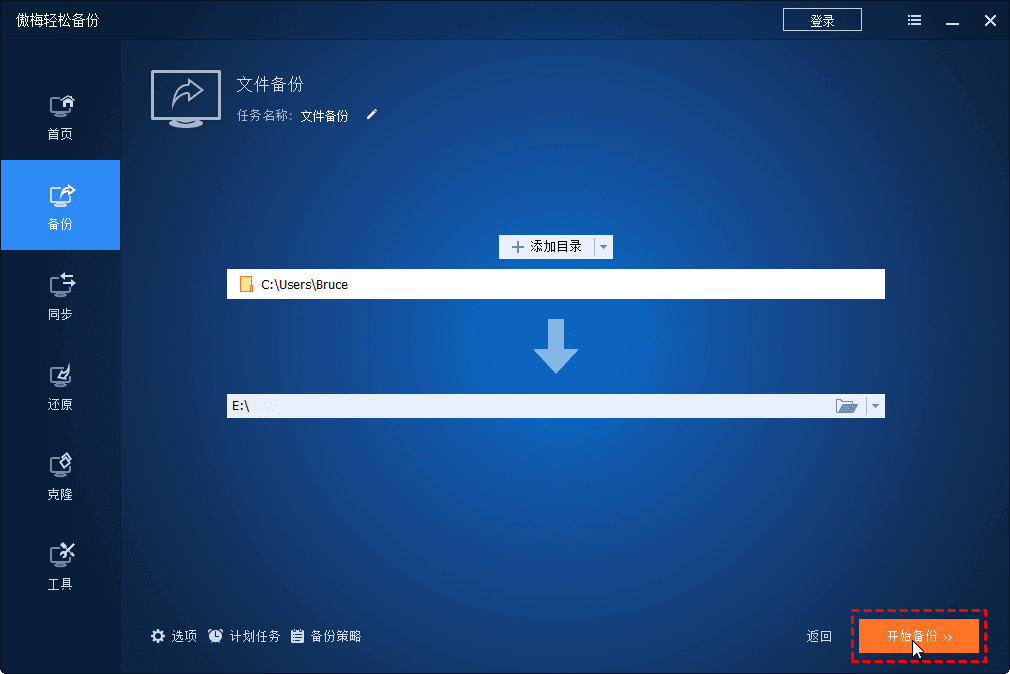
2. 选择文件备份功能:打开傲梅轻松备份,选择“备份” > “文件备份”。
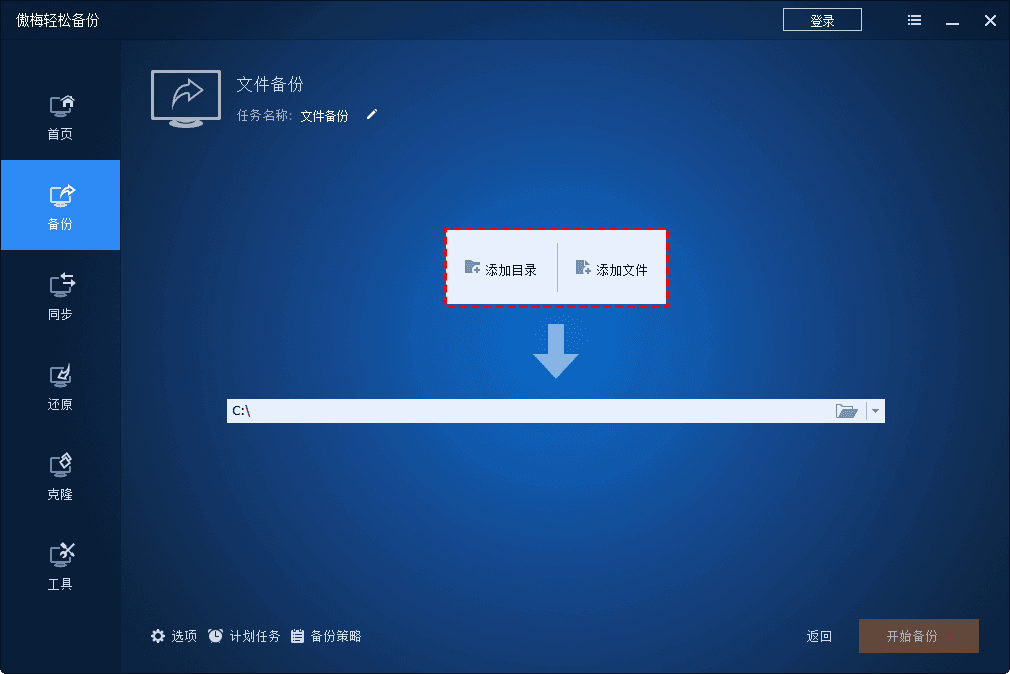
3. 添加需要备份的文件:点击“添加文件”或“添加文件夹”,找到并选择PPT文件。
4. 设置备份目标路径:选择备份文件的保存位置,在这里我们选择插入的U盘(后续也可以备份到外部硬盘等其他位置)。
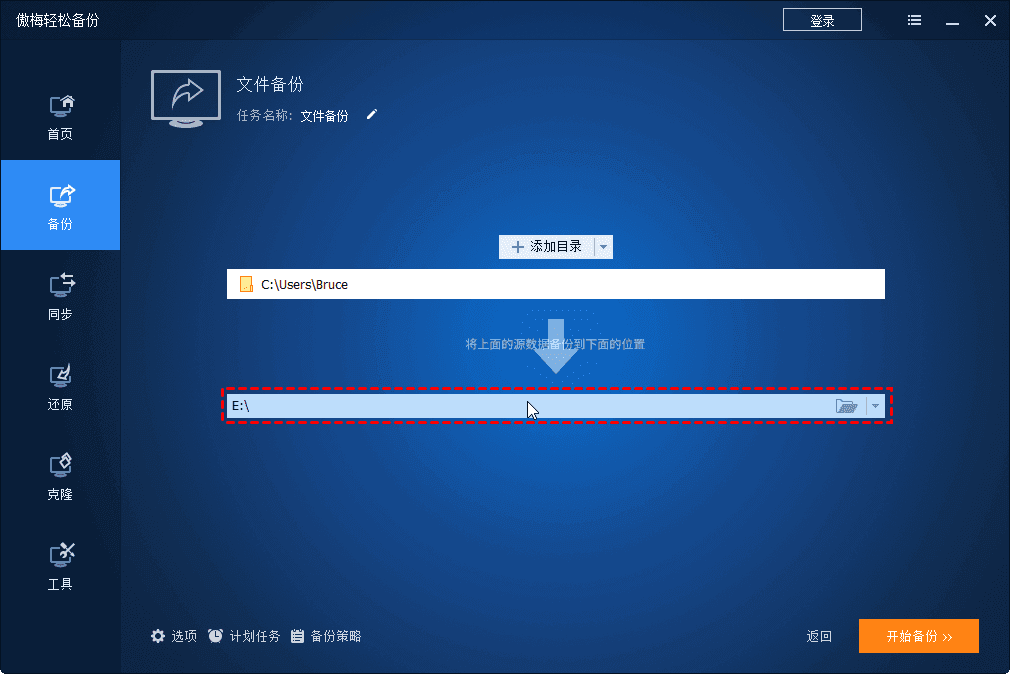
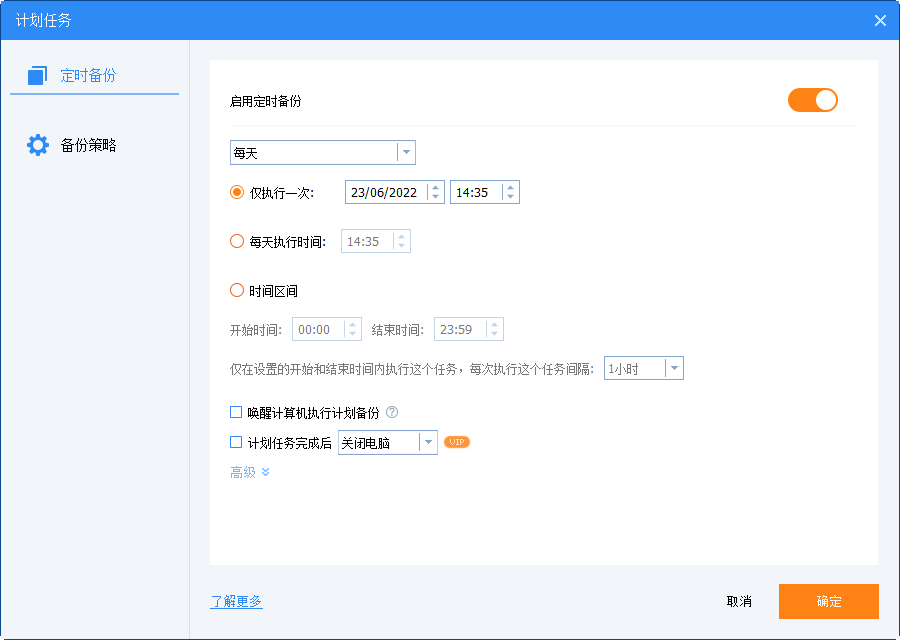
在“计划任务”中可以设置定期备份,确保文件始终得到保护。
5. 开始备份:确认设置无误后,点击“开始备份”按钮,等待备份完成。
现在您已经掌握了PPT怎么保存到U盘的完整方法,无论是日常办公还是重要会议,都可以确保PPT文件安全存储到U盘。同时,如果担心数据丢失,还可以借助专业备份工具进行定期备份,确保文件安全无忧。
更新于2026年09月30日


