掌握U盘数据备份小技巧,从此告别文件丢失烦恼!
本文分享U盘数据备份小技巧,涵盖手动复制、系统自带工具,并详解如何用傲梅轻松备份进行文件级与磁盘级备份,及常见问题解答,帮助您彻底告别数据丢失风险。
在日常工作和生活中,U盘凭借小巧便携、即插即用的特点,成为不少人传输和临时存储文件的重要工具。
然而,频繁插拔、静电干扰、文件系统损坏等问题,也让U盘成为数据丢失的高发区域。面对这些潜在风险,学会一些简单实用的U盘数据备份小技巧,是每位电脑用户都应该掌握的技能。
U盘内部使用闪存颗粒存储数据,本身具有一定读写寿命。在反复使用过程中,主控芯片故障、分区表损坏、误操作格式化等情况时有发生。一旦出现这类问题,存储在U盘里的工作文档、学习资料或个人照片就可能面临永久丢失的风险。
更令人头疼的是,当U盘提示需要格式化或显示为RAW格式时,系统往往已经无法正常读取盘内文件。在这种状态下,任何写入操作都有可能加速原始数据块的覆盖,后续恢复难度将成倍增加。
因此,U盘备份数据不能等到出问题才想起来,提前做好备份规划,才是保护数据安全的有效方式。
在电脑上新建一个以日期命名的文件夹,每次往U盘存入重要文件之前,先将这些文件复制一份保存在电脑硬盘中。反过来,当从U盘向电脑拷贝文件时,也建议先在U盘内部完成“复制”而非“剪切”操作,待电脑端确认文件完整无误后,再返回U盘删除原文件。
这样做的原因是:剪切操作本质上是“移动”,如果中途U盘意外断开或电脑死机,文件可能既不在U盘里也不在电脑里,彻底丢失。而复制操作保留了原始文件,即使传输过程出现问题,数据也不会受损。
无论使用哪种备份方式,建议遵循业界公认的“3-2-1备份原则”:至少保留3份数据副本,存放在2种不同的存储介质上(如电脑硬盘和移动硬盘),其中1份保存在异地(如云盘或离线硬盘)。这样即使U盘损坏加上电脑故障同时发生,至少还有一份异地备份数据兜底。
备份不是“一备了之”,定期抽查备份文件的可用性同样重要。建议每隔一到两个月,打开备份文件夹随机抽查几个文件,确认能够正常打开且内容完整。
如果发现镜像文件损坏或备份内容缺失,可以及时更换备份方案,避免真正需要备份的时候却发现备份文件出了问题的尴尬情况发生。
除了手动复制方法之外,U盘备份怎么操作才更加简单有效呢?借助专业的第三方备份软件可以实现更加高效、自动化的备份方案。
以傲梅轻松备份为例,该软件支持文件备份与还原、磁盘分区备份、定时备份、增量与差异备份等多种功能,能够将备份数据存储至本地硬盘、移动设备、NAS及网络共享位置。
下面为您介绍2种不同方法,分别给出了完整U盘备份操作步骤,您可以仔细参考参考:




注意:该软件还支持“文件同步”功能。同步与备份的区别在于:同步后的文件在目标位置可以直接打开使用,无需额外还原操作。在傲梅轻松备份主界面点击“同步”并选择“基本同步”,按提示添加U盘文件夹、选择目标路径,即可完成设置。
如果您希望将U盘中的所有数据整体打包备份,可以使用“磁盘备份”功能。
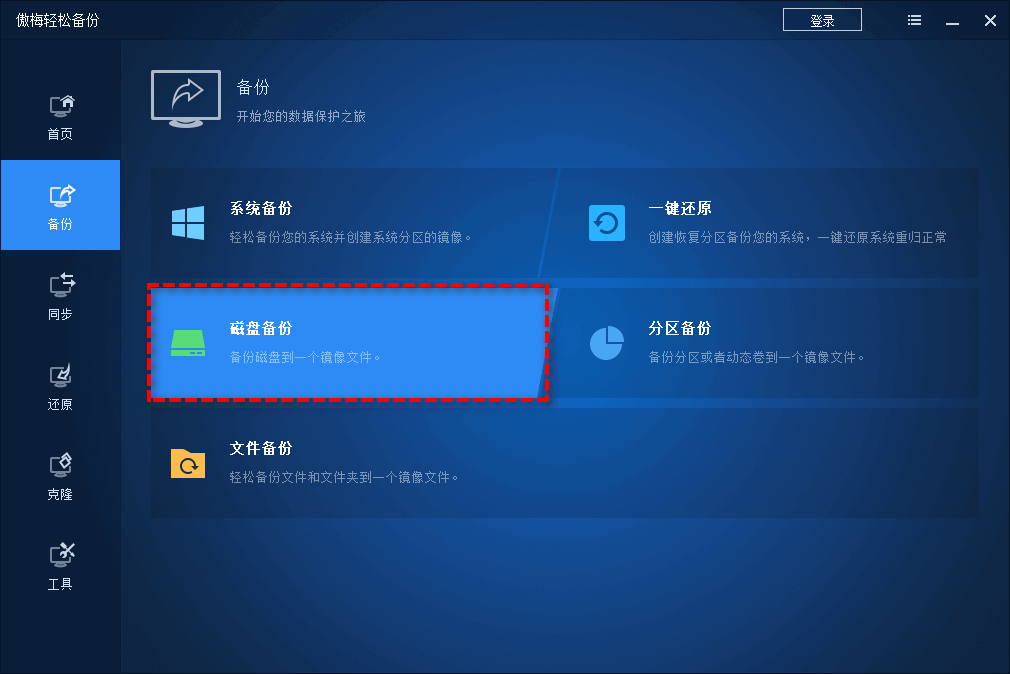
注意:傲梅轻松备份支持增量备份技术,即每次只备份自上次备份以来发生变化的数据,能够有效提高备份速度并节省存储空间。同时,备份任务支持设置定时计划,后续无需手动操作即可定期自动执行备份。
Q1:U盘备份时需要选择什么文件系统格式?
A1:一般建议将U盘格式化为exFAT格式,因为exFAT既没有FAT32单个文件不得超过4GB的限制,又比NTFS格式更适合闪存设备的读写特性,同时在Windows和macOS系统下都能正常识别。如果U盘仅用于Windows系统,NTFS也是不错的选择。
Q2:U盘容量不够大,如何压缩备份文件?
A2:在使用傲梅轻松备份时,可以在备份选项中选择较高的压缩级别,软件会对备份镜像进行压缩处理,有效减少镜像文件所占用的存储空间。此外,也可以选择仅备份关键文件(使用文件备份模式),而不是整个U盘的磁盘镜像。
Q3:备份后U盘出现异常怎么办?
A3:如果U盘出现“需要格式化”等提示,先要做的不是点击格式化按钮,而是立即停止一切写入操作。可以先尝试将U盘插入另一台电脑的USB接口测试,或者使用Windows自带的CHKDSK命令(在命令提示符中输入chkdsk X: /f,X为U盘盘符)进行逻辑错误修复。确认备份文件仍然完整后,再根据实际情况决定是否格式化U盘。
Q4:为什么Windows自带的备份工具提示“此驱动器不是有效的备份位置”?
A4:这是因为Windows内置的备份还原工具对U盘的兼容性有一定限制,早期版本中U盘容量较小,系统不将其视为可靠的备份目标。您可以使用第三方备份软件(如傲梅轻松备份)来避开这一限制。
U盘数据备份并不复杂,关键在于提前规划和养成习惯。无论是手动复制、利用Windows自带工具,还是借助傲梅轻松备份这样的专业备份软件,只要按照正确的U盘备份操作步骤执行,做到定期备份、多重备份、备份后及时验证,就能有效防范U盘数据丢失的风险。
建议现在就花几分钟时间,检查一下自己U盘中的重要文件是否已经完成备份。对于那些重要资料,运用起刚刚学会的U盘数据备份小技巧,对其做一次完整的备份吧!毕竟多一份备份,就多一份安心。


