如何将文件存到U盘里?新手必看的6个方法!
还在为“如何将文件存到U盘里”发愁?这篇教程汇总了拖拽、复制粘贴、发送到、压缩存储、系统自带工具及专业备份6大方法,并针对大文件无法复制、文件易损坏等问题给出解决方案。特别介绍利用傲梅轻松备份定时同步文件至U盘的技巧,帮您告别手动操作的繁琐,实现数据自动保护。
在日常办公和学习中,U盘因便携小巧、即插即用而成为文件传输和备份的常用工具。但很多新手面对“如何将文件存到U盘里”这个问题时,常常遇到不会操作、文件过大无法复制、备份繁琐等困扰。
本文整理了6种实用方法,从基础的复制粘贴到专业的备份软件方案,手把手教您轻松搞定文件存储。
拖拽操作是新手容易上手的方法,适合少量文件的快速拷贝。
注意:同时打开源文件夹和U盘文件夹并排显示,拖拽操作会更加顺手。
复制粘贴大法恐怕是大多数用户更加常用的电脑文件拷到U盘步骤,它同样简单易用,且同样适用于所有系统环境。
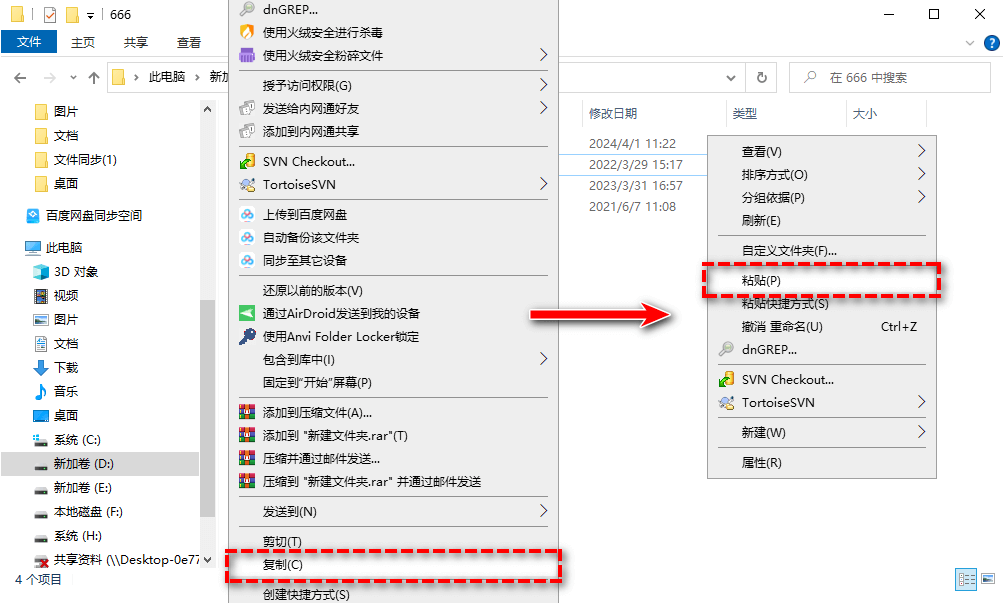
注意:如果需要一次性复制多个文件,可以按住Ctrl键逐个点击(不连续选择),或按住Shift键点击首尾文件(连续选择),再统一执行复制粘贴操作。
Windows系统内置了“发送到”菜单,可以将文件直接发送到U盘,省去打开U盘文件夹的步骤。这种方法特别适合快速将少量文件存入U盘,省时省力。
当需要拷贝的文件数量繁多,或者单个文件体积过大时,直接复制可能出现传输缓慢甚至失败的情况,此时该如何将文件存到U盘里呢?可以通过压缩方式来解决问题。
以上方法适合临时性的文件拷贝,但如果您需要定期备份文件到U盘,或者希望实现文件自动同步到U盘,单纯依靠手动复制粘贴不仅效率低,还容易遗漏。这时,借助专业的备份软件就能省去大量重复劳动。
傲梅轻松备份是一款免费的备份还原软件,由傲梅科技开发,提供系统备份、文件备份、磁盘备份等多种功能,支持定时备份、增量备份与差异备份,备份数据可存储至本地硬盘、移动设备(包括U盘)、NAS及网络共享位置。




使用专业备份软件的好处在于:一次设置,长期生效。设定好定时备份计划后,软件会按周期自动执行,无需每次都手动操作,有效降低了因遗忘备份而导致数据丢失的风险。此外,傲梅轻松备份还支持增量备份技术,只备份自上次备份以来发生变化的数据,大幅节省备份时间和U盘存储空间。
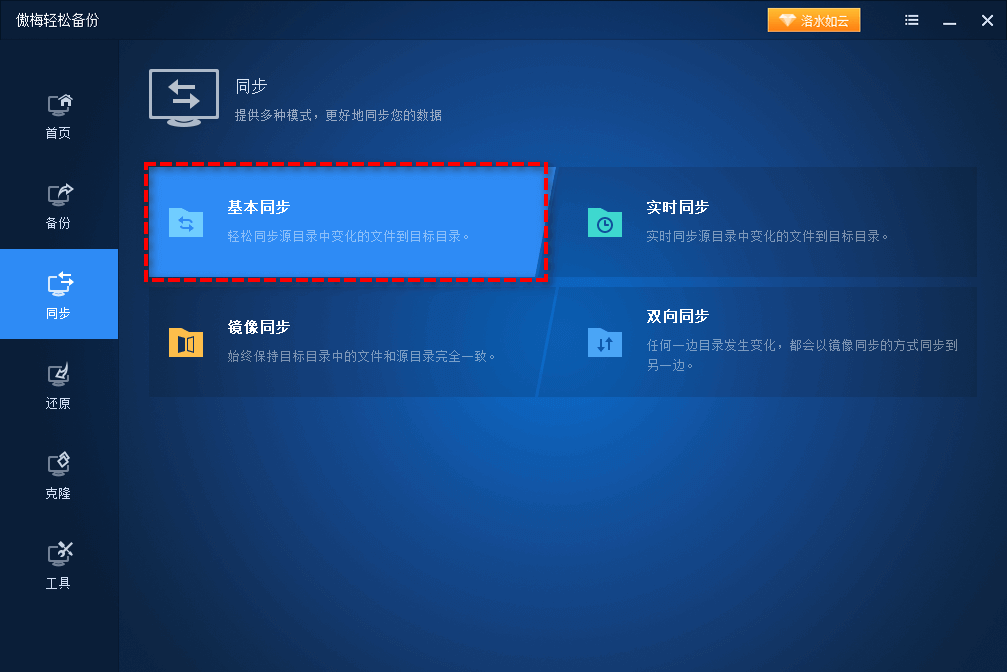
如果您需要让U盘中的文件保持与电脑一致,还可以使用文件同步功能:
如果您不想安装第三方软件,Windows系统也自带了备份与还原功能,您可以参考以下电脑文件拷到U盘步骤进行操作。
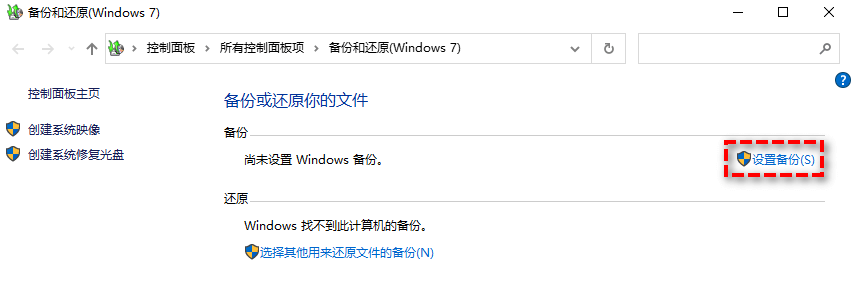
注意:系统自带工具的功能相对基础,不支持增量备份、文件同步等高级特性,备份文件体积较大时对U盘空间消耗也更明显。
大家在学习如何将文件存到U盘里时,可能会遇到一些疑问与困难,我们将在此部分内容中,为您详细解答,请您仔细参考。
1. 为什么大文件(超过4GB)无法复制到U盘?
这通常是因为U盘采用了FAT32文件系统,该格式存在单个文件不得超过4GB的硬性限制。解决方法如下:
将U盘格式化为exFAT格式(推荐):exFAT兼顾跨平台兼容性,支持超大单文件,且对闪存寿命影响较小。
格式化会清空U盘内所有数据,操作前先备份重要文件到电脑或其他存储设备上。
2. 复制完成后能否直接拔U盘?
不建议。文件传输完成后,请右键点击任务栏右下角的U盘图标,选择“弹出”或“安全删除硬件并弹出媒体”,然后再拔出U盘。
直接拔插可能导致缓存数据未完全写入,造成文件损坏或数据丢失。有报告指出,未安全弹出导致的文件损坏率高达18.3%。
3. 如何提升文件传输速度?
优先使用USB 3.0及以上接口(通常为蓝色接口),传输速度远快于USB 2.0。
传输文件时不要同时运行大型程序,避免占用系统资源影响传输效率。
选购U盘时关注写入速度参数,而非仅看读取速度。
4. 文件传输后如何确认完整性?
拷贝完成后,打开U盘逐项核对文件名、大小、修改日期是否与源文件一致。对于重要文件,建议打开预览确认内容可读。如有条件,可使用专业工具校验文件哈希值。
不知道您看完本文之后有没有学会如何将文件存到U盘里呢?其实很简单,日常少量文件用拖拽或复制粘贴更便捷,单个超大文件需注意文件系统格式,而需要定期备份重要数据时,借助傲梅轻松备份等专业工具不仅能节省时间,还能通过自动同步和增量备份等功能显著降低手动操作的遗漏风险。希望这篇教程能帮您轻松掌握U盘文件存储的各类方法,让数据管理更加高效安全。


