插U盘自动备份怎么设置?傲梅轻松备份帮您搞定!
本文详解如何通过傲梅轻松备份的定时备份功能,设置插U盘自动备份任务。每当检测到指定U盘插入,电脑便自动执行备份任务,无需手动操作。方案稳定可靠,能有效避免遗忘备份导致的数据丢失,让重要文件时刻多一份保障。
在日常办公和学习中,U盘是我们大家都喜欢随身携带的一个便携式存储工具。但有一个很现实的问题:U盘自身比较容易损坏,里面存储的数据也容易受到影响,很多人没有意识到备份的重要性,往往都是等到文件丢失了,才后悔当初没有及时备份。
如果能实现插U盘自动备份就好了——每次把U盘插上电脑,指定的文件就自动备份,是不是就省心多了?这并非遥不可及,借助傲梅轻松备份的定时备份功能,就可以非常简单地设置USB插入自动备份,每当检测到U盘插入,备份任务便会自动执行。
手动备份的痛点很明显:容易忘、操作重复、浪费时间。或许有很多人都曾有过这样的经历——U盘里的论文、工作资料在某个节点损坏或误删,才发现上一次备份已经是半个月前。
插U盘自动备份的核心价值,在于把备份这个动作从“人工触发”变成“事件触发”。U盘一插入,电脑立即响应,后台默默完成文件备份任务。不依赖记忆,不占用精力,这才是真正可靠的数据保护方式。
可能您会想到Windows自带的任务计划程序,但它很难直接识别U盘插入这一硬件事件,设置复杂且不稳定。这里推荐您试试这个专业的备份软件:傲梅轻松备份。
这款软件除了常规的定时备份、增量备份外,内置了一个非常贴合实际需求的触发机制:USB插入自动备份。
也就是说,您可以直接设定,当电脑检测到指定U盘插入时,自动运行预先设定好的文件备份任务。不论是自动备份文件到U盘,还是将U盘里的新文件自动备份到电脑本地硬盘,都只需一次配置,即可长期生效。
接下来我们就以自动备份数据到U盘为例,向您完整演示一次具体的插U盘自动备份任务的设置流程,您可以参考参考,其实很简单,并不困难。


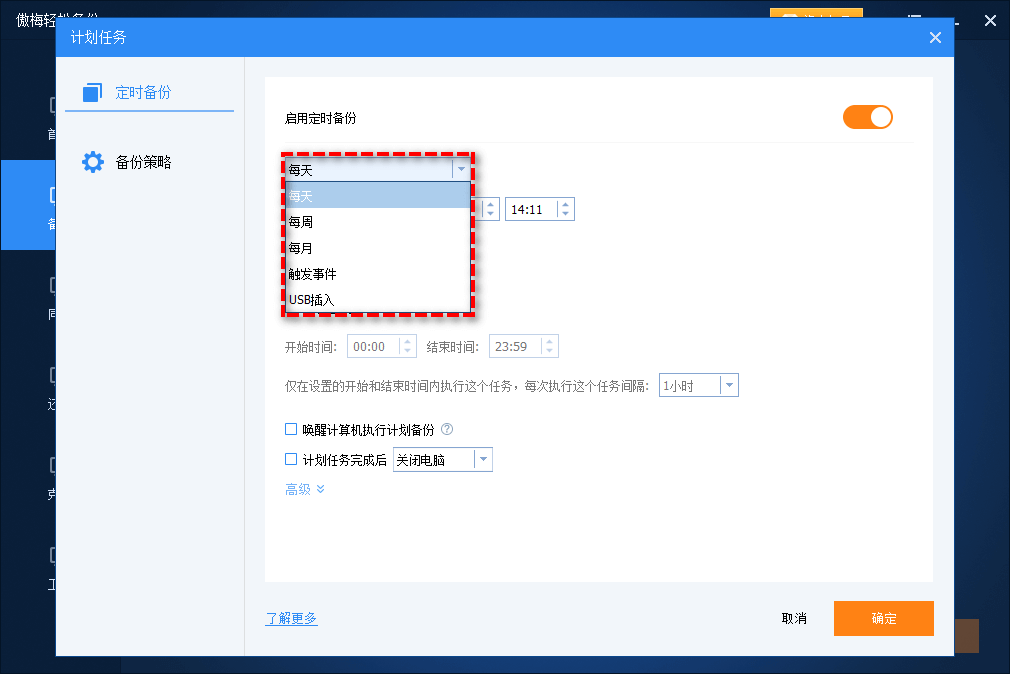
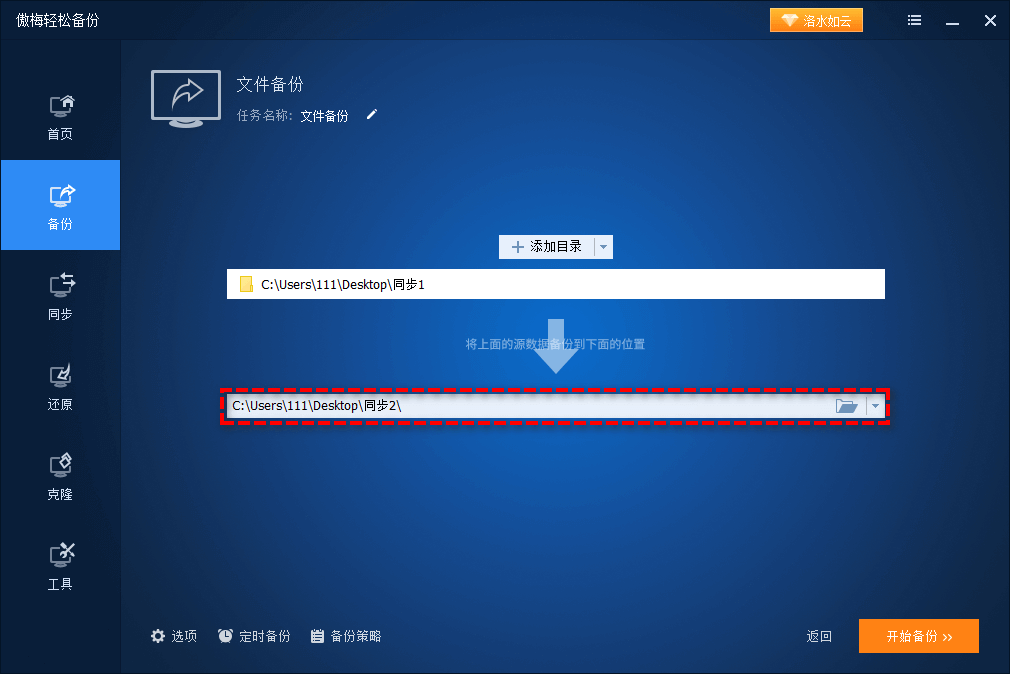
配置完成后,只要这块U盘连接到电脑,傲梅轻松备份就会自动在后台执行预设的备份任务。您几乎感觉不到它的存在,但重要文件已经被妥帖地备份到U盘里了。
同样的逻辑,如果您想把U盘里的新资料自动备份到电脑上,只需在创建任务时,将源目录选为U盘上的文件夹,目标目录选为电脑硬盘即可,触发条件仍然用“USB插入”。
真正解放双手
把备份变成“无感操作”,无需每天惦记,U盘一插,自动完成,轻松匹配移动办公习惯。
精准识别不怕插错U盘
傲梅轻松备份可以通过设备唯一标识来区分U盘,不会因为盘符变化而失效,也不会在插入其他U盘时误启动任务。
增量备份节省时间和空间
配合增量备份策略,只有新增或修改的文件会被备份,大幅度节省备份磁盘空间消耗,而且备份时间更短。
数据备份不应该依赖“想起来才做”。利用插U盘自动备份的思路,可以让每一次U盘与电脑的连接都变成一次无感的备份任务。
傲梅轻松备份把“USB插入即备份”的功能做得足够简单可靠,能覆盖大多数个人用户备份场景。如果您也经常用U盘流转重要文件,不妨花几分钟设置好这个自动任务,让重要数据在您无感的情况下,悄然多一份保障。


