笔记本蓝屏无法正常启动怎么恢复?7种方法一学就会!
笔记本蓝屏无法正常启动怎么恢复,是很多华硕、戴尔用户都会碰到的问题。这篇文章解释了无法访问启动设备错误的常见原因,并按顺序给出7个解决办法,每一步都配有操作截图;结尾还演示了怎样用傲梅轻松备份把正常的系统保存下来。
“ XDM,我的笔记本电脑(华硕Windows 10系统)在启动时出现“无法访问启动设备”的报错。我应该尝试哪些步骤来解决此问题?谢谢大佬们。 ”
无法访问启动设备是华硕用户经常碰到的一类报错。它属于典型的蓝屏死机 (BSOD) 错误,多在 Windows 启动过程中出现,Windows 升级、系统重置、BIOS 更新或在固态硬盘上重装系统之后都有可能遇上。
这类启动失败的诱因并不单一,引导记录损坏、驱动不兼容、更新包出问题都有可能。想弄清楚电脑蓝屏是什么原因造成的,可以先从报错提示里的停止代码入手,再对照下面的方法逐项排查。
华硕笔记本蓝屏无法正常启动怎么恢复?让我们继续阅读!
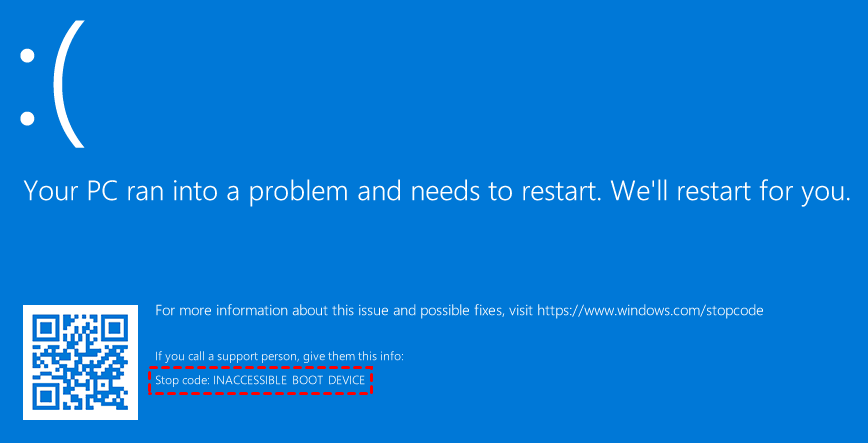
Windows 有一套自动更新机制,新补丁发布后会在后台自行安装。这个过程偶尔会引入错误,重启时就会出现笔记本蓝屏无法启动的情况。
从报错本身的含义来看,它说明 Windows 在启动过程中访问系统分区时遇到了困难,系统找不到可以继续引导的设备。
在 Windows 10/11 笔记本蓝屏无法正常启动有几个常见原因:
遇到华硕笔记本蓝屏无法正常启动怎么恢复的问题,可以从下面这些方法入手。每种方法针对的原因不同,不确定具体诱因时,按顺序逐个尝试即可。
如果反复重启后依然笔记本蓝屏无法进系统,可以先尝试解决方案 1 和 2。
如果 Windows 更新被设置为自动安装,新软件包会在后台悄悄装好,不会提前通知。部分更新包会替换与引导相关的组件,安装后容易引发无法访问启动设备这类报错。
要是您怀疑问题出在某个刚装上的更新包,可以按下面的步骤来处理,解决笔记本蓝屏无法正常启动怎么恢复的问题:
步骤 1. 通过Windows 恢复环境启动修复流程:先强制关闭计算机,然后连续重新启动两次就能进入。
步骤 2. 依次导航至 疑难解答 -> 高级选项 -> 命令提示符 ,然后等待计算机重启。

步骤 3.在命令提示符界面中,键入 dir C:( 假设您在驱动器C上安装了Windows)并点击 Enter 。
步骤 4.执行 Dism / Image:C:\/ Get-Packages 以显示系统中安装的所有包。
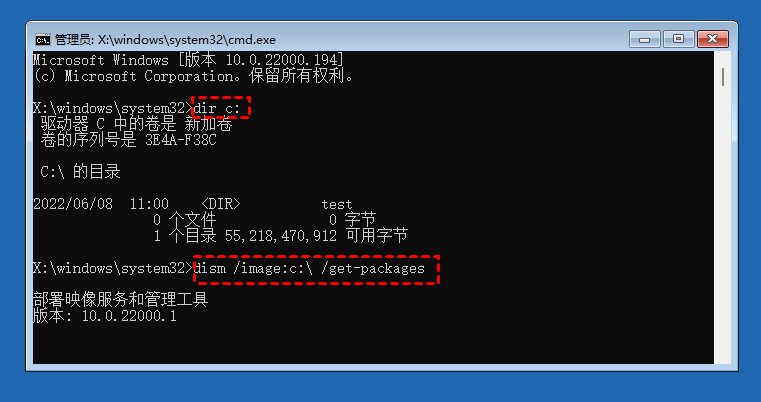
步骤 5. 要删除软件包,请输入 dism.exe /image:c:\ /remove-package /[package name] 。然后按 Enter 。
步骤 6.卸载软件包后,重新启动计算机。然后,检查错误是否已成功解决。
如果启动顺序或驱动器优先级被改错了,恢复原来的设置通常就能解决华硕笔记本找不到启动设备的报错。比如把控制器模式从传统模式切换到 AHCI,或者从 RAID 切换到 AHCI 时,都可能触发这个停止代码。
下面说明怎样进入 BIOS并撤消改动,以启用 AHCI 模式为例。
步骤 1.重新启动计算机,并在启动过程中按 F2 或 DEL 以进入BIOS界面。
步骤 2. 在 高级选项菜单 中,将 配置SATA 模式更改 为 AHCI ,然后保存并退出BIOS。

如果再次重启后系统能正常启动,说明问题已经解决;要是仍然报无法访问启动设备的停止代码,可以继续尝试下面的方案。
如果新装了存储设备或控制器,要先确认它和 Windows 是否兼容。否则,华硕笔记本电脑启动时就可能弹出“无法访问的启动设备”的提示。
如果存在不兼容的驱动程序,您可以通过单击 开始 -> 设备管理器 ->展开 IDE ATA/ATAPI 控制器 菜单->右键单击目标控制器->点击 卸载 来卸载它 。
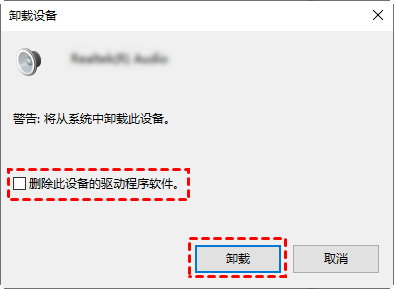
系统出问题时,可以先尝试进入安全模式,此时只加载基本的存储驱动,反而能重新识别存储设备。这个办法常用来排查华硕笔记本电脑无法访问启动设备的问题,具体操作如下:
步骤 1. 在“设置”中,选择“更新和安全”。然后点击 “恢复” -> “高级启动” 以启动到维护模式。
步骤 2. 在出现的菜单中,选择 疑难解答 -> 高级选项 -> 启动设置 。
步骤 3. 在启动设置页面,按F4或数字键4激活安全模式。
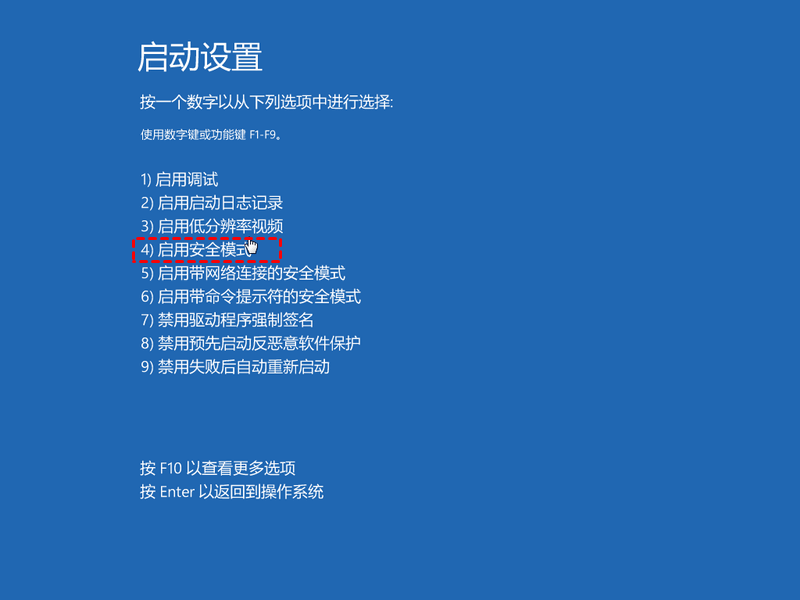
进入安全模式后,重新启动电脑,确认存储驱动已经正确加载、存储设备也能正常识别。
硬盘上的文件损坏同样会触发“无法访问的启动设备”错误。用 Windows 系统文件检查器 (SFC) 修复这些损坏文件并不复杂,微软官方对系统文件检查器工具的用法也有完整说明。
步骤 1. 在 Windows 搜索框中 键入 命令提示符 ,然后右键单击它并选择 以管理员身份运行 。
步骤 2. 输入 sfc /scannow 并按 Enter 。等待扫描过程完成。
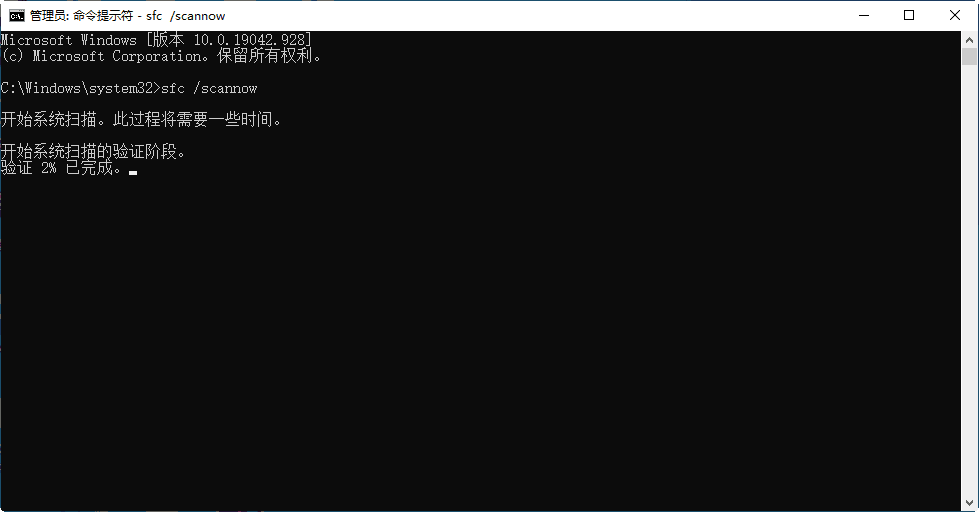
步骤 3. 扫描完成后,输入命令 DISM.exe /Online /Cleanup-image /Restorehealth 并按 Enter 。
无法访问的启动错误也可能是系统感染了恶意软件的表现。因此,检查系统中是否存在恶意软件,同样有助于解决 Windows 10 无法访问的启动设备问题。
步骤 1.首先右键单击 “开始” 按钮,然后选择 “设置” 。
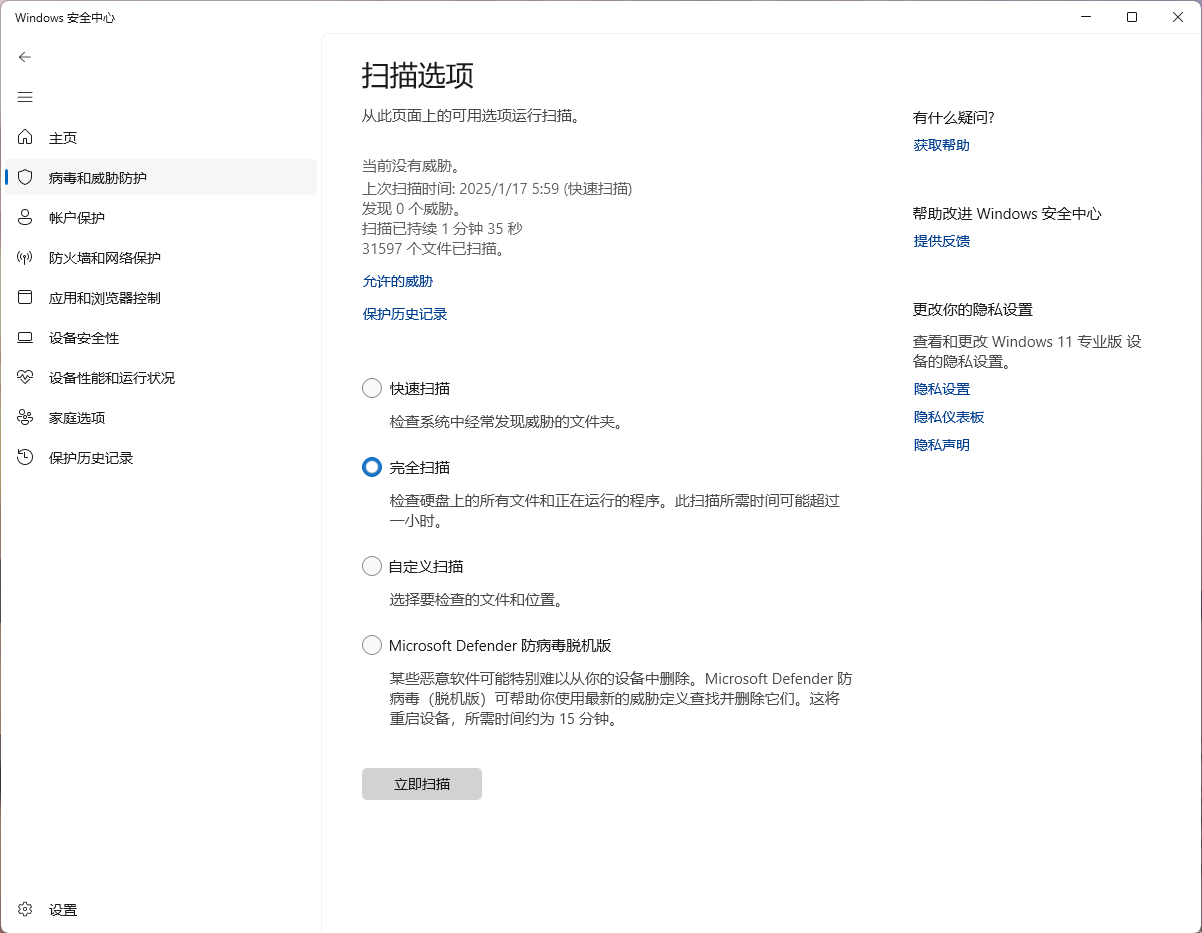
步骤 2.导航到 Windows 安全中心,然后转到 病毒和威胁防护 。
步骤 3.在 当前威胁 部分中,选择 扫描选项 继续 。
步骤 4. 将默认选项从 “快速扫描”切换到“全面扫描” ,然后单击 “立即扫描” 。
操作系统和某些应用程序都需要足够的可用空间来生成交换文件并执行各种任务。具体要求可能因系统配置而异,但建议保留大约 10% 到 15% 的可用空间。
如果华硕笔记本电脑无法访问的启动设备问题是由于硬盘存储空间不足造成的,请考虑删除无用的文件或程序以释放计算机上的空间。
上面的方法大多能把笔记本从蓝屏里救回来。等系统重新正常进入桌面,说明它已经恢复到健康状态,这正是做备份的好时机:把当前正常的系统完整保存一份,以后再遇到启动故障,直接还原镜像就能快速恢复,不用再从头排查。
傲梅轻松备份是一款适用于 Windows 11/10/8/7 的一体化备份和恢复工具,可以自动备份文件、系统、磁盘,也支持创建自动备份和增量备份。它还能为华硕笔记本电脑创建恢复磁盘,方便日后进行计算机恢复。
下面以创建系统备份为例,演示怎样把华硕笔记本电脑的系统和文件完整保存下来。
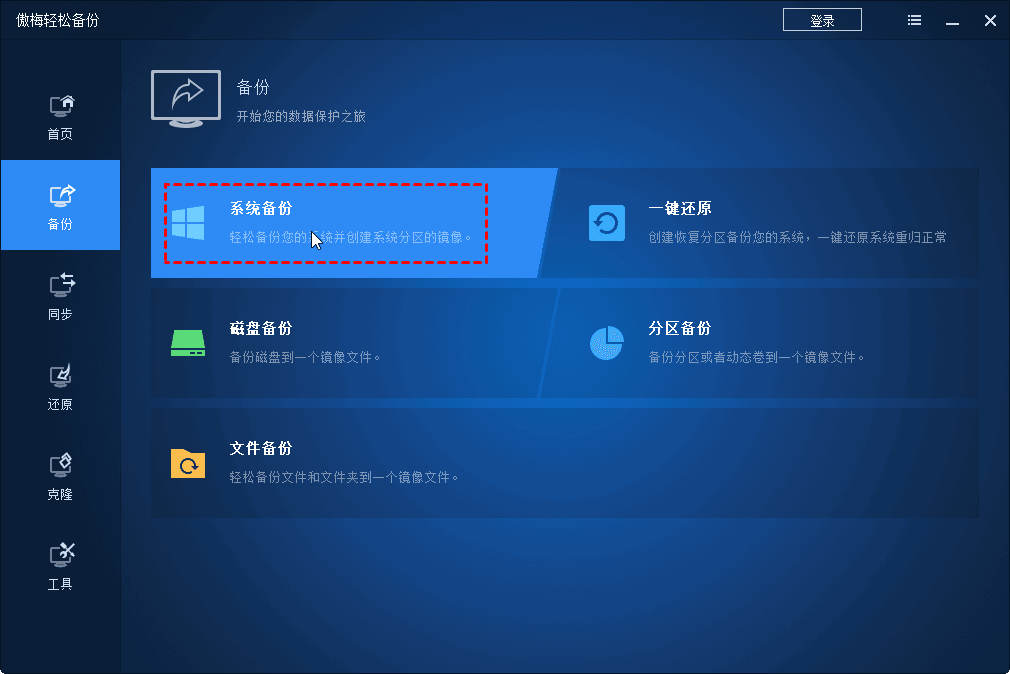
步骤 1. 运行傲梅轻松备份,点击左侧面板的 “备份” 选项卡,然后在右侧面板中选择 “系统备份”。
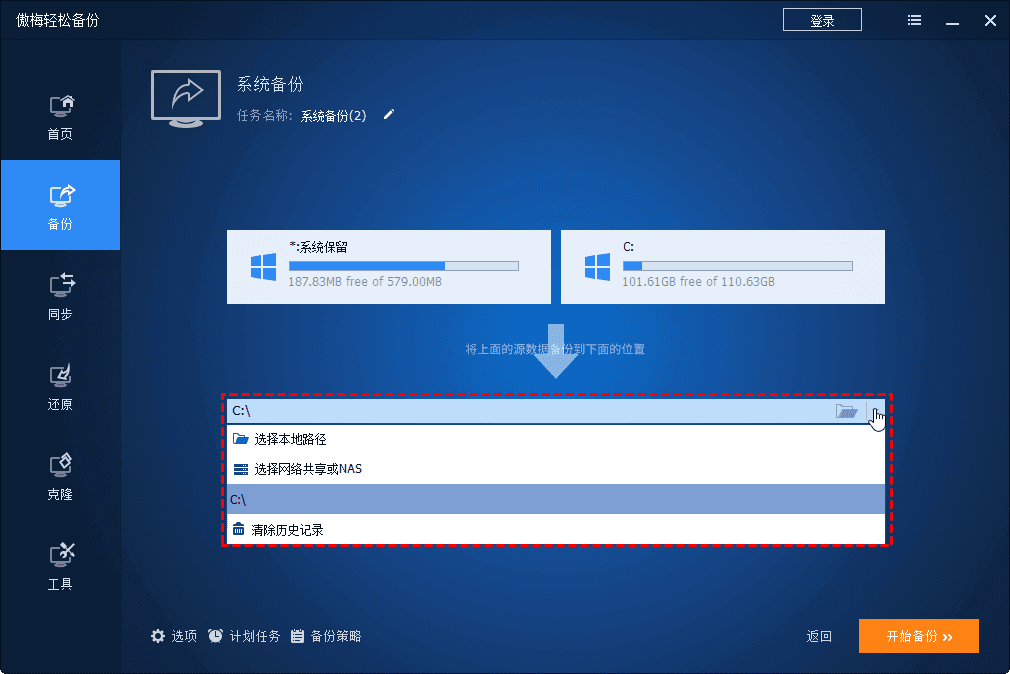
步骤 2. 程序会自动把与系统相关的分区指定为源数据,您只需要决定备份的保存位置。目标路径可以选择外部驱动器、网络共享、NAS,也可以选择将 Windows 系统备份到U盘。
步骤 3.(可选)点击底部的 “定时备份”,让软件按计划自动执行备份。
步骤 4. 单击 “开始备份”,即可轻松备份您的华硕笔记本电脑系统。
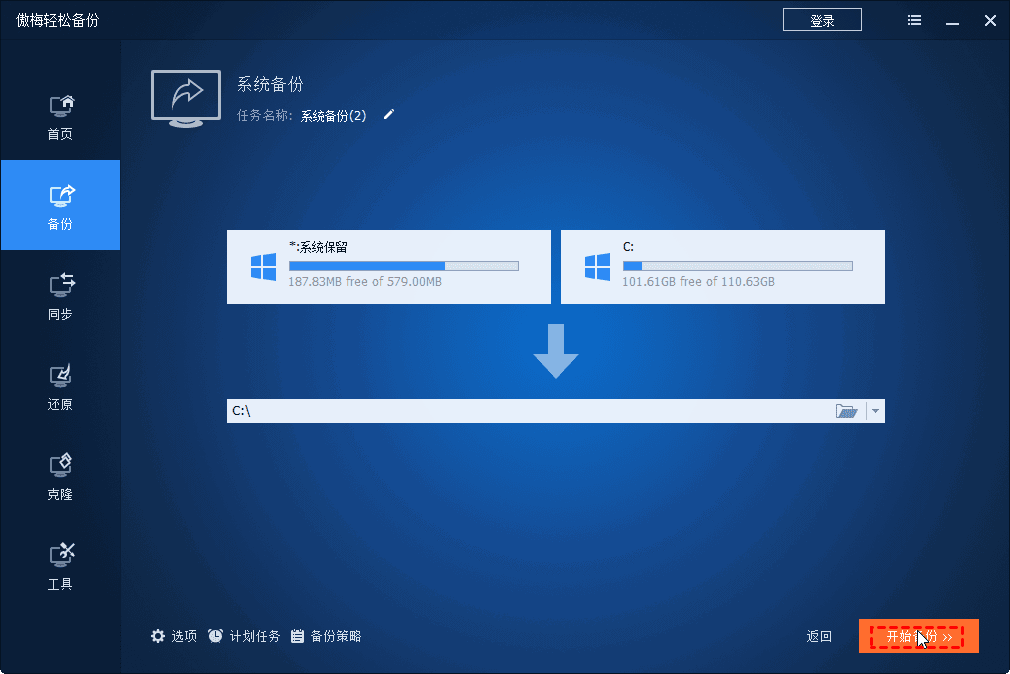
备份完成后,系统盘会完整保存成一个镜像文件。日后不管是遇到启动故障,还是准备更换硬盘,都可以用这份备份快速恢复。
以上就是在 Windows 11/10/8/7 上处理笔记本蓝屏无法正常启动怎么恢复问题的方法。蓝屏在 Windows 电脑上并不少见,按本文的思路逐项排查,多数启动故障都能解决。
此外,强烈建议用傲梅轻松备份这类专业备份软件来备份您的系统,把数据丢失的风险降到更低。它不仅能备份 Windows 系统,还可以轻松完成磁盘备份,把分区、文件或文件夹保存到任何需要的位置。
更新于2026年09月29日


